
Mement’te deneyin
- Bir Alışkanlık oluşturun veya düzenleyin ve Kontrol Listesini açın. Eylemleri takip etmek istediğiniz sıraya ekleyin.
- Herhangi bir referans dosyası, fotoğraf veya web bağlantısını Ekler bölümüne ekleyin, önizlemelerini inceleyin ve Alışkanlığı kaydedin.
- Alışkanlığı Bugün veya Alışkanlıklar sekmesinden açın. Her kontrol listesi eylemini tamamladığınızda işaretleyin.
- Tüm eylemler işaretlendiğinde, Giriş yap veya İlerlemeni kaydet seçeneklerinden birini seçin ve Alışkanlık sonucunu onaylayın. Kaydedilen girişi kontrol etmek için geçmişi açın.
Bir rutini uygulayın, ardından sonucunu kaydedin
Bir bitki bakımı alışkanlığı için kontrol listesi şu şekilde olabilir: “Toprağı kontrol et”, “İhtiyacı olan bitkileri sulayın” ve “Tepsileri boşaltın”. Alışkanlık, bu adımların yanında bitkilerin bir fotoğrafını veya bir bakım kılavuzunu tutabilir. Bu bir örnek kurulumdur; kendi rutininize uyan adımları ve takip türünü seçin.
Her eylemin bir başlığı ve bir onay işareti vardır. Kendi son tarihi, önceliği veya tekrarı yoktur ve ayrı bir Görev haline gelmez. Bir eylemin bağımsız planlama gerektirdiği durumlarda Görev kullanın; eylem Alışkanlığın tekrarlanan prosedürünün bir parçası olduğunda kontrol listesi kullanın.
Son işlemi kontrol etmek, son Check in veya Log progress işlemini etkinleştirir. Kendi başına Habit ilerlemesini kaydetmez. Bir check-in Habiti için, uyguladığınızı onaylayın. Ölçülen bir Habit için, aslında tamamladığınız miktarı girin. Örneğin, tamamlanmış bir hazırlık kontrol listesi, kaç dakika egzersiz yaptığınızı belirlemez.
Onay işaretleri, Habitin mevcut hedef dönemi boyunca geçerlidir: gün, takvim haftası veya takvim ayı, kaydedildiği saat diliminde. Günlük bir rutin, ertesi gün işaretsiz başlar; haftalık bir kontrol listesi ise sonraki hafta sıfırlanır. Düzenleme, tuttuğunuz işlemler için mevcut dönemin işaretlerini korur. Yeni eklenen bir işlem işaretsiz başlar.
“Plan” başlangıç tarihini, yinelemeyi, hatırlatma zamanlarını ve bildirim/gizlilik seçeneklerini ayarlayın. Özel zamanların kapatılması seçilen tercihleri korur. “Nasıl izleyeceksin?” kontrol listesi eylemlerini ekleyin ve düzenleyin; “Ekle” dosyaları, fotoğrafları, bağlantıları ve bir yeri barındırır. İzleme ve notlar, Hareketi Azalt etkinleştirildiğinde anında bir düzen ile sorunsuz bir şekilde genişler.
Kullanacağınız referans materyalleri ekleyin
Ekler dosya, fotoğraf veya HTTP/HTTPS bağlantısı olabilir. Sistem seçici ile bir dosya veya fotoğraf seçin ya da bir web bağlantısı girin. En fazla 12 öğe ekleyebilirsiniz; her dosya veya fotoğraf 25 MB'tan büyük olmamalıdır. Kaydetmeden önce seçilen materyali gözden geçirin ve yanlışlıkla eklediklerinizi kaldırın.
Alışkanlık detaylarından, bir eki açmak için dokunun; bu, Mement içinde tarayıcı veya Hızlı Önizleme kullanılarak açılır. Bir fotoğraf hedef duruşu gösterebilir, bir dosya bir uygulama planı içerebilir ve bir bağlantı takip ettiğiniz talimatları açabilir. İçerik küçük resmi olmayan formatlar yine de dosya türünü gösterir.
Görevler, listeler, projeler, alanlar ve alışkanlıklar dosya, fotoğraf ve bağlantıları destekler. Düzenleyicide Ekle, önizlemelerle Eklendi olur; kaldırma düğmesi her satırın yanındadır. Konum, malzemelerin altında küçük bir harita ve isteğe bağlı tam ekran görünümüyle yer alır. Malzemeleri düzenleyiciden veya kaydın ayrıntılarından açın. “Ekle” , ne zaman bilgilendirileceğini seçmek için konum hatırlatıcı başlığında “Varış” veya “Ayrılış” dokunun. “Varış” varsayılan olarak seçilidir. Kaydet bu seçeneği korur; bildirim ve konum izinleri hâlâ geçerlidir.
Diğer giriş noktalarından aynı kontrol listesini kullanın.
Bir Alışkanlık satırı, toplamdan tamamlanan işlemler olarak kontrol listesi ilerlemesini gösterir. Takip işlemi, odaklanmış bir kontrol listesi görünümünü açar. Bir widget sizi Mement içine götürerek kontrol listesini kaydetmeden önce tamamlamanızı sağlar, böylece tamamlanmış rutini sessizce kaydetmek yerine kontrol listesini bitirebilirsiniz.
Kısayollar bireysel kontrol listesi eylemlerini işaretleyebilir, ancak nihai Alışkanlık ilerlemesi her eylem tamamlandıktan sonra hâlâ onaylanmalıdır. Bir Alışkanlık Oturumunu bitirmek, kontrol listesine giriş veya sayısal kayıttan önce erişim sağlar. Oturumu Durdur, Alışkanlık ilerlemesini kaydetmeden zamanlayıcıyı durdurur.
Alışkanlık duraklatıldığında, arşivlendiğinde, henüz başlamadığında, o gün planlanmadığında veya kasıtlı olarak atlandığında kontrol listesi eylemleri kullanılamaz. Eylemler değiştirilemiyorsa Alışkanlığın durumunu ve programını kontrol edin. Analitik, onaylanmış Alışkanlık kayıtlarını kullanır, bu yüzden sadece işaretlenmiş eylemler tutarlılığı artırmaz.
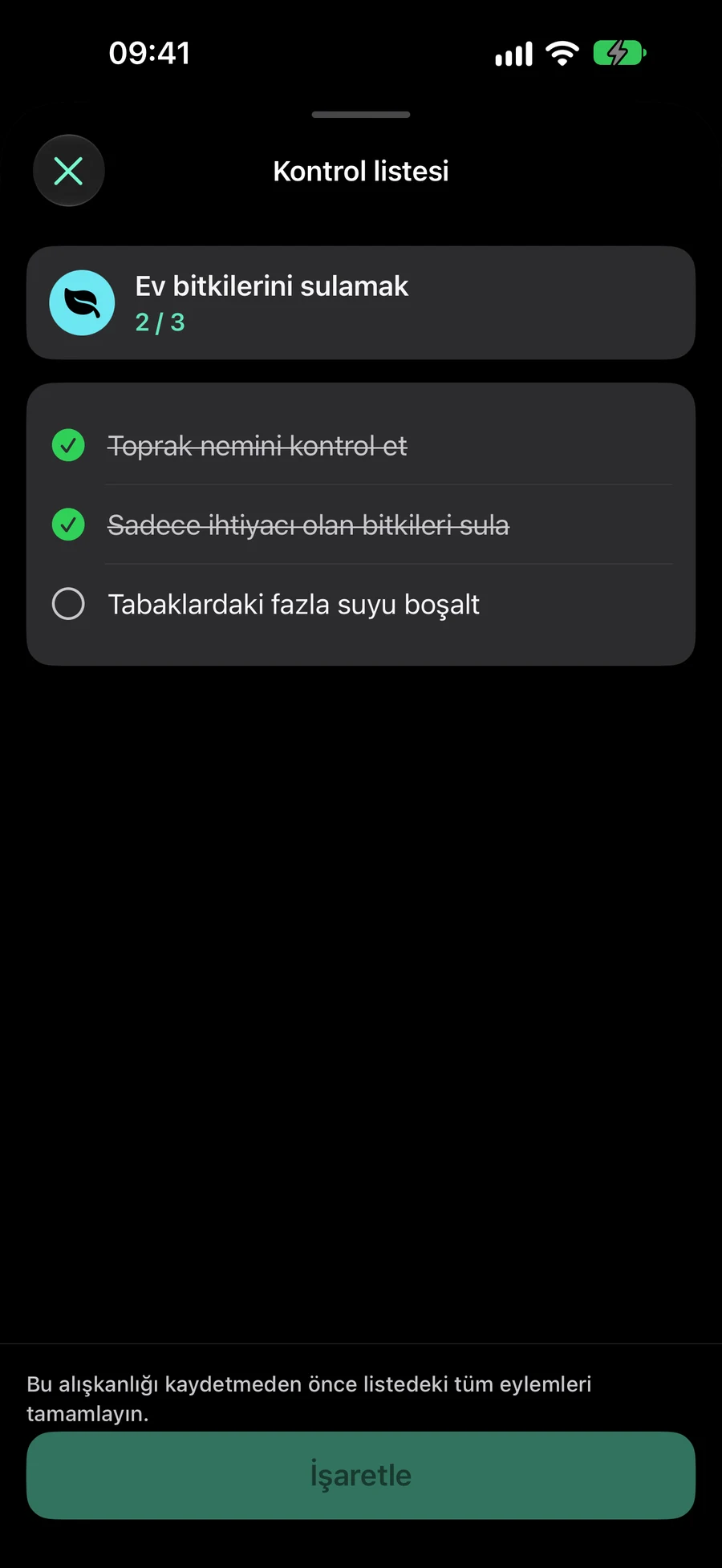
Bitirmeden önce
- Kontrol listesini açın ve eylemlerinin uygun bir sıraya sahip olduğunu onaylayın.
- Bir rutini tamamlayın ve nihai Alışkanlık girişinin geçmişte göründüğünü onaylayın.
- Bir eki Alışkanlık detaylarından açın ve içerdiği materyalin istediğiniz şey olduğunu kontrol edin.