
Prøv det i Mement
- Opret eller rediger en vane og åbn Tjekliste. Tilføj handlingerne i den rækkefølge, du vil følge dem.
- Tilføj eventuelle referencefiler, fotos eller weblinks under Vedhæftninger, gennemse deres forhåndsvisninger, og gem vanen.
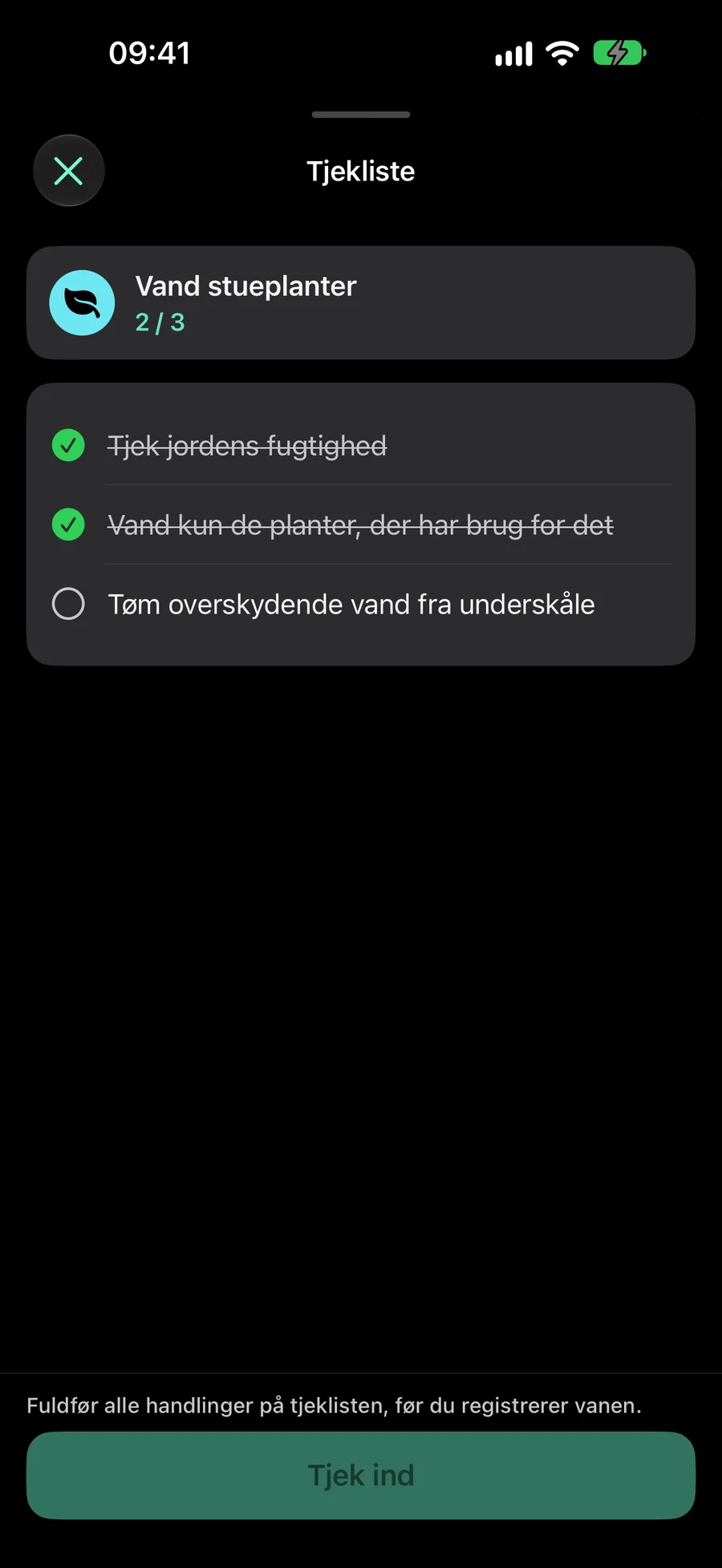
- Åbn vanen fra I Dag eller fanen Vaner. Marker hver tjeklistehandling, når du har udført den.
- Når alle handlinger er markeret, vælg Check ind eller Log fremskridt og bekræft vanens resultat. Åbn historik for at tjekke den gemte registrering.
Arbejd dig gennem en rutine, og registrer derefter dens resultat
For en plantepleje-vane kan en tjekliste f.eks. lyde: "Tjek jorden", "Vand de planter, der har brug for det" og "Tøm bakkerne". Vanen kan holde et foto af planterne eller en plejevejledning ved siden af disse trin. Dette er en illustrativ opsætning; vælg trin og en sporingstype, der passer til din egen rutine.
Hver handling har en titel og et flueben. Den har ikke sin egen forfaldsdato, prioritet eller gentagelse, og den bliver ikke til en separat opgave. Brug en Opgave, når en handling kræver selvstændig planlægning; brug tjeklisten, når den er en del af vanens gentagne procedure.
At tjekke den sidste handling aktiverer den endelige Check ind eller Log fremgang-handling. Det gemmer ikke Habit-fremgang i sig selv. For en check-in Habit, bekræft, at du har praktiseret. For en målt Habit, indtast den mængde, du faktisk har gennemført. For eksempel fastlægger en udfyldt forberedelsescheckliste ikke, hvor mange minutter du har trænet.
Checkmærker varer i Habits nuværende måls periode: en dag, kalenderuge eller kalendermåned i dens gemte tidszone. En daglig rutine starter uden markering næste dag; en ugentlig tjekliste nulstilles næste uge. Redigering bevarer nuværende-periodemærker for handlinger, du beholder. En nytilføjet handling starter uden markering.
I “Tidsplan” skal du indstille startdatoen, gentagelse, påmindelsestidspunkter og valgmuligheder for meddelelser/privatliv. Deaktivering af brugerdefinerede tider bevarer de valgte præferencer. Tilføj og rediger tjeklistehandlinger i “Hvordan vil du registrere den?” ; “Vedhæft” indeholder filer, fotos, links og et sted. Sporing og noter udvides jævnt med et øjeblikkeligt layout, når Reducer bevægelse er aktiveret.
Tilføj referencemateriale, som du vil bruge
Vedhæftede filer kan være filer, fotos eller HTTP/HTTPS-links. Vælg en fil eller et foto med systemvælgeren, eller indtast et weblink. Du kan vedhæfte op til 12 elementer; hver fil eller foto må ikke være større end 25 MB. Gennemgå det valgte materiale, inden du gemmer, og fjern alt, hvad du har tilføjet ved en fejl.
Fra Vanedetaljer skal du trykke på en vedhæftning for at åbne den inde i Mement ved hjælp af browseren eller Quick Look. Et foto kan vise en målstilling, en fil kan indeholde en øvelsesplan, og et link kan åbne de instruktioner, du følger. Formater uden en indholdsminiature viser stadig deres filtype.
Opgaver, lister, projekter, områder og vaner understøtter filer, fotos og links. I redigeringen bliver Vedhæft til Vedhæftet med forhåndsvisninger; fjernknappen står ved siden af hver række. Placeringen er under materialerne med et lille kort og mulighed for fuld skærm. Åbn materialer fra redigeringen eller fra elementets detaljer. I “Vedhæft” skal du trykke på “Ankomst” eller “Afgang” i placeringspåmindelsens titel for at vælge, hvornår du vil have besked. “Ankomst” er valgt som standard. Save beholder det valg; meddelelser og placeringstilladelser gælder stadig.
Brug den samme tjekliste fra andre indgangspunkt
En Vanerække viser tjeklistefremskridt som fuldførte handlinger ud af det samlede. Dens sporing åbner en fokuseret tjeklistevisning. En widget fører dig ind i Mement for at færdiggøre tjeklisten, inden du registrerer, i stedet for stille at registrere en gennemført rutine.
Genveje kan markere individuelle tjeklistehandlinger, men endelig fremskridt i vanen skal stadig bekræftes efter hver handling er fuldført. Afslutning af en vanesession åbner også tjeklisten før check-in eller numerisk registrering. Stop-sessionen stopper timeren uden at registrere vane fremskridt.
Tjeklistehandlinger er ikke tilgængelige, mens vanen er sat på pause, arkiveret, endnu ikke startet, ikke planlagt den dag eller bevidst sprunget over. Tjek vanens status og plan, hvis handlingerne ikke kan ændres. Analytics bruger de bekræftede vaneoptegnelser, så kun markerede handlinger øger ikke konsistensen.
Før du afslutter
- Åbn tjeklisten og bekræft, at handlingerne er i en brugbar rækkefølge.
- Fuldfør en rutine og bekræft, at dens endelige vaneoptegnelse vises i historikken.
- Åbn en vedhæftet fil fra vanedetaljer for at kontrollere, at den indeholder det materiale, du havde til hensigt.