
ลองทำใน Mement
- สร้างหรือแก้ไขนิสัยและเปิดรายการตรวจสอบ เพิ่มการกระทำตามลำดับที่คุณต้องการติดตาม
- เพิ่มไฟล์อ้างอิง รูปภาพ หรือเว็บลิงก์ในไฟล์แนบ ตรวจสอบตัวอย่างของพวกมัน จากนั้นบันทึกนิสัย
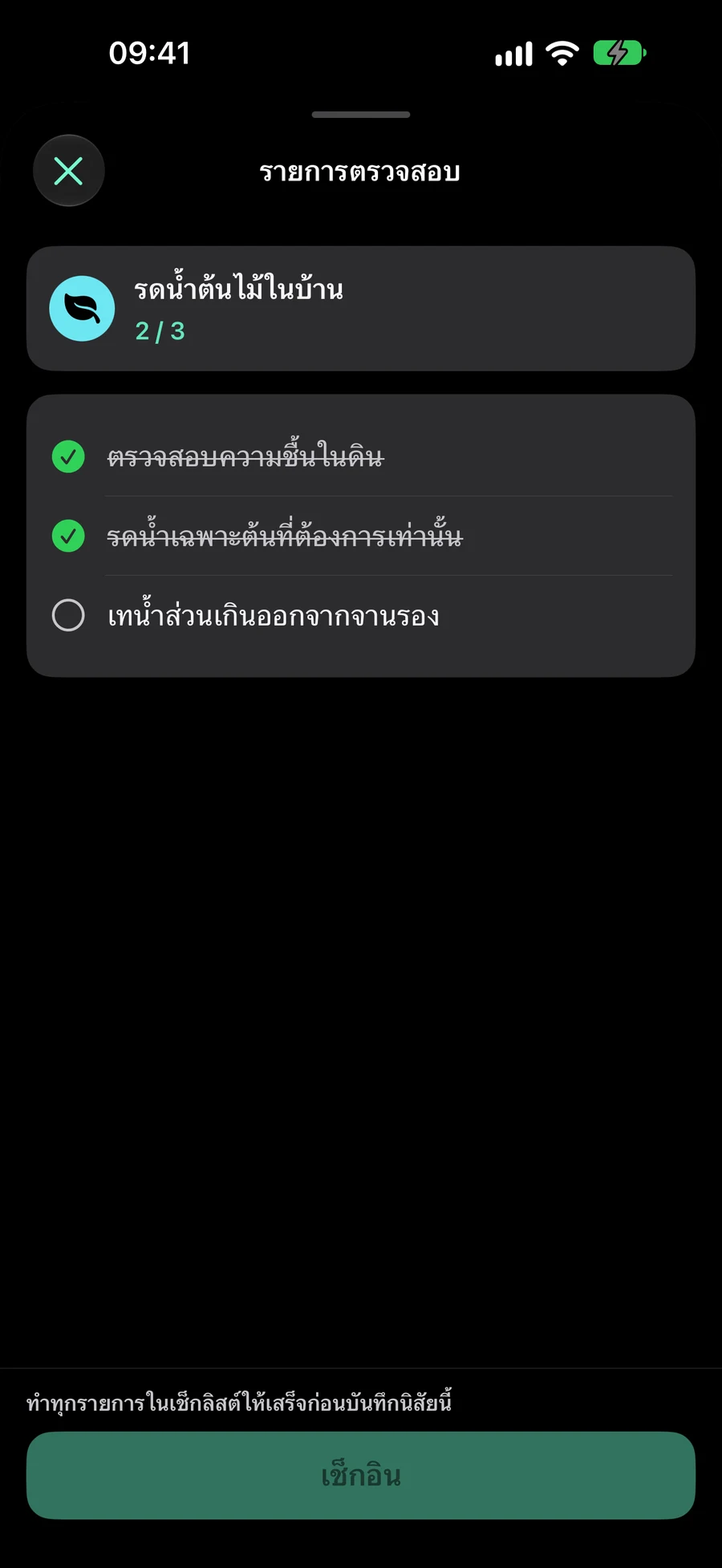
- เปิดนิสัยจากวันนี้หรือแท็บนิสัย ทำเครื่องหมายการกระทำแต่ละข้อในรายการตรวจสอบเมื่อเสร็จสิ้น
- เมื่อทำเครื่องหมายครบทุกการกระทำแล้ว เลือกเช็คอินหรือบันทึกความคืบหน้าและยืนยันผลลัพธ์ของนิสัย เปิดประวัติเพื่อตรวจสอบรายการที่บันทึกไว้
ทำตามกิจวัตร จากนั้นบันทึกผลลัพธ์ของมัน
สำหรับพฤติกรรมการดูแลต้นไม้ รายการตรวจสอบอาจเขียนว่า “ตรวจสอบดิน” “รดน้ำต้นไม้ที่ต้องการ” และ “เทถาดน้ำออก” พฤติกรรมนี้สามารถเก็บรูปภาพของต้นไม้หรือคู่มือการดูแลไว้ข้างขั้นตอนเหล่านี้ นี่คือตัวอย่างการตั้งค่า; เลือกขั้นตอนและประเภทการติดตามที่ตรงกับกิจวัตรของคุณเอง
แต่ละการกระทำมีชื่อเรื่องและเครื่องหมายถูก มันจะไม่มีวันครบกำหนด ความสำคัญ หรือการเกิดซ้ำของตัวเอง และมันจะไม่กลายเป็นงานแยก ใช้งานเมื่อการกระทำนั้นต้องการการวางแผนอย่างอิสระ; ใช้รายการตรวจสอบเมื่อเป็นส่วนหนึ่งของขั้นตอนซ้ำของพฤติกรรม
การตรวจสอบการกระทำล่าสุดช่วยให้สามารถทำการเช็คอินหรือบันทึกความก้าวหน้าในขั้นตอนสุดท้ายได้ มันไม่ได้บันทึกความก้าวหน้าของนิสัยด้วยตัวเอง สำหรับนิสัยที่ต้องเช็คอิน ให้ยืนยันว่าคุณได้ฝึกฝนแล้ว สำหรับนิสัยที่มีการวัด ให้กรอกจำนวนที่คุณได้ทำจริง ๆ ตัวอย่างเช่น การทำเช็คลิสต์การเตรียมการเสร็จสมบูรณ์ไม่ได้บ่งชี้ว่าคุณออกกำลังกายกี่นาที
เครื่องหมายติ๊กอยู่ได้นานเท่ากับช่วงเป้าหมายปัจจุบันของนิสัย: วัน, สัปดาห์ปฏิทิน หรือเดือนปฏิทิน ตามเขตเวลาที่บันทึกไว้ กิจวัตรประจำวันจะเริ่มโดยไม่ติ๊กในวันถัดไป; เช็คลิสต์รายสัปดาห์จะรีเซ็ตในสัปดาห์หน้า การแก้ไขจะเก็บเครื่องหมายของช่วงปัจจุบันสำหรับการกระทำที่คุณเก็บไว้ การกระทำที่เพิ่มเข้ามาใหม่จะเริ่มโดยไม่ติ๊ก
ใน “กำหนดเวลา” ให้ตั้งค่าวันที่เริ่มต้น การเกิดซ้ำ เวลาเตือนความจำ และตัวเลือกการแจ้งเตือน/ความเป็นส่วนตัว การปิดเวลาที่กำหนดเองจะคงการตั้งค่าที่เลือกไว้ เพิ่มและแก้ไขการดำเนินการรายการตรวจสอบใน “คุณจะติดตามอย่างไร” ; “แนบ” แนบไฟล์ รูปภาพ ลิงก์ และสถานที่ การติดตามและบันทึกจะขยายได้อย่างราบรื่น โดยมีเค้าโครงทันทีเมื่อเปิดใช้งานการลดการเคลื่อนไหว
เพิ่มวัสดุอ้างอิงที่คุณจะใช้
ไฟล์แนบสามารถเป็นไฟล์ รูปภาพ หรือ ลิงก์ HTTP/HTTPS เลือกไฟล์หรือรูปภาพโดยใช้ตัวเลือกของระบบ หรือป้อนลิงก์เว็บ คุณสามารถแนบได้สูงสุด 12 รายการ; แต่ละไฟล์หรือรูปภาพต้องไม่เกิน 25 MB ตรวจสอบเนื้อหาที่เลือกก่อนบันทึก และลบสิ่งใด ๆ ที่คุณเพิ่มโดยผิดพลาด
จากรายละเอียดนิสัย แตะไฟล์แนบเพื่อเปิดภายใน Mement โดยใช้เบราว์เซอร์หรือ Quick Look รูปภาพสามารถแสดงท่าทางเป้าหมาย ไฟล์สามารถบรรจุแผนการฝึก และลิงก์สามารถเปิดคำแนะนำที่คุณปฏิบัติตาม รูปแบบที่ไม่แสดงตัวอย่างเนื้อหายังคงแสดงประเภทไฟล์ของพวกมัน
งาน รายการ โปรเจ็กต์ ด้านชีวิต และนิสัยรองรับไฟล์ รูปภาพ และลิงก์ ในตัวแก้ไข แนบ จะเปลี่ยนเป็น แนบแล้ว พร้อมตัวอย่าง โดยปุ่มลบอยู่ข้างแต่ละแถว ตำแหน่งอยู่ใต้เอกสารพร้อมแผนที่เล็ก และเลือกเปิดเต็มหน้าจอได้ เปิดเอกสารได้จากตัวแก้ไขหรือหน้ารายละเอียดของรายการ ใน “แนบ” ให้แตะ “เมื่อมาถึง” หรือ “เมื่อออกจากสถานที่” ในชื่อการแจ้งเตือนสถานที่เพื่อเลือกว่าจะรับการแจ้งเตือนเมื่อใด “เมื่อมาถึง” ถูกเลือกไว้ตามค่าเริ่มต้น บันทึกเก็บตัวเลือกนั้นไว้ การแจ้งเตือนและการอนุญาตตำแหน่งยังคงมีผลอยู่
ใช้รายการตรวจสอบเดียวกันจากจุดเข้าถึงอื่น ๆ
แถว Habit จะแสดงความคืบหน้าของรายการตรวจสอบเป็นการกระทำที่เสร็จสมบูรณ์จากทั้งหมด การติดตามการกระทำจะเปิดมุมมองรายการตรวจสอบที่เน้นเฉพาะ Widget จะพาคุณเข้าไปยัง Mement เพื่อทำรายการตรวจสอบให้เสร็จสิ้นก่อนบันทึก แทนที่จะบันทึกกิจวัตรที่เสร็จสมบูรณ์โดยไม่แจ้ง
ทางลัดสามารถทำเครื่องหมายกิจกรรมในรายการตรวจสอบแต่ละรายการได้ แต่ความก้าวหน้าของนิสัยสุดท้ายยังต้องได้รับการยืนยันหลังจากทำกิจกรรมแต่ละอย่างเสร็จสิ้น การจบบทบาทนิสัยยังเปิดรายการตรวจสอบก่อนการเช็กอินหรือการบันทึกตัวเลข การหยุดบทบาทจะหยุดตัวจับเวลาโดยไม่บันทึกความก้าวหน้าของนิสัย
กิจกรรมในรายการตรวจสอบจะไม่สามารถใช้งานได้ขณะที่นิสัยถูกพัก เก็บถาวร ยังไม่เริ่ม ยังไม่มีกำหนดในวันนั้น หรือถูกข้ามโดยตั้งใจ ตรวจสอบสถานะและกำหนดการของนิสัยหากไม่สามารถเปลี่ยนกิจกรรมได้ การวิเคราะห์ใช้เฉพาะบันทึกนิสัยที่ได้รับการยืนยัน ดังนั้นการทำเครื่องหมายเพียงอย่างเดียวจะไม่เพิ่มความสอดคล้อง
ก่อนจบ
- เปิดรายการตรวจสอบและยืนยันว่ากิจกรรมเรียงลำดับในรูปแบบที่เป็นประโยชน์
- ทำกิจวัตรให้เสร็จและยืนยันว่าบันทึกนิสัยสุดท้ายปรากฏในประวัติ
- เปิดไฟล์แนบจากรายละเอียด Habit เพื่อตรวจสอบว่ามีเนื้อหาที่คุณตั้งใจไว้หรือไม่