
Prova in Mement
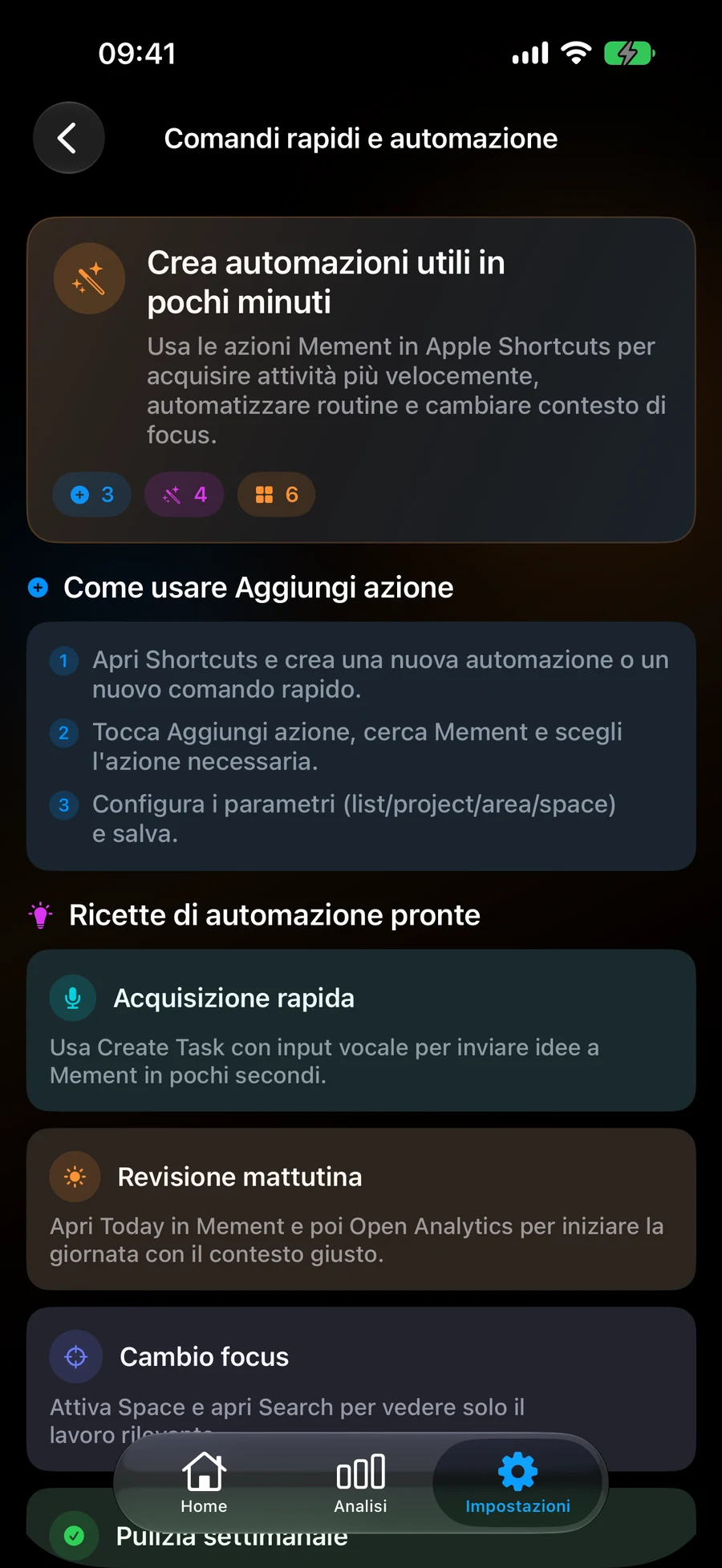
- Apri Scorciatoie Apple, crea una scorciatoia e usa Aggiungi Azione per trovare Mement.
- Scegli l'azione che corrisponde al risultato che desideri. Leggi i suoi parametri prima di aggiungere l'azione successiva.
- Seleziona esplicitamente il record salvato, il genitore o lo Spazio quando la scorciatoia deve sempre usare lo stesso contesto.
- Esegui la scorciatoia manualmente con un piccolo esempio e controlla il risultato in Mement.
- Aggiungi un'azione successiva quando aiuta, come Mostra Risultato per un riepilogo o Apri Oggi dopo aver catturato il lavoro.
- Dopo che l'esecuzione manuale funziona, usa la scorciatoia tramite Siri o un'automazione personale supportata dal tuo sistema.
Inizia con l'azione che vuoi ripetere
Il catalogo delle azioni copre più che aggiungere Attività. Puoi creare e aggiornare Attività, Liste, Progetti e Aree; completare, riaprire, eliminare o ripristinare quei record; e completare le Attività non finite all'interno di una Lista, Progetto o Area selezionata. Le azioni di creazione e modifica espongono parametri diversi, quindi esamina quello che prevedi di usare.
GTD le azioni aprono Workflow o Review e trovano o impostano stati per Task, Liste, Progetti e Aree. Per le Abitudini, le azioni includono creazione, modifica, registrazione dei progressi, saltare un giorno idoneo, cambiamenti del ciclo di vita e completamento o riapertura delle azioni della checklist. Gli Spazi hanno azioni di creazione, aggiornamento, attivazione, eliminazione e ripristino. Le azioni di Sessione avviano una Sessione di Task o Abitudine e controllano la Sessione attuale. Le azioni di Navigazione aprono record, Oggi, ricerca, Analisi, Vicino e Big View.
Usa il completamento batch deliberatamente. “Completa Task nel Progetto” agisce sui Task incompleti del progetto; è un’azione diversa dal completamento del Progetto stesso. Prova con un piccolo esempio prima di inserire tale azione in un’automazione.
Scegli il contesto che la scorciatoia dovrebbe utilizzare
Un collegamento che cattura sempre il lavoro per lo stesso progetto dovrebbe nominare quel genitore. Alcune azioni di creazione utilizzano lo Spazio attivo quando uno Spazio è omesso. Questo può essere comodo per un collegamento di cattura personale, ma una scelta esplicita è più chiara quando si esegue lo stesso collegamento in diversi contesti.
L'editor Smart nell'app fornisce la configurazione del filtro. Un collegamento che crea una Lista o uno Spazio non riproduce automaticamente tutte le condizioni Smart da un altro record. Aggiungi la configurazione Smart in Mement quando la tua ricetta ne ha bisogno.
Le azioni di generazione delle liste possono aprire una revisione o utilizzare una modalità di creazione selezionata esplicitamente. Leggi le opzioni di quell'azione e controlla la Lista risultante. Per una Sessione, un'altra Sessione in corso deve essere risolta prima che il collegamento possa avviare una sostituzione.
Apri il tuo contesto di lavoro
Per prima cosa salva uno Spazio chiamato “Lavoro” in Mement. Nei Collegamenti, aggiungi Attiva Spazio e scegli Lavoro nel parametro Spazio. Seguilo con Apri Oggi se è lì che inizi la giornata. Esegui il collegamento e controlla lo Spazio attivo in Mement.
Se vuoi creare un nuovo Spazio, usa invece Crea Spazio. Un parametro vuoto in Attiva Spazio cancella la selezione attiva. Il filtro Lista Focus di Apple è un'impostazione separata per un widget, quindi può essere configurato insieme a questo shortcut quando necessario.
Leggi un riepilogo di Progetto o Area
Aggiungi Riepiloga Progetto, seleziona “Prepara la presentazione”, quindi passa il testo restituito all'azione Mostra Risultato di Apple. Il riepilogo ti offre un modo per rivedere il contenuto del progetto attualmente supportato. Confrontalo con i tuoi registri quando decidi la prossima azione.
Riepilogo Area segue lo stesso schema con un parametro Area. Questi riepiloghi richiedono Pro, l'impostazione AI Mement pertinente e un modello disponibile sul dispositivo. Se il modello non è disponibile, utilizzare direttamente i dettagli del progetto o dell'area controllando i suoi requisiti.
Registra dieci minuti di lettura
Per un'abitudine di lettura che traccia la Durata, aggiungi Registra Abitudine e scegli l'Abitudine salvata. Imposta Valore su 10 e opzionalmente aggiungi la nota “Lettura serale”. Eseguila in un giorno idoneo, quindi apri la cronologia delle Abitudini e controlla la voce di dieci minuti.
Usa una quantità esplicita per una ricetta numerica. Quando un valore è omesso, l'azione può usare il resto dell'obiettivo. Per un'Abitudine con checklist, completa prima le sue azioni; le azioni della checklist e la voce finale di progresso sono passaggi separati.
Avviare e controllare una Sessione
Aggiungi Avvia Sessione per un Compito e scegli la sua durata, oppure usa l'azione Sessione Abitudine per un'Abitudine. Dopo averla avviata, apri la Sessione in Mement e conferma il record collegato e il timer. Pausa, Riprendi, Termina e Apri Sessione funzionano con la Sessione sincronizzata corrente.
Terminare una Sessione registra il risultato del timer. Completa il Compito collegato o conferma il progresso dell’Abitudine tramite l’azione appropriata quando questo è il risultato desiderato. Questo evita che un’automazione del timer sostituisca involontariamente un’altra azione.
Trova il resto del catalogo
Le tessere suggerite Mement mostrano una selezione di Scorciatoie App. Usa Aggiungi Azione per trovare le altre azioni descritte qui. Una tessera suggerita mancante non significa che la sua azione non sia disponibile.
Il riconoscimento e i suggerimenti di Siri dipendono dal dispositivo, dal sistema e dal supporto linguistico di Apple. Se Siri dà un risultato inatteso, esegui prima direttamente la scorciatoia. Le nuove azioni assistente Promemoria 27 di Apple hanno la propria mappatura del campo Attività; sono un'integrazione separata rispetto al catalogo azioni più ampio di Mement.
Crea un'attività con un promemoria meteo
In Scorciatoie puoi combinare la creazione di un'attività, la creazione di una condizione meteorologica e la configurazione di un promemoria meteo. Passa l'attività creata all'azione successiva, scegli una condizione di pioggia e una posizione prevista.
Azioni separate ti consentono di leggere una regola, metterla in pausa o rimuoverla, controllarne lo stato o aprire il solito editor. Una richiesta di aggiornamento segue la disponibilità dei dati e i limiti esistenti. Non garantisce un download o una notifica immediata.
- Crea un'attività chiamata "Porta in lavanderia" e salva la posizione della tua casa.
- Aggiungi un'azione per creare una condizione meteorologica: probabilità di pioggia di almeno 60%.
- Passa l'attività creata all'azione che configura un promemoria meteo. Scegli la tempistica basata sulle previsioni, il luogo salvato e un tempo di consegna di 60 minuti.
- Esegui manualmente il collegamento e controlla la regola salvata nell'editor. Il controllo delle impostazioni non conferma la consegna di una notifica futura.
Prima di finire
- L'azione scelta modifica il record e il genitore previsti.
- Un'esecuzione manuale ha prodotto il risultato previsto in Mement.
- Qualsiasi azione in blocco, importo numerico o modalità di creazione è stata scelta deliberatamente.