
Prova in Mement
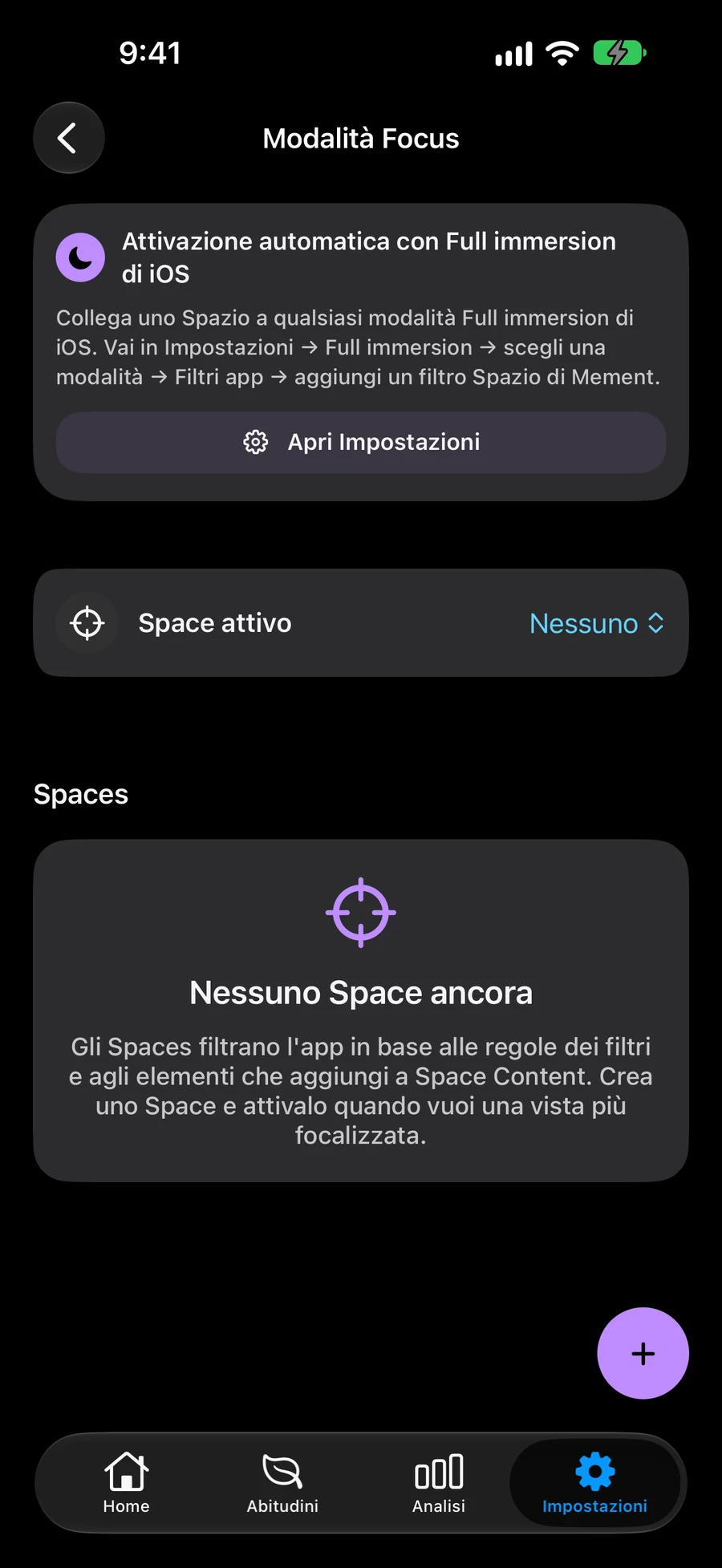
- Apri Impostazioni → Modalità Focus e aggiungi o modifica uno Spazio.
- Nominalo per un contesto utile, come Lavoro, e usa Collegato per selezionare i piani esistenti che vuoi includere.
- Facoltativamente aggiungi Filtri intelligenti per includere automaticamente i record corrispondenti; scegli Tutti o Qualsiasi secondo quelle condizioni.
- Scegli se le Abitudini devono rimanere visibili, poi Salva lo Spazio.
- Seleziona lo Spazio per attivarlo. Scegli nessuno Spazio Attivo quando vuoi di nuovo l'intero ambiente di lavoro.
Crea uno Spazio di Lavoro prevedibile
Supponiamo che la tua Area di Lavoro contenga un Progetto di Presentazione e tu abbia anche diversi Compiti indipendenti contrassegnati come lavoro. Crea uno Spazio di Lavoro, apri Collegato e seleziona l'Area o il Progetto specifico che vuoi mantenere disponibile. Conferma la selezione nell'editor dello Spazio.
Per includere automaticamente il lavoro contrassegnato, aggiungi una condizione di etichetta intelligente per lavoro. Puoi aggiungere altre condizioni e scegliere Tutti quando ogni condizione deve corrispondere, o Qualsiasi quando ne basta una. Controlla alcuni record in modo che la combinazione esprima il contesto che intendevi.
La selezione manuale e i risultati intelligenti formano un'unica visualizzazione. Un Progetto selezionato manualmente rimane incluso anche se non ha il tag lavoro. Un record incluso attraverso entrambe le vie appare una sola volta. Questo ti permette di mantenere un impegno particolare visibile accanto a una raccolta automatica in continuo cambiamento.
Vedi cosa cambia quando attivi lo Spazio
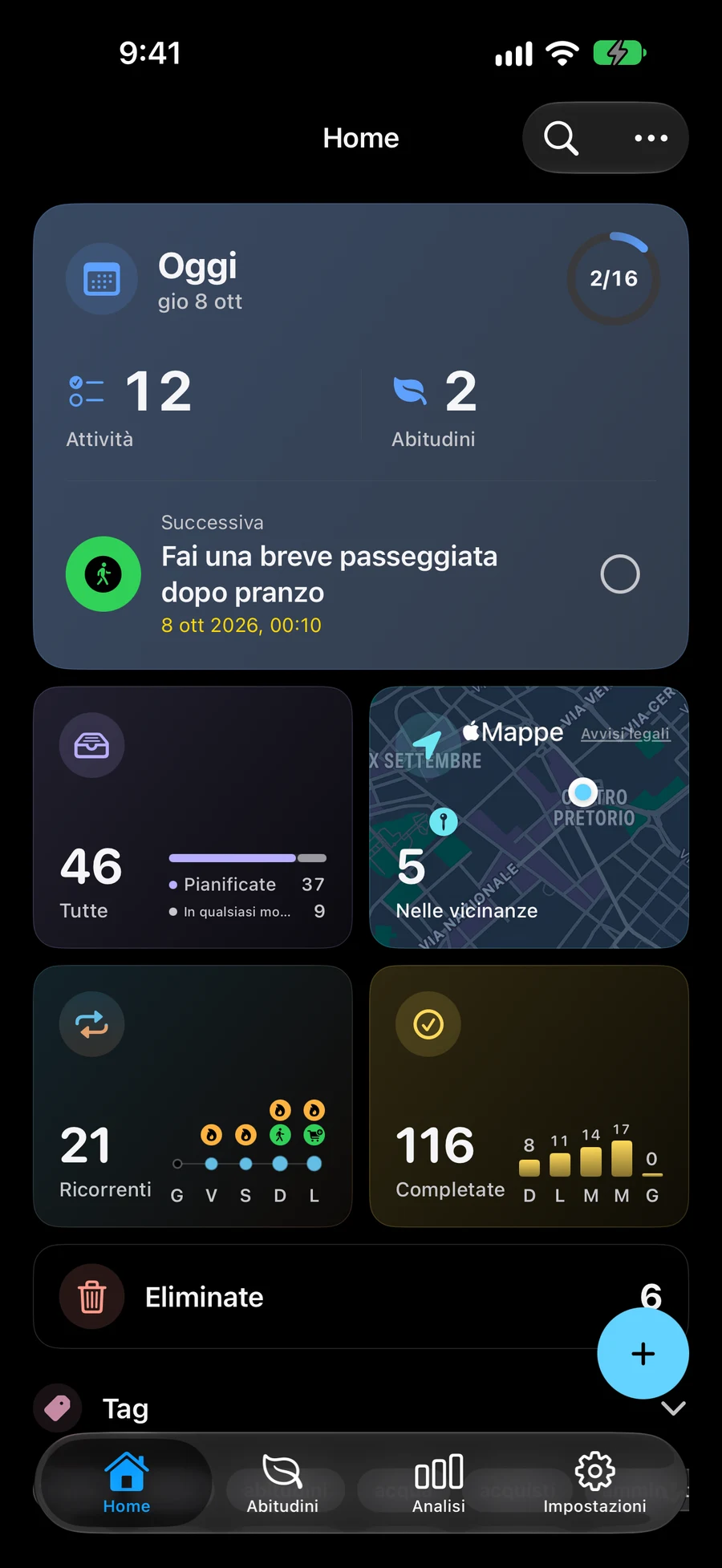
Dopo aver salvato e selezionato Lavoro, Casa, Abitudini, Vicino e Big View utilizza quel contesto per i contenuti supportati. Passa a uno Spazio Casa quando ti occupi di piani domestici, oppure torna a nessuno Spazio Attivo per esplorare l'intero workspace. Stai cambiando quali record esistenti visualizzi.
Mostra le abitudini controlla sia la scheda Abitudini sia la sezione Abitudini in Oggi. Disattivalo quando un contesto dovrebbe mantenere queste superfici fuori dalla vista, oppure lascialo attivo quando le Abitudini appartengono a quella parte della tua giornata. Le loro definizioni e la cronologia rimangono salvate in entrambi i casi.
Uno Spazio può essere vuoto se non sono inclusi record manuali o risultati automatici. Quando un piano sembra scomparire, torna all'area di lavoro completa e cercalo prima di modificare il record. Eliminare lo Spazio rimuove il suo contesto salvato e mantiene i record a cui faceva riferimento.
Mantieni il contesto utile man mano che il lavoro cambia
Quando il Progetto di Presentazione termina, rivedi sia la sua selezione manuale sia eventuali condizioni Smart. Scollegare un record selezionato manualmente non lo nasconde mentre un filtro automatico lo seleziona ancora. Allo stesso modo, modificare i suoi tag non rimuove una selezione Linked esplicita.
Usa uno Spazio per un contesto ricorrente come Lavoro, Casa o un particolare periodo di attenzione. Usa una Lista, un Progetto o un'Area quando vuoi organizzare il lavoro stesso. Uno Spazio può attingere a diverse parti di quella gerarchia senza obbligare a inserire tutto in un nuovo genitore.
Configura il widget Lista Focus separatamente
I Filtri Focus del sistema di Apple possono scegliere una Lista Mement per il widget Lista Focus. Nelle Impostazioni di Apple, apri Focus, seleziona una modalità e controlla i suoi Filtri Focus per Mement. Questa impostazione di sistema sceglie la Lista del widget; non crea né modifica uno Spazio all'interno dell'app.
Se un widget e Mement mostrano record diversi, confronta la scelta della Lista Focus di sistema, la configurazione del widget e lo Spazio Attivo nell'app. Mantenere chiari i loro scopi ti aiuta a scegliere l'impostazione giusta invece di modificare piani non correlati.
Prima di finire
- La selezione manuale e le corrispondenze automatiche descrivono il contesto desiderato.
- Mostra abitudini è impostato intenzionalmente per questo Spazio.
- Puoi tornare all'intero workspace e distinguere lo Space dalle impostazioni della Lista di Focus del sistema.