
In Mement ausprobieren
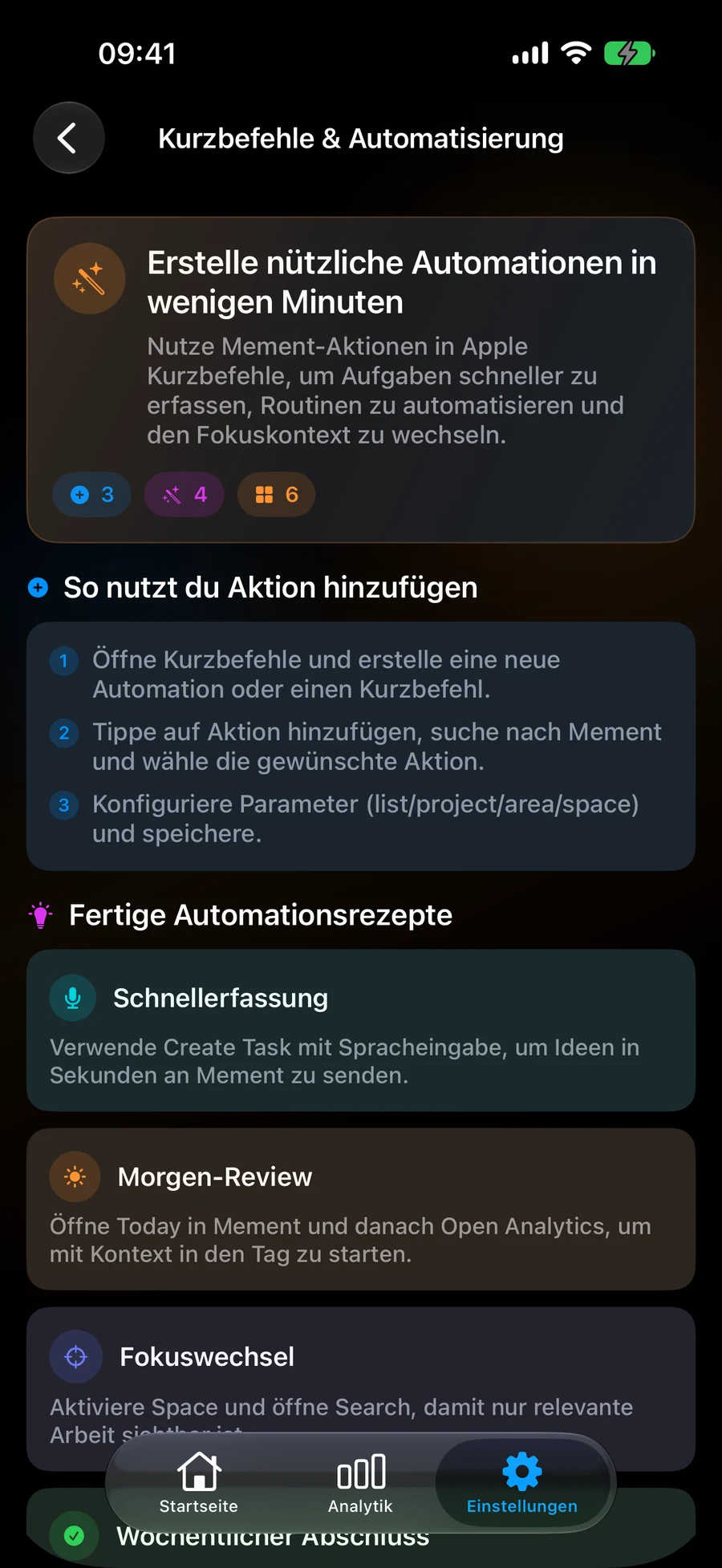
- Öffne Apple-Abkürzungen, erstelle eine Abkürzung und benutze Aktion hinzufügen, um Mement zu finden.
- Wähle die Aktion, die dem gewünschten Ergebnis entspricht. Lies ihre Parameter, bevor du die nächste Aktion hinzufügst.
- Wähle den gespeicherten Datensatz, übergeordneten Datensatz oder Space explizit aus, wenn die Abkürzung immer denselben Kontext verwenden soll.
- Führe die Abkürzung manuell mit einem kleinen Beispiel aus und überprüfe das Ergebnis in Mement.
- Füge eine folgende Aktion hinzu, wenn es hilfreich ist, z. B. Ergebnis anzeigen für eine Zusammenfassung oder Heute öffnen nach der Arbeitserfassung.
- Nachdem der manuelle Lauf funktioniert, verwenden Sie die Verknüpfung über Siri oder eine persönliche Automation, die von Ihrem System unterstützt wird.
Beginnen Sie mit der Aktion, die Sie wiederholen möchten.
Der Aktionskatalog umfasst mehr als das Hinzufügen von Aufgaben. Sie können Aufgaben, Listen, Projekte und Bereiche erstellen und aktualisieren; diese Datensätze abschließen, wieder öffnen, löschen oder wiederherstellen; und unvollständige Aufgaben innerhalb einer ausgewählten Liste, eines Projekts oder Bereichs abschließen. Erstellungs- und Bearbeitungsaktionen zeigen unterschiedliche Parameter an, daher sollten Sie die Aktion überprüfen, die Sie verwenden möchten.
GTD Aktionen öffnen Workflow oder Überprüfung und finden oder setzen Status für Aufgaben, Listen, Projekte und Bereiche. Bei Gewohnheiten umfassen Aktionen das Erstellen, Bearbeiten, Fortschrittsprotokollieren, Überspringen eines berechtigten Tages, Lebenszyklusänderungen sowie das Abschließen oder Wiederöffnen von Checklistenaktionen. Bereiche haben Aktionen wie Erstellen, Aktualisieren, Aktivieren, Löschen und Wiederherstellen. Sitzungsaktionen starten eine Aufgaben- oder Gewohnheitssitzung und steuern die aktuelle Sitzung. Navigationsaktionen öffnen Datensätze, Heute, Suche, Analysen, In der Nähe und Big View.
Verwenden Sie die Massenabschluss-Funktion bewusst. „Aufgaben im Projekt abschließen“ wirkt auf die noch nicht abgeschlossenen Aufgaben des Projekts; es ist eine andere Aktion als das Abschließen des Projekts selbst. Testen Sie mit einem kleinen Beispiel, bevor Sie eine solche Aktion in einer Automation verwenden.
Wählen Sie den Kontext, den die Verknüpfung verwenden soll
Eine Verknüpfung, die immer Inhalte für dasselbe Projekt erfasst, sollte dieses übergeordnete Projekt benennen. Einige Erstellungsvorgänge verwenden den aktiven Space, wenn ein Space weggelassen wird. Das kann für eine persönliche Erfassungsverknüpfung praktisch sein, aber eine explizite Wahl ist klarer, wenn Sie dieselbe Verknüpfung in mehreren Kontexten ausführen.
Der Smart-Editor innerhalb der App bietet die Filterkonfiguration. Eine Verknüpfung, die eine Liste oder einen Space erstellt, reproduziert nicht automatisch jede Smart-Bedingung von einem anderen Datensatz. Fügen Sie die Smart-Einrichtung in Mement hinzu, wenn Ihr Rezept sie benötigt.
Listen-Erstellungsaktionen können eine Überprüfung öffnen oder einen ausdrücklich ausgewählten Erstellungsmodus verwenden. Lesen Sie die Optionen dieser Aktion und prüfen Sie die resultierende Liste. Für eine Sitzung muss eine andere laufende Sitzung gelöst werden, bevor die Verknüpfung eine Ersetzung starten kann.
Öffnen Sie Ihren Arbeitskontext
Speichern Sie zunächst einen Raum namens „Arbeit“ in Mement. Fügen Sie in Kurzbefehlen „Raum aktivieren“ hinzu und wählen Sie Arbeit in seinem Raumparameter. Folgen Sie ihm mit „Heute öffnen“, wenn dies der Ort ist, an dem Sie den Tag beginnen. Führen Sie die Verknüpfung aus und prüfen Sie den aktiven Raum in Mement.
Wenn Sie einen neuen Space erstellen möchten, verwenden Sie stattdessen "Space erstellen". Ein leerer Parameter in "Space aktivieren" löscht die aktive Auswahl. Der Focus-Listen-Filter von Apple ist eine separate Einstellung für ein Widget, sodass er bei Bedarf zusammen mit dieser Verknüpfung konfiguriert werden kann.
Eine Projekt- oder Bereichszusammenfassung lesen
Fügen Sie "Projekt zusammenfassen" hinzu, wählen Sie „Präsentation vorbereiten“ und übergeben Sie dann den zurückgegebenen Text an Apple’s Aktion „Ergebnis anzeigen“. Die Zusammenfassung bietet Ihnen die Möglichkeit, den derzeit unterstützten Projektinhalt zu überprüfen. Vergleichen Sie ihn mit Ihren Unterlagen, wenn Sie die nächste Aktion entscheiden.
Die Zusammenfassung Bereich folgt demselben Muster mit einem Bereichsparameter. Diese Zusammenfassungen erfordern Pro, die entsprechende Mement KI-Einstellung und ein verfügbares Modell auf dem Gerät. Wenn das Modell nicht verfügbar ist, verwenden Sie die Projekt- oder Bereichsdaten direkt, während Sie die Anforderungen überprüfen.
Zehn Minuten Lesen aufzeichnen
Für eine Lesegewohnheit, die die Dauer verfolgt, fügen Sie Gewohnheit protokollieren hinzu und wählen Sie die gespeicherte Gewohnheit. Setzen Sie den Wert auf 10 und fügen Sie optional die Notiz „Abendliches Lesen“ hinzu. Führen Sie dies an einem geeigneten Tag aus, öffnen Sie dann die Gewohnheitsgeschichte und überprüfen Sie den Zehn-Minuten-Eintrag.
Verwenden Sie eine explizite Menge für ein numerisches Rezept. Wenn ein Wert weggelassen wird, kann die Aktion das verbleibende Ziel verwenden. Bei einer Checklisten-Gewohnheit führen Sie zuerst die Aktionen der Checkliste aus; Checklistenaktionen und der abschließende Fortschrittseintrag sind getrennte Schritte.
Sitzung starten und steuern
Fügen Sie "Sitzung für eine Aufgabe starten" hinzu und wählen Sie deren Dauer, oder verwenden Sie die Aktion "Habit-Sitzung" für eine Gewohnheit. Nachdem Sie sie ausgeführt haben, öffnen Sie die Sitzung in Mement und bestätigen Sie den verknüpften Datensatz und den Timer. Pause, Fortsetzen, Beenden und Sitzung öffnen funktionieren mit der aktuell synchronisierten Sitzung.
Das Beenden einer Sitzung zeichnet das Timer-Ergebnis auf. Schließen Sie die verknüpfte Aufgabe ab oder bestätigen Sie den Fortschritt der Gewohnheit über die entsprechende Aktion, wenn dies Ihr gewünschtes Ergebnis ist. Dies verhindert, dass eine Timer-Automatisierung versehentlich für eine andere Aktion steht.
Finden Sie den Rest des Katalogs
Die vorgeschlagenen Mement-Kacheln zeigen eine Auswahl von App-Kurzbefehlen. Verwenden Sie Aktion hinzufügen, um die hier beschriebenen weiteren Aktionen zu finden. Eine fehlende vorgeschlagene Kachel bedeutet nicht, dass ihre Aktion nicht verfügbar ist.
Siri-Erkennung und -Vorschläge hängen von Apples Gerät, System und Sprachunterstützung ab. Wenn Siri ein unerwartetes Ergebnis liefert, führen Sie den Kurzbefehl zuerst direkt aus. Die neueren Apple 27 Erinnerungen-Assistentaktionen haben ihre eigene Aufgabenfeld-Zuordnung; sie sind eine separate Integration vom breiteren Mement-Aktionskatalog.
Erstellen Sie eine Aufgabe mit einer Wettererinnerung
In Verknüpfungen können Sie das Erstellen einer Aufgabe, das Erstellen einer Wetterbedingung und das Konfigurieren einer Wettererinnerung kombinieren. Übergeben Sie die erstellte Aufgabe an die nächste Aktion, wählen Sie eine Regenbedingung und einen prognostizierten Ort.
Mit separaten Aktionen können Sie eine Regel lesen, anhalten oder entfernen, ihren Status überprüfen oder den üblichen Editor öffnen. Eine Aktualisierungsanforderung richtet sich nach der Datenverfügbarkeit und den bestehenden Grenzwerten. Es wird kein sofortiger Download oder eine sofortige Benachrichtigung garantiert.
- Erstellen Sie eine Aufgabe namens „Wäsche hereinbringen“ und speichern Sie dafür Ihren Heimatort.
- Fügen Sie eine Aktion hinzu, um eine Wetterbedingung zu erstellen: Regenwahrscheinlichkeit von mindestens 60%.
- Übergeben Sie die erstellte Aufgabe an die Aktion, die eine Wettererinnerung konfiguriert. Wählen Sie prognosebasiertes Timing, den gespeicherten Ort und eine Vorlaufzeit von 60 Minuten.
- Führen Sie die Verknüpfung manuell aus und überprüfen Sie die gespeicherte Regel im Editor. Durch die Überprüfung der Einstellungen wird die Zustellung einer zukünftigen Benachrichtigung nicht bestätigt.
Bevor du abschließt
- Die gewählte Aktion ändert den vorgesehenen Datensatz und den übergeordneten Eintrag.
- Ein manueller Lauf erzeugte das erwartete Ergebnis in Mement.
- Jede Stapelaktion, numerische Menge oder Erstellungsmethode wurde absichtlich ausgewählt.