
In Mement ausprobieren
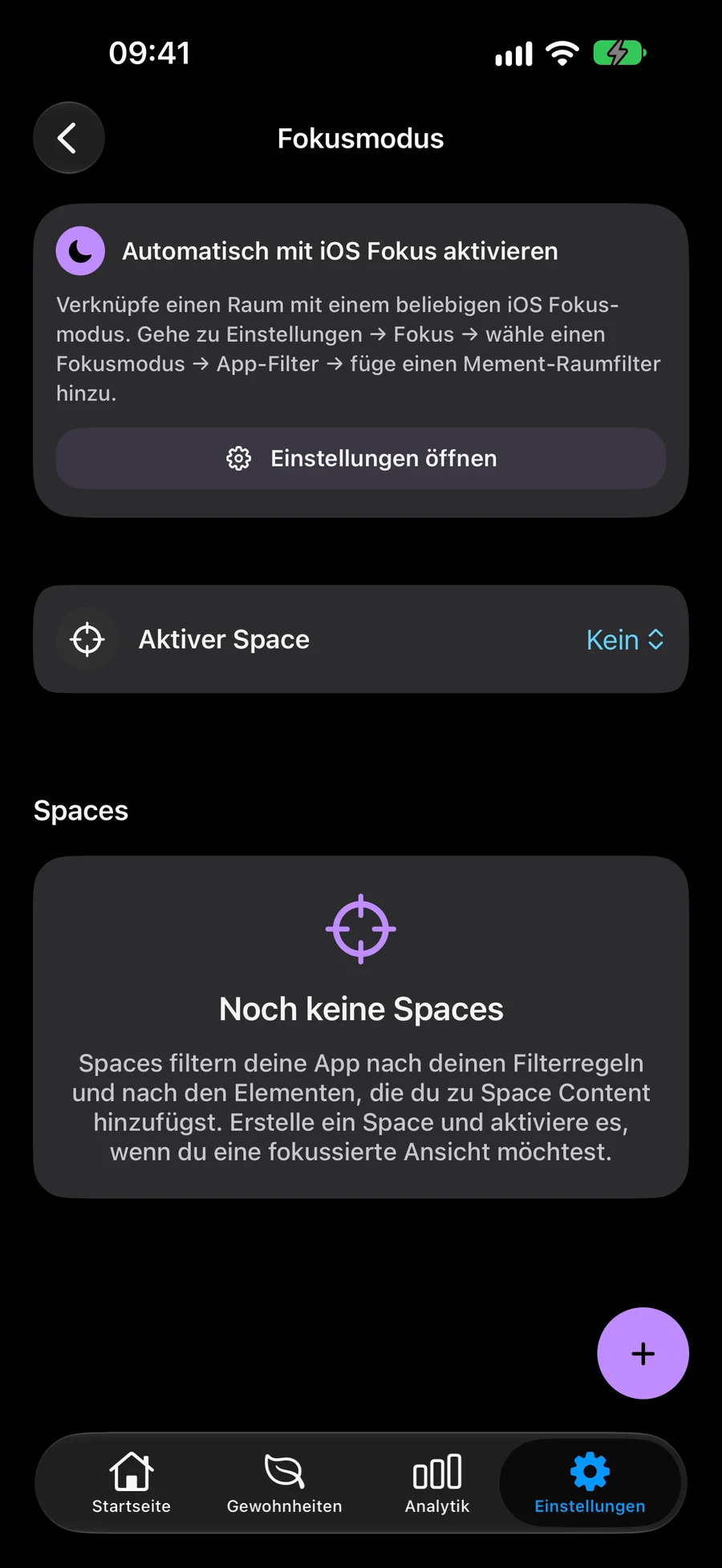
- Öffne Einstellungen → Fokusmodus und füge einen Bereich hinzu oder bearbeite einen vorhandenen.
- Benenne ihn nach einem nützlichen Kontext, z. B. Arbeit, und wähle mit „Verknüpft“, welche vorhandenen Pläne du einbeziehen möchtest.
- Optional kannst du Smart-Filter hinzufügen, um passende Einträge automatisch einzuschließen; wähle „Alle“ oder „Beliebige“ je nach diesen Bedingungen.
- Wähle, ob Gewohnheiten sichtbar bleiben sollen, und speichere dann den Bereich.
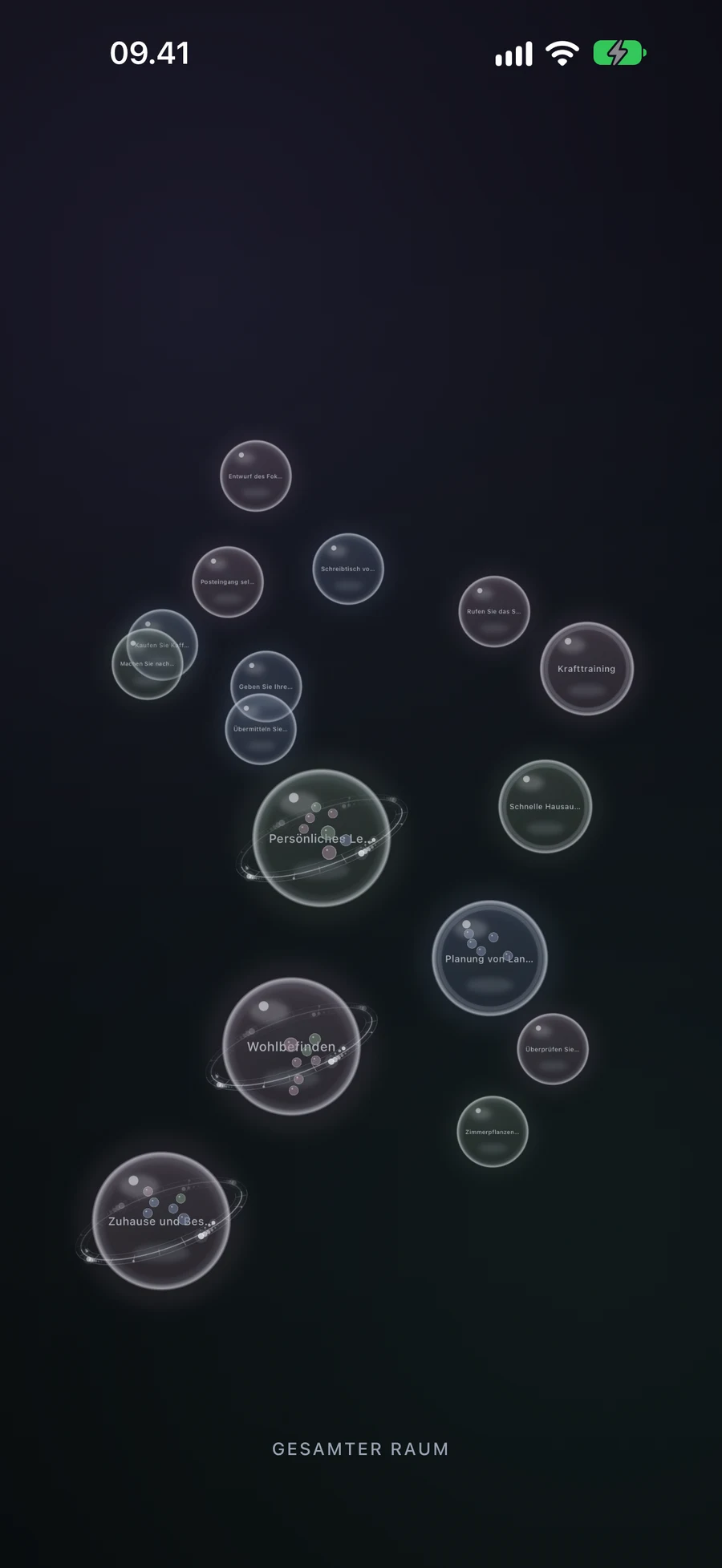
- Wähle den Bereich aus, um ihn zu aktivieren. Wähle „Kein aktiver Bereich“, wenn du wieder den gesamten Arbeitsbereich sehen willst.
Erstelle einen Arbeitsbereich, den du vorhersehen kannst
Angenommen, Ihr Arbeitsbereich enthält ein Präsentationsprojekt, und Sie haben außerdem mehrere eigenständige Aufgaben mit dem Tag "Arbeit". Erstellen Sie einen Arbeitsbereich, öffnen Sie "Verknüpft" und wählen Sie den Bereich oder das spezifische Projekt aus, das Sie verfügbar halten möchten. Bestätigen Sie die Auswahl im Bereichseditor.
Um markierte Arbeiten automatisch einzubeziehen, fügen Sie eine Bedingung für den Smart-Tag "Arbeit" hinzu. Sie können weitere Bedingungen hinzufügen und "Alle" auswählen, wenn jede Bedingung erfüllt sein muss, oder "Beliebige", wenn nur eine genügt. Prüfen Sie einige Datensätze, damit die Kombination den von Ihnen beabsichtigten Kontext ausdrückt.
Die manuelle Auswahl und Smart-Ergebnisse bilden eine Ansicht. Ein manuell ausgewähltes Projekt bleibt enthalten, auch wenn es das Arbeitsetikett nicht besitzt. Ein Datensatz, der auf beiden Wegen aufgenommen wurde, erscheint nur einmal. So können Sie ein bestimmtes Engagement sichtbar halten, neben einer sich verändernden automatischen Sammlung.
Sehen Sie, was sich ändert, wenn Sie den Space aktivieren.
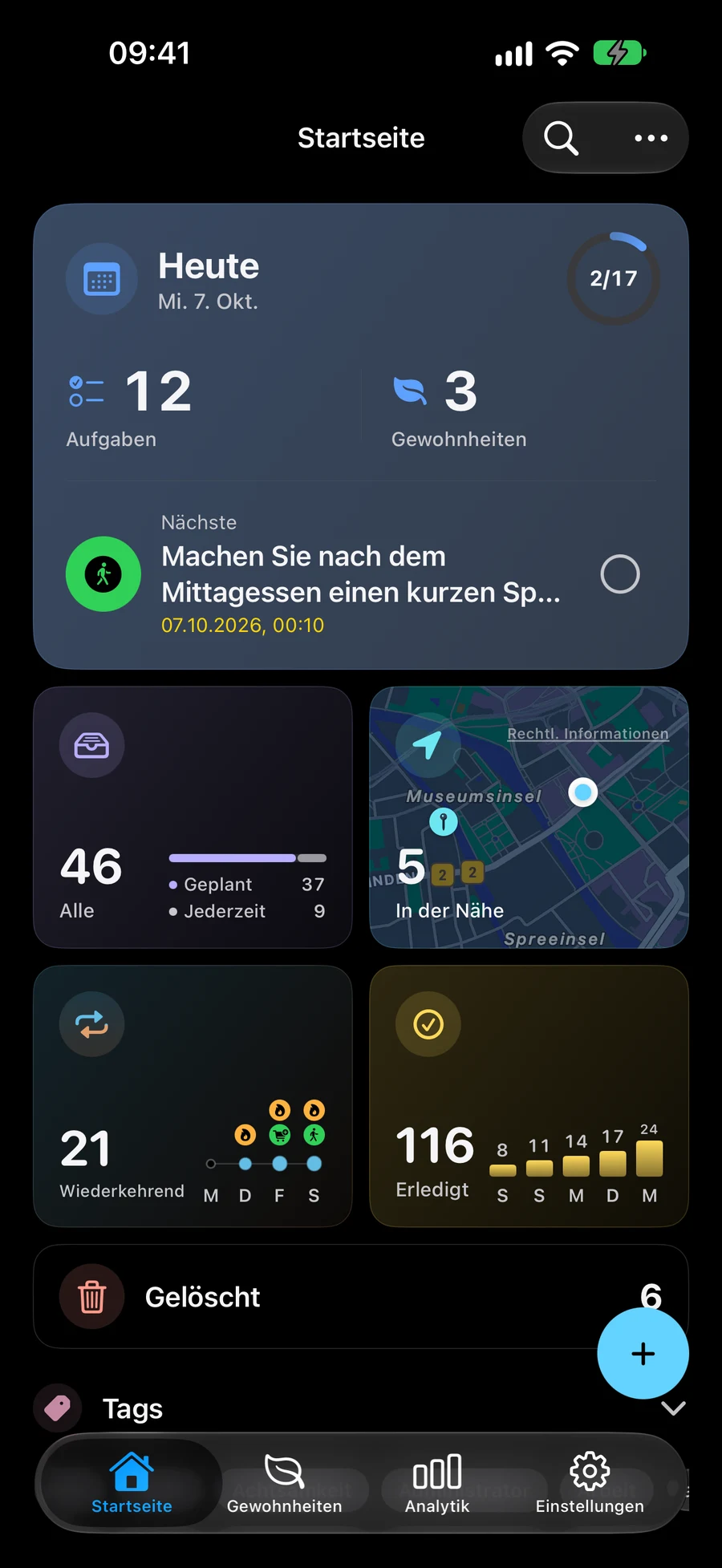
Nachdem Sie Arbeit, Zuhause, Gewohnheiten, In der Nähe und Big View gespeichert und ausgewählt haben, verwenden Sie diesen Kontext für deren unterstützte Inhalte. Wechseln Sie in einen Home-Space, wenn Sie zu Haushaltsplänen wechseln, oder kehren Sie zu keinem aktiven Space zurück, um den gesamten Arbeitsbereich zu durchsuchen. Sie ändern, welche bestehenden Datensätze Sie sehen.
Die Anzeige von Gewohnheiten steuert sowohl den Tab "Gewohnheiten" als auch den Bereich "Gewohnheiten" in Heute. Schalten Sie sie aus, wenn ein Kontext diese Oberflächen aus dem Blickfeld halten sollte, oder lassen Sie sie eingeschaltet, wenn Gewohnheiten zu diesem Teil Ihres Tages gehören. Ihre Definitionen und die Historie bleiben in jedem Fall gespeichert.
Ein Space kann leer sein, wenn keine manuellen Einträge oder automatischen Ergebnisse enthalten sind. Wenn ein Plan scheinbar verschwindet, kehren Sie zum vollständigen Arbeitsbereich zurück und suchen Sie danach, bevor Sie den Eintrag ändern. Das Löschen des Space entfernt dessen gespeicherten Kontext und behält die Einträge, auf die er verwiesen hat.
Halten Sie den Kontext nützlich, während sich die Arbeit ändert
Wenn das Präsentationsprojekt endet, überprüfen Sie sowohl die manuelle Auswahl als auch alle Smart-Bedingungen. Das Aufheben der Verknüpfung eines manuell ausgewählten Eintrags blendet diesen nicht aus, solange ein automatischer Filter weiterhin zutrifft. Ebenso entfernt das Ändern seiner Tags keine explizite verknüpfte Auswahl.
Verwenden Sie einen Bereich für einen wiederkehrenden Kontext wie Arbeit, Zuhause oder eine bestimmte Aufmerksamkeitsspanne. Verwenden Sie eine Liste, ein Projekt oder einen Bereich, wenn Sie die Arbeit selbst organisieren möchten. Ein Bereich kann mehrere Teile dieser Hierarchie einbeziehen, ohne alles in einen neuen übergeordneten Bereich zu zwingen.
Konfigurieren Sie das Fokuslisten-Widget separat
Apple’s System Focus-Filter können eine Mement-Liste für das Focus-List-Widget auswählen. In den Apple-Einstellungen öffnen Sie Fokus, wählen einen Modus aus und prüfen seine Focus-Filter für Mement. Diese Systemeinstellung wählt die Liste des Widgets aus; sie erstellt oder bearbeitet keinen In-App-Space.
Wenn ein Widget und Mement unterschiedliche Datensätze anzeigen, vergleichen Sie die Auswahl der System-Focus-Liste, die Widget-Konfiguration und den aktiven In-App-Space. Klarheit über deren Zwecke zu haben hilft Ihnen, die richtige Einstellung zu wählen, anstatt unerhebliche Pläne zu ändern.
Bevor du abschließt
- Die manuelle Auswahl und automatische Übereinstimmungen beschreiben den gewünschten Kontext.
- „Gewohnheiten anzeigen“ ist absichtlich für diesen Space eingestellt.
- Sie können zum gesamten Arbeitsbereich zurückkehren und den Space von den Systemeinstellungen der Fokusliste unterscheiden.