
Probeer het in Mement
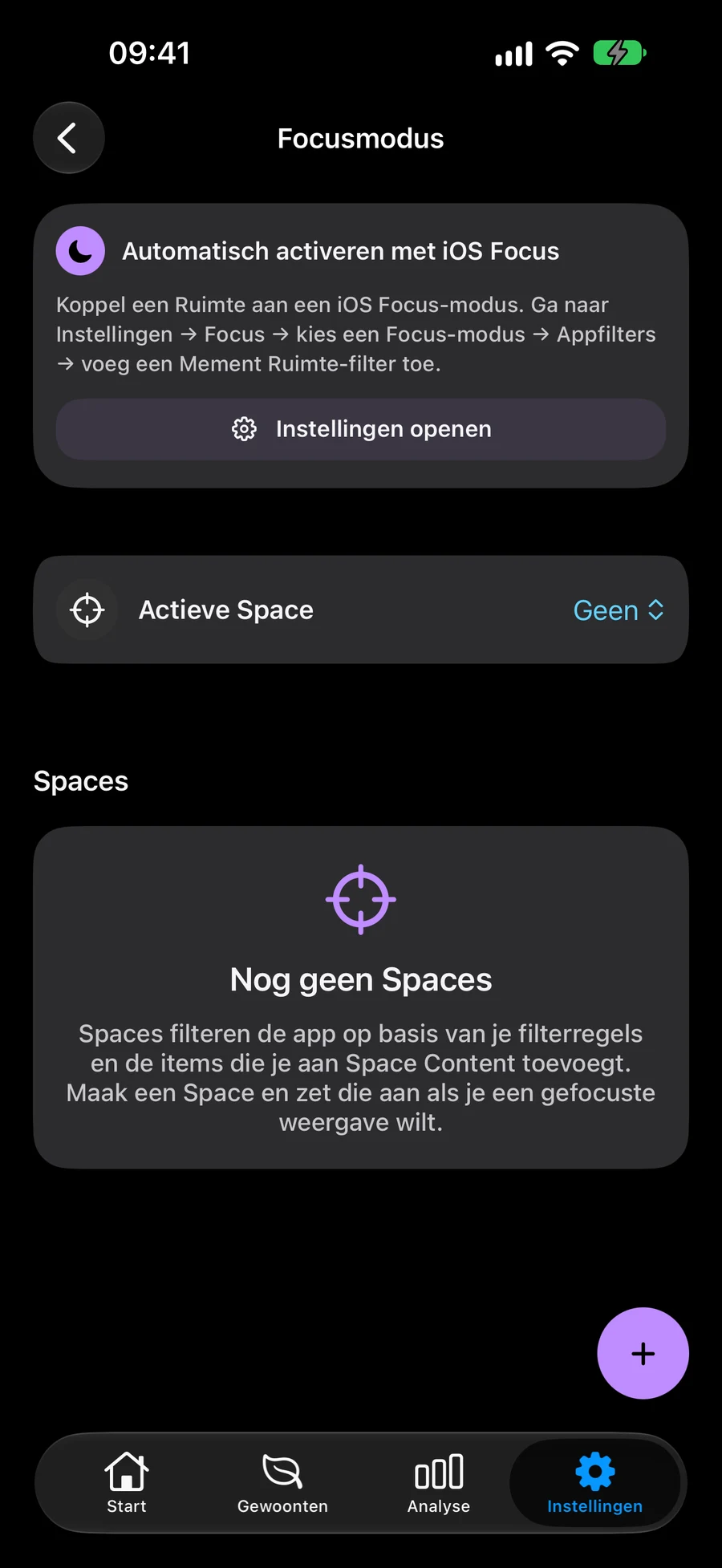
- Open Instellingen → Focusmodus en voeg een Space toe of bewerk er een.
- Geef het een naam die nuttig is voor de context, zoals Werk, en gebruik Gelinkt om bestaande plannen te selecteren die je wilt opnemen.
- Voeg eventueel Slimme filters toe om overeenkomende items automatisch op te nemen; kies Alles of Enig volgens die voorwaarden.
- Kies of Gewoonten zichtbaar moeten blijven en sla dan de Space op.
- Selecteer de Space om deze te activeren. Kies geen Actieve Space als je de hele werkruimte opnieuw wilt zien.
Maak een Werk Space die je kunt voorspellen
Stel dat je Werkgebied een Presentatieproject bevat, en dat je ook verschillende losse Taken hebt getagd met werk. Maak een Werkruimte, open Linked, en selecteer het Gebied of specifieke Project dat je beschikbaar wilt houden. Bevestig de selectie in de Ruimte-editor.
Om getagd werk automatisch op te nemen, voeg je een Slimme tag-voorwaarde voor werk toe. Je kunt andere voorwaarden toevoegen en kiezen voor Alles wanneer aan elke voorwaarde moet worden voldaan, of Enige wanneer één voldoende is. Controleer een paar records zodat de combinatie de context uitdrukt die je bedoelde.
De handmatige selectie en Slimme resultaten vormen één overzicht. Een handmatig geselecteerd Project blijft opgenomen, zelfs als het het werktag mist. Een record dat via beide routes is opgenomen, verschijnt slechts één keer. Hierdoor kunt u een bepaalde verplichting zichtbaar houden naast een veranderende automatische collectie.
Bekijk wat er verandert wanneer u de Space activeert
Na het opslaan en selecteren van Werk, Thuis, Gewoonten, Nabij en Big View wordt die context gebruikt voor hun ondersteunde inhoud. Schakel over naar een Home Space wanneer u zich met huishoudplannen bezighoudt, of ga terug naar geen Actieve Space om de volledige werkruimte te bekijken. U verandert welke bestaande records u ziet.
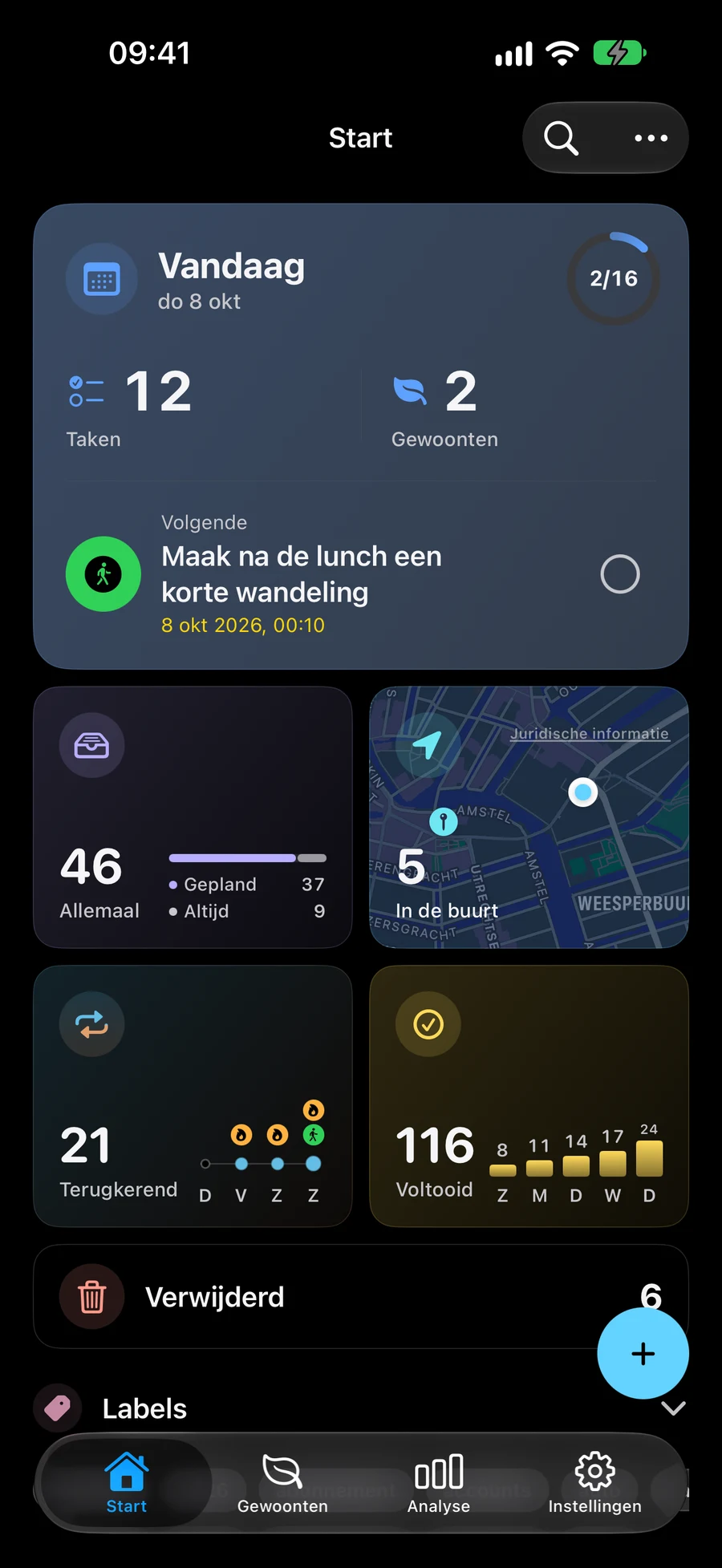
De schakelaar voor gewoontes bestuurt zowel het tabblad Gewoontes als de Gewoontes-sectie in Vandaag. Zet deze uit wanneer een context deze onderdelen uit het zicht moet houden, of laat hem aan wanneer Gewoontes in dat deel van je dag horen. Hun definities en geschiedenis blijven toch bewaard.
Een Ruimte kan leeg zijn als er geen handmatige records of automatische resultaten zijn toegevoegd. Wanneer een plan lijkt te verdwijnen, ga terug naar de volledige werkruimte en zoek ernaar voordat je het record wijzigt. Het verwijderen van de Ruimte verwijdert de opgeslagen context en behoudt de records waarnaar verwezen werd.
Houd de context nuttig naarmate het werk verandert
Wanneer het Presentatieproject eindigt, herzie zowel de handmatige selectie als eventuele Slimme voorwaarden. Het loskoppelen van een handmatig geselecteerd record verbergt het niet zolang een automatische filter nog steeds overeenkomt. Evenzo verwijdert het wijzigen van de tags geen expliciete gekoppelde selectie.
Gebruik een Ruimte voor een terugkerende context zoals Werk, Thuis, of een bepaalde periode van aandacht. Gebruik een Lijst, Project, of Gebied wanneer je het werk zelf wilt organiseren. Een Ruimte kan uit verschillende delen van die hiërarchie putten zonder alles in een nieuwe ouder te dwingen.
Configureer de Focuslijst-widget afzonderlijk
Apple’s systeem Focusfilters kan een Mement Lijst kiezen voor de Focuslijst-widget. Open in Apple Instellingen Focus, selecteer een modus en controleer de Focusfilters voor Mement. Die systeeminstelling kiest de lijst van de widget; het maakt of bewerkt geen Space in de app.
Als een widget en Mement verschillende records tonen, vergelijk dan de systeemkeuze van de Focuslijst, de widgetconfiguratie en de actieve Space in de app. Het duidelijk houden van hun doeleinden helpt je de juiste instelling te kiezen in plaats van ongerelateerde plannen te wijzigen.
Voordat je afrondt
- De handmatige selectie en automatische overeenkomsten beschrijven de context die je wilt.
- Toon gewoonten is bewust ingesteld voor deze Space.
- Je kunt terugkeren naar de hele werkruimte en het Space onderscheiden van de systeem Focus List-instellingen.