
Probeer het in Mement
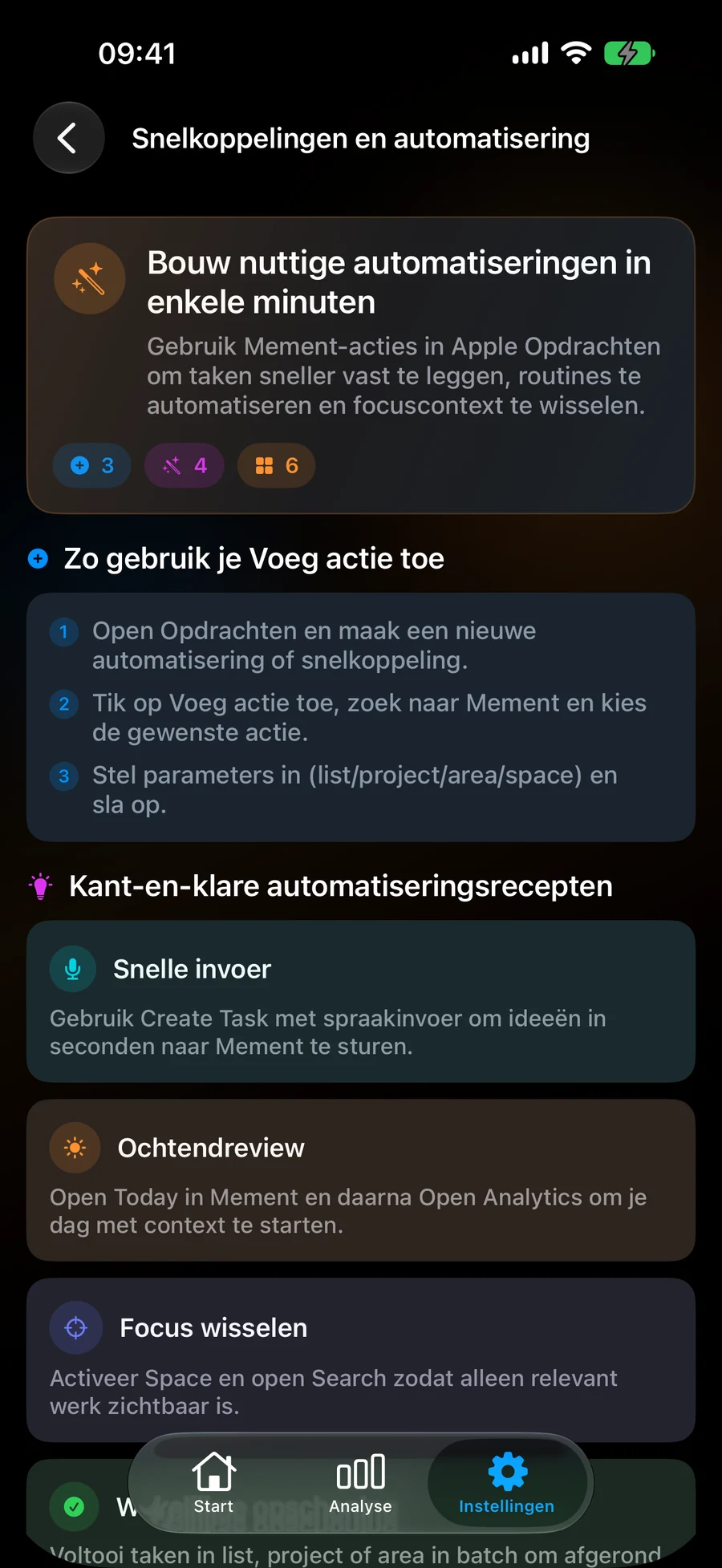
- Open Apple-Snelkoppelingen, maak een snelkoppeling aan en gebruik Actie Toevoegen om Mement te vinden.
- Kies de actie die overeenkomt met het gewenste resultaat. Lees de parameters voordat je de volgende actie toevoegt.
- Selecteer expliciet het opgeslagen record, de ouder of de Ruimte wanneer de snelkoppeling altijd dezelfde context moet gebruiken.
- Voer de snelkoppeling handmatig uit met een klein voorbeeld en controleer het resultaat in Mement.
- Voeg een volgende actie toe wanneer dit helpt, zoals Toon Resultaat voor een samenvatting of Open Vandaag na het vastleggen van werk.
- Nadat de handmatige uitvoering werkt, gebruik de snelkoppeling via Siri of een persoonlijke automatisering die door uw systeem wordt ondersteund.
Begin met de actie die u wilt herhalen
De actiecatalogus omvat meer dan alleen Taken toevoegen. U kunt Taken, Lijsten, Projecten en Gebieden maken en bijwerken; die records voltooien, heropenen, verwijderen of herstellen; en onafgewerkte Taken voltooien binnen een geselecteerde Lijst, Project of Gebied. Acties voor aanmaken en bewerken tonen verschillende parameters, dus bekijk degene die u van plan bent te gebruiken.
GTD acties openen Workflow of Review en vinden of instellen statussen voor Taken, Lijsten, Projecten en Gebieden. Voor Gewoonten omvatten acties het aanmaken, bewerken, bijhouden van voortgang, overslaan van een gerechtigde dag, levenscycluswijzigingen, en het voltooien of opnieuw openen van checklistacties. Ruimtes hebben acties voor aanmaken, bijwerken, activeren, verwijderen en herstellen. Sessieacties starten een Taak- of Gewoontesessie en beheren de huidige Sessie. Navigatie-acties openen records, Vandaag, zoeken, Analytics, Nabij, en Big View.
Gebruik batchvoltooiing bewust. “Voltooi Taken in Project” werkt op de onafgemaakte Taken van het project; het is een andere actie dan het voltooien van het Project zelf. Test met een klein voorbeeld voordat je zo’n actie in een automatisering opneemt.
Kies de context die de snelkoppeling moet gebruiken
Een snelkoppeling die altijd werk vastlegt voor hetzelfde project, moet die bovenliggende naam gebruiken. Sommige aanmaakacties gebruiken de actieve Space wanneer een Space wordt weggelaten. Dat kan handig zijn voor een persoonlijke vastleg-snelkoppeling, maar een expliciete keuze is duidelijker wanneer je dezelfde snelkoppeling in meerdere contexten uitvoert.
De ingebouwde Smart editor biedt de filterconfiguratie. Een snelkoppeling die een Lijst of Space aanmaakt, reproduceert niet automatisch elke Smart-voorwaarde van een ander record. Voeg de Smart-instelling toe in Mement wanneer je recept dit nodig heeft.
Acties voor het genereren van lijsten kunnen een review openen of een expliciet geselecteerde creatiemodus gebruiken. Lees de opties van die actie en controleer de resulterende lijst. Voor een Sessie moet een andere lopende Sessie worden opgelost voordat de snelkoppeling een vervanging kan starten.
Open je werkcontext
Sla eerst een Space op genaamd “Werk” in Mement. Voeg in Snelkoppelingen Activeren Space toe en kies Werk in de Space-parameter. Volg dit met Open Vandaag als dat is waar je de dag begint. Voer de snelkoppeling uit en controleer de actieve Space in Mement.
Als je een nieuwe Space wilt creëren, gebruik dan in plaats daarvan 'Creëer Space'. Een lege parameter in 'Activeer Space' wist de actieve selectie. Het Focuslijst-filter van Apple is een aparte instelling voor een widget, dus het kan indien nodig samen met deze snelkoppeling worden geconfigureerd.
Lees een samenvatting van een Project of Gebied
Voeg 'Project Samenvatten' toe, selecteer 'Bereid de presentatie voor', en geef vervolgens de teruggegeven tekst door aan de actie 'Toon Resultaat' van Apple. De samenvatting geeft je een manier om de momenteel ondersteunde projectinhoud te beoordelen. Vergelijk dit met je eigen administratie bij het bepalen van de volgende stap.
Samenvatten van een Gebied volgt hetzelfde patroon met een Gebied-parameter. Deze samenvattingen vereisen Pro, de relevante Mement AI-instelling en een beschikbaar on-device model. Als het model niet beschikbaar is, gebruik dan direct de project- of gebiedsgegevens terwijl je de vereisten controleert.
Neem tien minuten leesactiviteiten op
Voor een leesgewoonte die Duur bijhoudt, voeg Log Gewoonte toe en kies de opgeslagen Gewoonte. Stel Waarde in op 10 en voeg eventueel de notitie “Avondlezen” toe. Voer dit uit op een geschikte dag, open vervolgens de Gewoontenhistorie en controleer de tienminuteninvoer.
Gebruik een expliciete hoeveelheid voor een numeriek recept. Wanneer een waarde wordt weggelaten, kan de actie de resterende doelwaarde gebruiken. Voor een checklistgewone, voltooi eerst de acties; checklistacties en de uiteindelijke voortgangsinvoer zijn afzonderlijke stappen.
Start en beheer een Sessie
Voeg een Start Sessie toe voor een Taak en kies de duur, of gebruik de Habit Sessie-actie voor een Gewoonte. Nadat je deze hebt uitgevoerd, open je de Sessie in Mement en bevestig je het gekoppelde record en de timer. Pauzeer, Hervat, Beëindig en Open Sessie werken met de huidige gesynchroniseerde Sessie.
Het beëindigen van een Sessie registreert het timerresultaat. Voltooi de gekoppelde Taak of bevestig de voortgang van de Gewoonte via de juiste actie wanneer dat je beoogde resultaat is. Dit voorkomt dat een timerautomatisering per ongeluk voor een andere actie doorgaat.
Vind de rest van de catalogus
De voorgestelde Mement tegels tonen een selectie van App-snelkoppelingen. Gebruik Actie toevoegen om de andere hier beschreven acties te vinden. Een ontbrekende voorgestelde tegel betekent niet dat de actie niet beschikbaar is.
Siri herkenning en suggesties zijn afhankelijk van Apple’s apparaat, systeem en taalondersteuning. Als Siri een onverwacht resultaat geeft, voer dan eerst de snelkoppeling direct uit. De nieuwere Apple 27 Herinneringen-assistentacties hebben hun eigen Taak-veldtoewijzing; zij vormen een aparte integratie ten opzichte van het bredere Mement actiecatalogus.
Maak een taak met een weerherinnering
In Snelkoppelingen kunt u het maken van een taak, het samenstellen van een weersomstandigheden en het configureren van een weerherinnering combineren. Geef de gemaakte taak door aan de volgende actie, kies een regenconditie en een voorspellingslocatie.
Met afzonderlijke acties kunt u een regel lezen, pauzeren of verwijderen, de status ervan bekijken of de gebruikelijke editor openen. Een vernieuwingsverzoek volgt de beschikbaarheid van gegevens en bestaande limieten. Het garandeert geen onmiddellijke download of melding.
- Maak een taak met de naam "Breng de was binnen" en sla daarvoor uw thuislocatie op.
- Voeg een actie toe om een weersomstandigheden op te bouwen: regenkans van minimaal 60%.
- Geef de gemaakte taak door aan de actie die een weerherinnering configureert. Kies voor timing op basis van prognoses, de opgeslagen plaats en een doorlooptijd van 60 minuten.
- Voer de snelkoppeling handmatig uit en controleer de opgeslagen regel in de editor. Het controleren van de instellingen bevestigt niet dat er een toekomstige melding wordt verzonden.
Voordat je afrondt
- De gekozen actie wijzigt het bedoelde record en de ouder.
- Een handmatige uitvoering leverde het verwachte resultaat op in Mement.
- Elke batchactie, numerieke hoeveelheid of aanmaakmodus is opzettelijk gekozen.