
In Mement ausprobieren
- Öffnen Sie Big View über das Menü „Mehr“ auf der Startseite oder mit einem Zwei-Finger-Zusammenziehen auf der Startseite.
- Tippen Sie auf eine Bereichs-, Projekt- oder Listenkugel, um deren Inhalt zu öffnen; tippen Sie auf eine Aufgabenkugel, um deren Details zu sehen.
- Zum Hereinzoomen auseinanderziehen und leeren Bereich ziehen, um in einer gezoomten Ansicht zu navigieren.
- Zum Herauszoomen zusammenziehen. Sobald vollständig herausgezoomt, erneut zusammenziehen, um eine Ebene zurückzugehen; am Stamm schließt dies Big View.
- Beim Neuorganisieren eine Kugel lange drücken, um sie aufzunehmen, dann auf eine andere Kugel ziehen und das vorgeschlagene Ergebnis prüfen.
Lesen Sie die Hierarchie, bevor Sie sie ändern
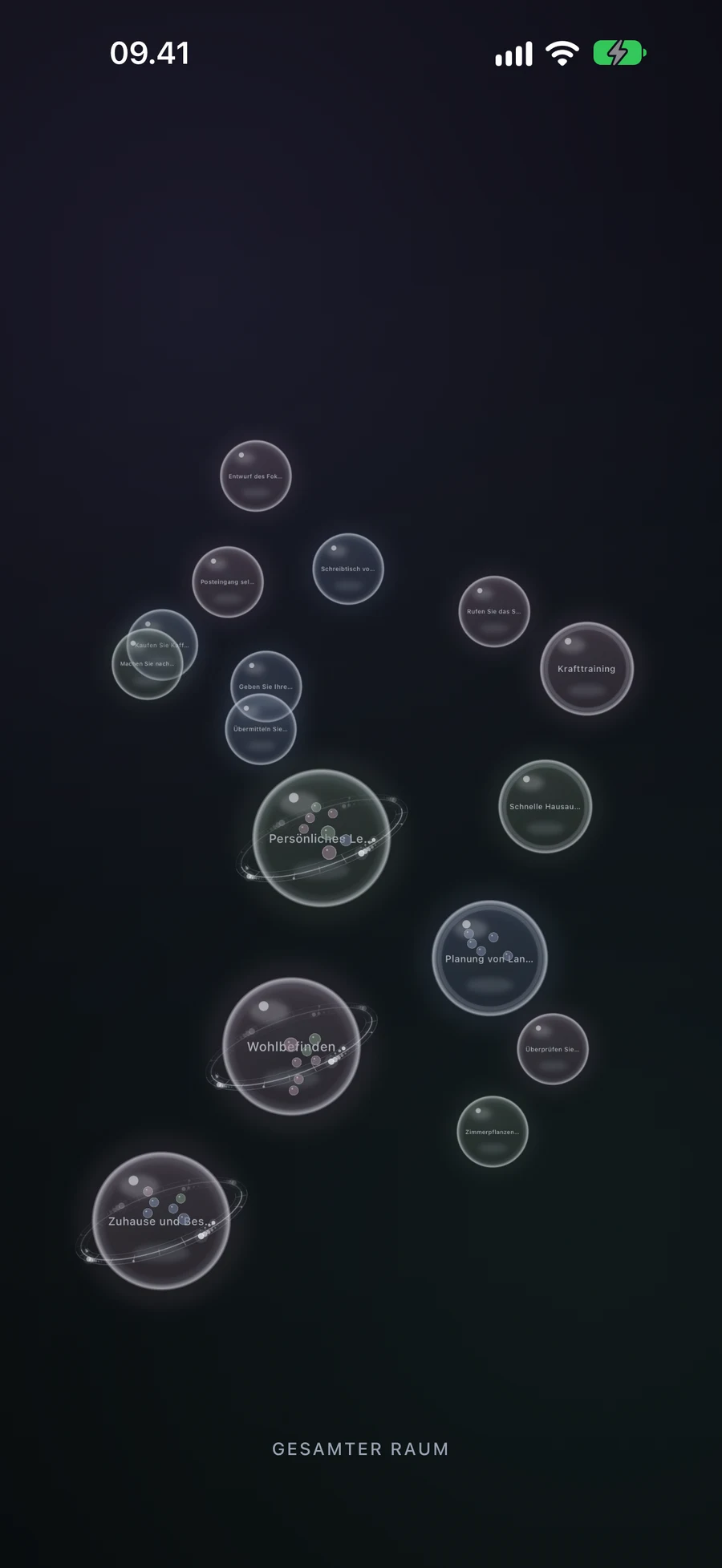
Bereiche sind die größten Sphären, Projekte und Listen zeigen den Fortschritt von Aufgaben, und Aufgaben sind die kleinsten Datensätze, die Sie öffnen können. Ein Container zeigt eine Vorschau einiger seiner Kinder; beim Öffnen werden seine Inhalte angezeigt, einschließlich der Datensätze, die durch Smart-Filter übereinstimmen. Das untere Etikett zeigt Ihre aktuelle Ebene an.
Versuchen Sie, Home zu öffnen, dann das Projekt Leseecke, dann „Wähle eine Lampe“. Schließen Sie die Aufgabendetails und verwenden Sie das Zusammenziehen von der vollständig herausgezoomten Ansicht, um durch die Ebenen nach oben zu gehen. Der Sphärenton folgt der Symbolfarbfamilie des Datensatzes; verwenden Sie seinen Namen und Inhalt, um die Arbeit zu verstehen, anstatt den Ton als GTD-Status zu lesen.
Big View verwendet dieselben Datensätze wie die normalen Bildschirme. Der Aktive Bereich kann die sichtbare Struktur eingrenzen, und das Ändern dieses Kontexts bringt die Ansicht zurück zu ihrer Wurzel. Für ein überfülltes Level zoomen Sie näher heran, um Namen zu lesen, und verschieben Sie das Bild, indem Sie den leeren Bereich ziehen.
Erstellen Sie eine Aufgabe oder Liste auf einem Touchscreen
Halten Sie einen leeren Teil der Ansicht gedrückt. Unter Ihrem Finger wächst eine Kugel: die erste Stufe erstellt eine Aufgabe und ein längeres Halten erreicht eine Liste. Lassen Sie an der gewünschten Art los, füllen Sie dann den Editor aus und speichern Sie. Der aktuelle Container begrenzt, was darin erstellt werden kann; eine Liste kann zum Beispiel Aufgaben enthalten.
Brechen Sie den Editor des neuen Eintrags ab, um zur vorherigen Struktur zurückzukehren. Die Erstellung eines Projekts oder Bereichs durch Touch-Reorganisation verwendet eine Kombination: Zwei Listen bilden ein Projekt und zwei Projekte bilden einen Bereich. Zugängliche Erstellungsaktionen bieten ebenfalls die unterstützten Typen auf der aktuellen Ebene.
Verwandte Arbeiten kombinieren oder in einen Container verschieben
Angenommen, „Eine Lampe auswählen“ und „Ein Regal bestellen“ sind separate Aufgabenbereiche. Halten Sie eine davon lange gedrückt, bis sie sich hebt, und ziehen Sie sie auf die andere. Das Kombinieren von zwei Aufgaben erstellt eine Liste. Geben Sie der neuen Liste in ihrem Editor einen nützlichen Namen und speichern Sie, um zu bestätigen. Durch Abbrechen werden die beiden ursprünglichen Bereiche wiederhergestellt.
Zwei Listen werden zu einem Projekt kombiniert; zwei Projekte zu einem Bereich. Zwei Bereiche kombinieren sich nicht. Bei unterschiedlichen Typen kann Mement einen neuen Container anbieten oder die kleinere Art in die größere verschieben. Das Verschieben einer Aufgabe in ein bestehendes Projekt ändert ihre Platzierung, ohne einen neuen Container zu erstellen oder einen Namenseditor zu öffnen.
Wenn das kombinierte Ergebnis nicht im aktuellen Container bleiben kann, fragt Mement, bevor es eine Ebene höher gehoben wird. Zum Beispiel würden zwei Aufgaben in einer Liste eine andere Liste erzeugen, die außerhalb dieser Liste platziert werden muss. Lesen Sie den vorgeschlagenen Ort, bevor Sie bestätigen; brechen Sie ab, wenn er Ihre Struktur nicht ausdrückt.
Verwenden Sie die Steuerungen für Ihr Gerät
Auf Apple TV ist Big View die primäre Schnittstelle. Wählen öffnet eine Sphäre, Zurück oder Menü kehrt auf eine Ebene zurück, und ein langes Drücken von Wählen öffnet Aktionen wie Erstellen, Bearbeiten oder Kombinieren. Folgen Sie diesen Fernbedienungsaktionen anstatt die Pinch-Gesten des Telefons anzuwenden.
VoiceOver und andere unterstützte Hilfstechnologien bieten Öffnungs-, Erstellungs-, Kombinations- und Beendigungsaktionen ohne räumliches Ziehen. Reduzierte Bewegung entfernt nicht wesentliche Bewegungen. Auf den Haupt-App-Plattformen bleiben auch normale Editoren verfügbar, um Eltern auszuwählen und Ihre Pläne anzuordnen.
Erkunde dieselbe Hierarchie auf verschiedenen Ebenen
Öffne die Beispiel-Container oder benutze den Ebenen-Selektor. Die Aufzeichnungen bleiben in einer Hierarchie, während du von der Übersicht zu einer Aufgabe wechselst.
Dies ist ein vereinfachtes anklickbares Lehrdiagramm. Mement’s Big View verwendet Kugeln und plattformspezifische Interaktionen über deine tatsächlichen Aufzeichnungen.
Dein Beispiel
Gesamter Arbeitsbereich
Gesamter Arbeitsbereich
Auf der obersten Ebene zeigt Big View die verfügbaren Einträge im aktiven Space. Öffnen Sie den Bereich „Zuhause“, um seinen Inhalt zu sehen.
- Bereich: Zuhause
Lies jedes Beispiel
Gesamter Arbeitsbereich
Auf der obersten Ebene zeigt Big View die verfügbaren Einträge im aktiven Space. Öffnen Sie den Bereich „Zuhause“, um seinen Inhalt zu sehen.
- Bereich: Zuhause
Bereich: Zuhause
Ein Bereich kann Projekte, Listen und Aufgaben enthalten. Hier enthält Zuhause ein Projekt mit einem klaren Ergebnis.
- Projekt: Leseecke
Projekt: Leseecke
Ein Projekt kann Listen und Aufgaben enthalten. Öffnen Sie Messungen, um die in dieser Liste gruppierten Aktionen zu erkunden.
- Liste: Messungen
Liste: Messungen
Eine Liste enthält Aufgaben. Öffnen Sie eine Aufgabe, um ihre Details zu lesen.
- Aufgabe: Die Fensterwand ausmessen
Aufgabe: Die Fensterwand ausmessen
Eine Aufgabe ist eine Handlung, daher hat sie keine untergeordnete Container-Ebene. In Mement öffnet die Auswahl einer Aufgabe deren Details.
- Abschluss: Die Maße werden erfasst.
- Übergeordnete Liste: Messungen.
Bevor du abschließt
- Sie erkennen die aktuelle Ebene und wissen, wie Sie zurückkehren oder beenden.
- Der aktive Bereich umfasst die Datensätze, die Sie organisieren möchten.
- Sie haben das Platzierungs- oder Kombinationsergebnis gelesen und alle neu erstellten Behälter gespeichert.