
Mement-এ চেষ্টা করুন
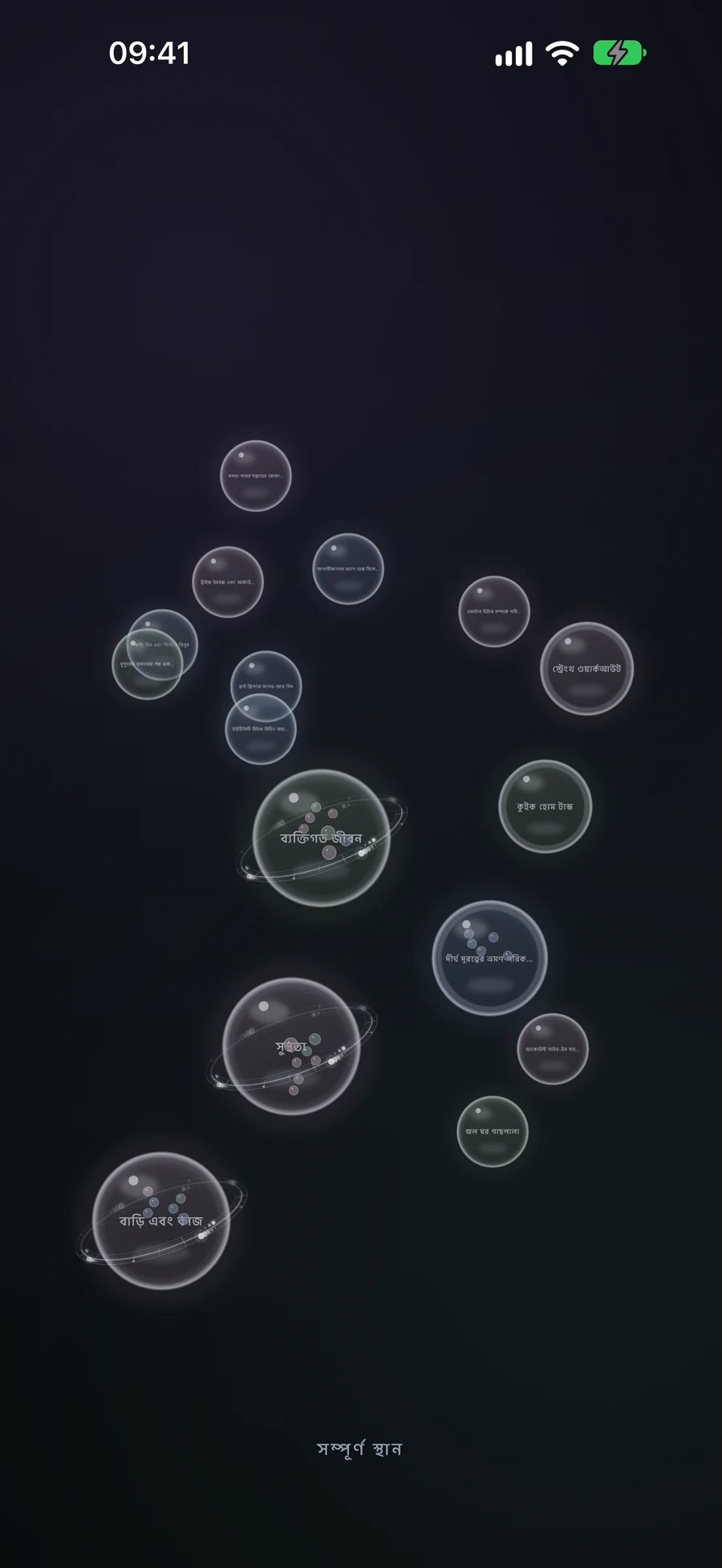
- হোমের More মেনু থেকে বা হোমে দুই-আঙুলের পিন্চ-ইন দিয়ে Big View খুলুন।
- একটি ক্ষেত্র, প্রকল্প বা তালিকা বৃত্তে ট্যাপ করুন এর সামগ্রী দেখার জন্য; একটি কাজের বৃত্তে ট্যাপ করুন এর বিবরণ দেখার জন্য।
- Zoom-in করতে পিন্চ-আউট করুন এবং zoomed view-এর চারপাশে ঘুরতে খালি স্থানে ড্র্যাগ করুন।
- পুনরায় Zoom-out করতে পিন্চ-ইন করুন। পুরোপুরি zoomed out হলে, একটি স্তরে ফেরার জন্য আবার পিন্চ-ইন করুন; মূল স্তরে, এটি Big View বন্ধ করে।
- পুনর্বিন্যাসের সময়, একটি বৃত্ত ধরে রাখতে long-press করুন, তারপর এটিকে অন্য বৃত্তে ড্র্যাগ করুন এবং প্রস্তাবিত ফলাফল পরীক্ষা করুন।
পরিবর্তন করার আগে শ্রেণিবিন্যাসটি পড়ুন
এরিয়াগুলি বৃহত্তম ক্ষেত্র, প্রকল্প এবং তালিকা টাস্কের অগ্রগতি দেখায়, এবং টাস্ক হলো সবচেয়ে ছোট রেকর্ড যা আপনি খুলতে পারেন। একটি কন্টেইনার তার কিছু সন্তানকে প্রিভিউ দেখায়; এটি খুললে এর বিষয়বস্তু দেখা যায়, যার মধ্যে স্মার্ট ফিল্টারের মাধ্যমে মেলানো রেকর্ডও থাকে। নীচের লেবেলটি আপনার বর্তমান স্তরকে চিহ্নিত করে।
হোম খুলে দেখতে চেষ্টা করুন, তারপর পাঠক-কোণ প্রকল্প, তারপর “একটি ল্যাম্প নির্বাচন করুন”। টাস্কের বিবরণ বন্ধ করুন এবং সম্পূর্ণ জুম আউট ভিউ থেকে পিন্চ-ইন ব্যবহার করে স্তরগুলির মধ্য দিয়ে উঠে আসুন। স্পিয়ার টোন রেকর্ডের আইকন রঙ পরিবারের সঙ্গে মিলে চলে; এটি পড়ে GTD স্ট্যাটাস হিসেবে দেখার পরিবর্তে কাজটি বোঝার জন্য এর নাম এবং বিষয়বস্তু ব্যবহার করুন।
Big View সাধারণ পর্দাগুলির মতো একই রেকর্ড ব্যবহার করে। অ্যাক্টিভ স্পেস দৃশ্যমান কাঠামোর সীমা সংক্ষিপ্ত করতে পারে, এবং সেই প্রসঙ্গ পরিবর্তন করলে ভিউটি তার মূল অবস্থায় ফিরে আসে। একটি ভীষণ ব্যস্ত স্তরের জন্য, নাম পড়ার জন্য আরও কাছাকাছি জুম করুন এবং খালি জায়গা টেনে প্যান করুন।
স্পর্শক স্ক্রিনে একটি টাস্ক বা তালিকা তৈরি করুন
দৃশ্যের একটি খালি অংশ ধরে রাখুন। আপনার আঙুলের নিচে একটি গোলক বৃদ্ধি পায়: প্রথম পর্যায়ে একটি টাস্ক তৈরি হয় এবং দীর্ঘ সময় ধরে রাখলে একটি তালিকা তৈরি হয়। আপনার কাঙ্ক্ষিত ধরনের উপর রিলিজ করুন, তারপর এডিটরে পূরণ করে সেভ করুন। বর্তমান কনটেইনারটি সীমিত করে ভিতরে কী তৈরি করা যেতে পারে; উদাহরণস্বরূপ একটি তালিকা টাস্ক থাকতে পারে।
নতুন রেকর্ডের সম্পাদক বাতিল করুন যাতে পূর্ববর্তী কাঠামোতে ফিরে যাওয়া যায়। টাচ পুনর্বিন্যাসের মাধ্যমে একটি প্রজেক্ট বা এরিয়া তৈরি করার জন্য সংমিশ্রণ ব্যবহার হয়: দুটি লিস্ট একটি প্রজেক্ট গঠন করে, এবং দুটি প্রজেক্ট একটি এরিয়া গঠন করে। প্রাপ্য তৈরি কার্যক্রম বর্তমান স্তরে সমর্থিত ধরনেরও প্রদর্শন করে।
সম্পর্কিত কাজগুলো একত্র করুন বা একটি কন্টেইনারের মধ্যে স্থানান্তর করুন
ধরা যাক “একটি ল্যাম্প বেছে নিন” এবং “একটি শেলফ অর্ডার করুন” আলাদা টাস্ক ক্ষেত্র। একটি টাস্ক দীর্ঘক্ষণ চাপুন যতক্ষণ না এটি উঠে আসে, তারপর এটিকে অন্যটির উপর টেনে নিয়ে যান। দুটি টাস্ক একত্র করলে একটি লিস্ট তৈরি হয়। নতুন লিস্টের সম্পাদকেই এটি একটি কার্যকরী নাম দিন এবং নিশ্চিত করতে সেভ করুন। বাতিল করলে দুটি মূল ক্ষেত্র পুনরায় প্রakasিত হয়।
দুইটি তালিকাকে একটি প্রকল্পে মিলিত করা যায়; দুইটি প্রকল্পকে একটি ক্ষেত্রে। দুইটি ক্ষেত্র একত্রিত করা যায় না। ভিন্ন ধরনের ক্ষেত্রে, Mement একটি নতুন কন্টেইনার দেওয়ার প্রস্তাব দিতে পারে বা ছোট ধরনের কন্টেইনারকে বড়টির মধ্যে সরিয়ে দিতে পারে। কোনো টাস্ককে বিদ্যমান প্রকল্পে সরালে তার অবস্থান পরিবর্তিত হয়, নতুন কন্টেইনার তৈরি হয় না বা নামকরণ সম্পাদক খোলা হয় না।
যদি মিলিত ফলাফলটি বর্তমান কন্টেইনারের মধ্যে থাকতে না পারে, Mement একটি স্তর উপরে উঠানোর আগে জিজ্ঞেস করে। উদাহরণস্বরূপ, একটি তালিকার মধ্যে দুইটি টাস্ক থাকলে অন্য একটি তালিকা তৈরি হবে, যা ঐ তালিকার বাইরে থাকতে হবে। প্রস্তাবিত অবস্থানটি পড়ুন এবং নিশ্চিত করার আগে যাচাই করুন; যদি এটি আপনার কাঠামো প্রকাশ না করে, বাতিল করুন।
আপনার ডিভাইসের জন্য নিয়ন্ত্রণগুলি ব্যবহার করুন
Apple TV-এ, Big View হল প্রধান ইন্টারফেস। সিলেক্ট একটি গোলক খুলে, ব্যাক বা মেনু একটি স্তরে ফিরে যায়, এবং দীর্ঘ সময় সিলেক্ট ক্রিয়াকলাপ যেমন তৈরি করা, সম্পাদনা করা, বা সংযুক্ত করা খোলে। ফোনের পিন্চ জেসচার প্রয়োগ করার পরিবর্তে এই রিমোট ক্রিয়াকলাপগুলি অনুসরণ করুন।
VoiceOver এবং অন্যান্য সমর্থিত সহায়ক প্রযুক্তিগুলি স্থানিক ড্র্যাগিং ছাড়াই খোলার, তৈরি করার, সংযুক্ত করার এবং প্রস্থান করার ক্রিয়াকলাপ প্রদান করে। রিডিউসড মোশন অপ্রয়োজনীয় গতিবিধি সরিয়ে দেয়। প্রধান অ্যাপ প্ল্যাটফর্মগুলিতে, সাধারণ সম্পাদকরাও পিতামাতা বেছে নেওয়া এবং আপনার পরিকল্পনা সাজানোর জন্য উপলব্ধ থাকে।
বিভিন্ন স্তরে একই শ্রেণিবিন্যাস অন্বেষণ করুন
উদাহরণ কন্টেইনার খুলুন বা স্তর নির্বাচনকারী ব্যবহার করুন। ওভারভিউ থেকে একটি কাজের দিকে যাওয়ার সময় রেকর্ডগুলি এক শ্রেণিবিন্যাসের মধ্যেই থাকে।
এটি একটি সরলীকৃত ক্লিকযোগ্য শিক্ষাগত চিত্র। Mement এর Big View আপনার প্রকৃত রেকর্ডগুলির উপর গোলক এবং প্ল্যাটফর্ম-নির্দিষ্ট ইন্টারঅ্যাকশন ব্যবহার করে।
আপনার উদাহরণ
সমস্ত স্থান
সমস্ত স্থান
মূল অংশে, Big View আপনাকে সক্রিয় স্থানে উপলব্ধ রেকর্ডগুলি অন্বেষণ করতে দেয়। এর বাচ্চাদের দেখতে হোম এলাকা খুলুন।
- এলাকা: হোম
প্রতিটি উদাহরণ পড়ুন
সমস্ত স্থান
মূল অংশে, Big View আপনাকে সক্রিয় স্থানে উপলব্ধ রেকর্ডগুলি অন্বেষণ করতে দেয়। এর বাচ্চাদের দেখতে হোম এলাকা খুলুন।
- এলাকা: হোম
এলাকা: হোম
একটি এলাকায় প্রকল্প, তালিকা এবং কাজ থাকতে পারে। এখানে, হোমে এক প্রকল্প রয়েছে যার একটি স্পষ্ট ফলাফল আছে।
- প্রকল্প: পাঠের কোণ
প্রকল্প: পাঠের কোণ
একটি প্রকল্পে তালিকা এবং কাজ থাকতে পারে। সেই তালিকায় গোষ্ঠীবদ্ধ ক্রিয়াগুলি অন্বেষণ করতে Measurements খুলুন।
- তালিকা: পরিমাপ
তালিকা: পরিমাপ
একটি তালিকায় কাজ থাকে। একটি কাজের বিস্তারিত পড়তে তা খুলুন।
- কাজ: জানালার দেওয়াল পরিমাপ করুন
কাজ: জানালার দেওয়াল পরিমাপ করুন
একটি কাজ হলো একটি ক্রিয়া, তাই এটি কোনো চাইল্ড কনটেইনার স্তর রাখে না। Mement-এ, একটি কাজ নির্বাচন করলে তার বিশদ খোলে।
- সমাপ্তি: মাত্রাগুলি রেকর্ড করা হয়েছে।
- প্যারেন্ট তালিকা: মাত্রা পরিমাপ।
শেষ করার আগে
- আপনি বর্তমান স্তরটি চিনতে পারেন এবং কিভাবে ফিরে যেতে বা প্রস্থান করতে হয় তা জানেন।
- অ্যাক্টিভ স্পেসে সেই রেকর্ডগুলি অন্তর্ভুক্ত থাকে যেগুলি আপনি সংগঠিত করতে চান।
- আপনি প্লেসমেন্ট বা কম্বিনেশন ফলাফলটি পড়েছেন এবং যে কোনো নতুন তৈরি করা কনটেইনার সংরক্ষণ করেছেন।