
Mementमध्ये वापरून पाहा
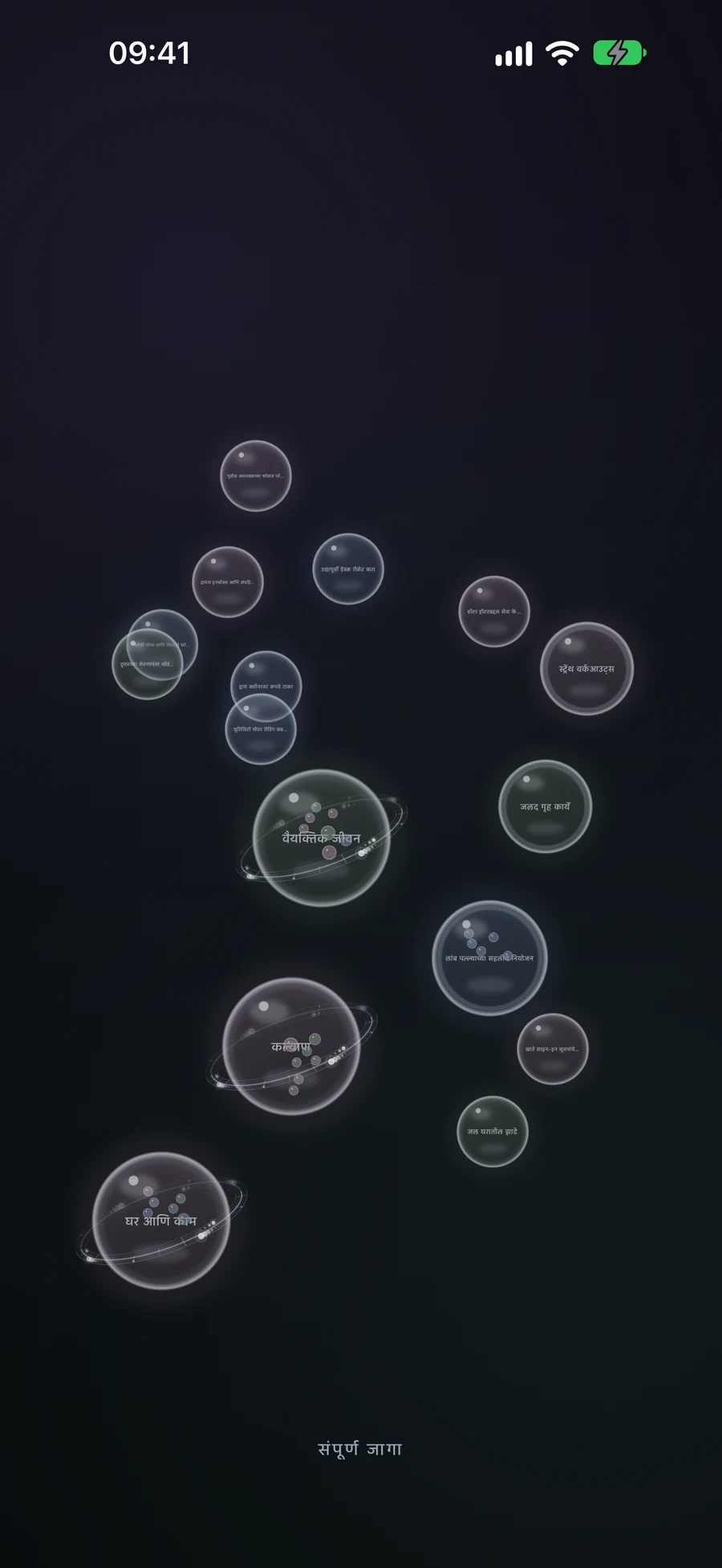
- Home च्या More मेनूमधून किंवा Home वर दोन बोटांनी पिंच-इन करून Big View उघडा.
- एखाद्या क्षेत्र, प्रकल्प किंवा यादीची गोळा टॅप करून त्याची सामग्री उघडा; Task गोळा टॅप केल्यास त्याच्या तपशील दर्शविले जातील.
- झूम करण्यासाठी पिंच-आउट करा आणि झूम केलेले दृश्य हलवण्यासाठी रिकाम्या जागेवर ड्रॅग करा.
- पुनः झूम कमी करण्यासाठी पिंच-इन करा. पूर्ण झूम कमी झाल्यानंतर, एक स्तर मागे जाण्यासाठी पुन्हा पिंच-इन करा; मूळ स्थितीत पोहोचल्यावर, Big View बंद होईल.
- पुनर्रचना करताना, एखाद्या गोळ्याला उचलण्यासाठी त्यावर लांब प्रेस करा, नंतर त्याला दुसऱ्या गोळ्याकडे ड्रॅग करा आणि प्रस्तावित परिणाम तपासा.
बदल करण्यापूर्वी श्रेणीक्रम वाचा
क्षेत्रे ही सगळ्यात मोठी घेर असतात, प्रकल्प आणि यादी टास्कची प्रगती दाखवतात, आणि टास्क ही सर्वात लहान नोंद असते जी तुम्ही उघडू शकता. एखाद्या कंटेनरमध्ये त्याच्या काही मुलांची पूर्वदृश्यं असतात; उघडल्यानंतर त्यामध्ये Smart filters द्वारे जुळलेल्या नोंदींसह त्याची संपूर्ण माहिती दिसते. तळाशी असलेले लेबल तुमची सध्याची पातळी दर्शवते.
Home उघडून पहा, नंतर reading-corner प्रकल्प उघडा, त्यानंतर “Choose a lamp” वर्क. टास्कची तपशील बंद करा आणि पूर्णपणे झूम बाहेर झटकून पातळ्यांमधून वर जा. Sphere टोन नोंदीच्या आयकॉन कलर कुटुंबानुसार असतो; काम समजून घेण्यासाठी त्याचे नाव आणि सामग्री वापरा, टोनला GTD स्थिती म्हणून वाचण्याऐवजी.
Big View सामान्य स्क्रीनसारखेच रेकॉर्ड वापरतो. अॅक्टिव्ह स्पेस दृश्यमान संरचना विशिष्ट करू शकतो, आणि त्या संदर्भात बदल केल्यास दृश्य त्याच्या मूळ स्थितीकडे परत येते. गर्दी असलेल्या स्तरासाठी, नावे वाचण्यासाठी जवळून झूम करा आणि रिकाम्या जागेवर ड्रॅग करून पॅन करा.
टच स्क्रीनवर टास्क किंवा यादी तयार करा
दृश्याच्या रिकाम्या भागावर थांबा. तुमच्या बोटाखाली एक गोळा वाढतो: पहिल्या चरणात टास्क तयार होते आणि लाम्बा थांबवल्यास यादी तयार होते. इच्छित प्रकारावर सोडा, नंतर संपादकात भरा आणि जतन करा. सध्याचा कंटेनर आत काय तयार होऊ शकते ते मर्यादित करतो; उदाहरणार्थ यादीमध्ये टास्क असू शकतात.
पूर्वीच्या संरचनेवर परत जाण्यासाठी नवीन रेकॉर्डचा संपादक रद्द करा. टच पुनर्रचना करून प्रोजेक्ट किंवा क्षेत्र तयार करणे संयोजन वापरते: दोन यादी एक प्रोजेक्ट तयार करतात, आणि दोन प्रोजेक्ट एक क्षेत्र तयार करतात. उपलब्ध निर्माण क्रिया सध्याच्या स्तरावर समर्थित प्रकार देखील प्रदान करतात.
संबंधित काम एकत्र करा किंवा ते कंटेनरमध्ये हलवा
समजा “एक दिवा निवडा” आणि “शेल्फ ऑर्डर करा” हे स्वतंत्र कामाचे क्षेत्र आहेत. एका क्षेत्रावर लांब प्रेस करा जोपर्यंत ते उचलले जात नाही, नंतर ते दुसऱ्याच्या वर ड्रॅग करा. दोन कामे एकत्र केल्यास एक यादी तयार होते. नवीन यादीला त्याच्या संपादकात उपयुक्त नाव द्या आणि पुष्टी करण्यासाठी जतन करा. रद्द केल्यास दोन मूळ क्षेत्रे पुन्हा मिळतात.
दोन यादी एक प्रोजेक्टमध्ये एकत्र करतात; दोन प्रोजेक्ट्स एक क्षेत्रात एकत्र होतात. दोन क्षेत्रे एकत्र होत नाहीत. वेगवेगळ्या प्रकारांसह, Mement नवीन कंटेनर ऑफर करू शकते किंवा लहान प्रकार मोठ्या प्रकाराच्या आत हलवू शकते. एखाद्या टास्कला अस्तित्वात असलेल्या प्रोजेक्टमध्ये हलवल्यास त्याची स्थिती बदलते, नवीन कंटेनर तयार न करता किंवा नावकरण संपादक उघडल्याशिवाय.
जर एकत्रित परिणाम सध्याच्या कंटेनरमध्ये राहू शकत नसेल, तर Mement त्याला एक पातळीवर वर उचलण्यापूर्वी विचारते. उदाहरणार्थ, दोन टास्क एका यादीत असल्यास ती दुसरी यादी तयार करेल, जी त्या यादीच्या बाहेर असणे आवश्यक आहे. पुष्टी करण्यापूर्वी प्रस्तावित स्थान वाचा; जर ते तुमच्या संरचनेचे प्रदर्शन करत नसेल तर रद्द करा.
तुमच्या डिव्हाइससाठी नियंत्रण वापरा
Apple TV वर, Big View हा प्राथमिक इंटरफेस आहे. Select ने एक गोलक उघडते, Back किंवा Menu ने एक स्तर परत येतो, आणि दीर्घ Select ने Create, Edit, किंवा Combine सारख्या क्रियांचा पर्याय उघडतो. फोनच्या पिंच जेश्चर्स लागू करण्याऐवजी त्या रिमोट क्रियांचा अवलंब करा.
VoiceOver आणि इतर समर्थीत सहाय्यक तंत्रज्ञान स्पॅटियल ड्रॅगिंगशिवाय उघडणे, तयार करणे, एकत्रित करणे आणि बाहेर पडण्याच्या क्रिया प्रदान करतात. Reduced Motion अनावश्यक हालचाल काढून टाकते. मुख्य अॅप प्लॅटफॉर्मवर, सामान्य संपादक देखील पालक निवडण्यासाठी आणि आपल्या योजना मांडण्यासाठी उपलब्ध राहतात.
भिन्न स्तरांवर त्याच श्रेणीचे अन्वेषण करा
उदाहरणाच्या कंटेनर उघडा किंवा स्तर निवडक वापरा. अवलोकनापासून कार्यापर्यंत जाताना नोंदी एका श्रेणीत राहतात.
हा एक साधा क्लिक करण्यायोग्य शिकवण्याचा आकृती आहे. Mement चे Big View तुमच्या वास्तविक नोंदींपेक्षा गोळ्यांचा आणि प्लॅटफॉर्म-विशिष्ट परस्परसंबंधांचा वापर करतो.
तुमचे उदाहरण
सर्व जागा
सर्व जागा
मुळावर, Big View तुम्हाला सक्रिय जागेत उपलब्ध नोंदी एक्सप्लोर करण्याची परवानगी देते. त्याची मुले पाहण्यासाठी होम क्षेत्र उघडा.
- क्षेत्र: होम
प्रत्येक उदाहरण वाचा
सर्व जागा
मुळावर, Big View तुम्हाला सक्रिय जागेत उपलब्ध नोंदी एक्सप्लोर करण्याची परवानगी देते. त्याची मुले पाहण्यासाठी होम क्षेत्र उघडा.
- क्षेत्र: होम
क्षेत्र: होम
एखाद्या क्षेत्रात प्रकल्प, यादी आणि कामे असू शकतात. येथे, होममध्ये एका स्पष्ट निकालासह एक प्रकल्प आहे.
- प्रकल्प: वाचन कोपरा
प्रकल्प: वाचन कोपरा
एखाद्या प्रकल्पात यादी आणि कामे असू शकतात. त्या यादीत गटबद्ध कृतींना एक्सप्लोर करण्यासाठी मोजमाप उघडा.
- यादी: मोजमाप
यादी: मोजमाप
यादीमध्ये कामे असतात. त्याचे तपशील वाचण्यासाठी एखादे काम उघडा.
- कार्य: विंडो भिंत मोजा
कार्य: विंडो भिंत मोजा
कार्य म्हणजे कृती, त्यामुळे त्याला कोणताही उप-स्तरीय कंटेनर नसतो. Mement मध्ये, एखाद्या कार्याची निवड केल्यास त्याची माहिती उघडते.
- पूर्णत्व: मोजमाप नोंदवले गेले आहेत.
- पालक यादी: मोजमाप.
संपवण्यापूर्वी
- आपण वर्तमान स्तर ओळखता आणि परत किंवा बाहेर कसे जायचे हे जाणता.
- Active Space मध्ये आपण आयोजित करण्यासाठी इच्छित नोंदी समाविष्ट आहेत.
- आपण प्लेसमेंट किंवा संयोजनाचा परिणाम वाचला आणि नव्याने तयार केलेले कंटेनर जतन केले.