
Mementରେ ଚେଷ୍ଟା କରନ୍ତୁ
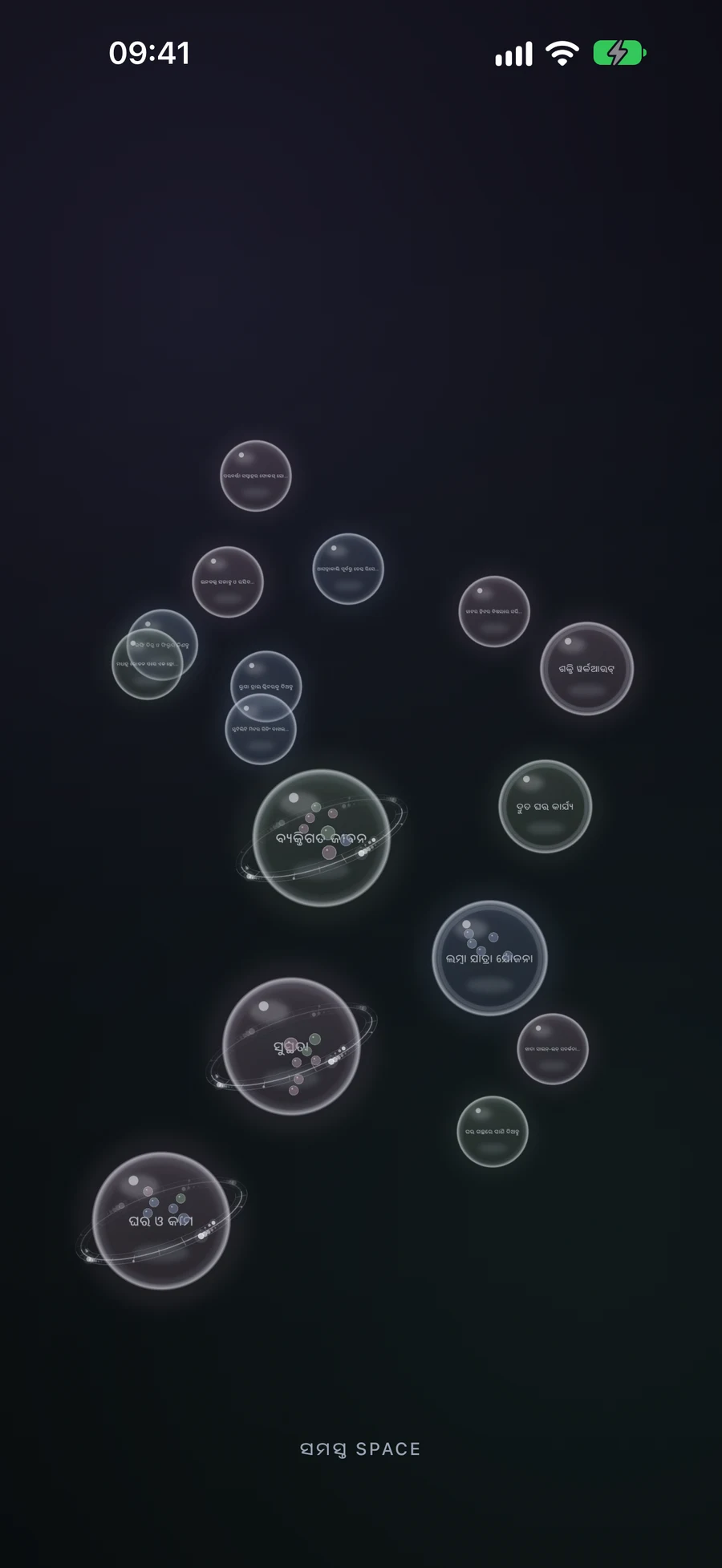
- Homeର ଅଧିକ୍ ମେନୁରୁ କିମ୍ବା Homeରେ ଦୁଇ ଆଙ୍ଗୁଳି ଚେପି ଆକର୍ଷଣ କରି Big View ଖୋଲନ୍ତୁ।
- କ୍ଷେତ୍ର, ପ୍ରକଳ୍ପ, କିମ୍ବା ତାଲିକା ବଲକୁ ଟ୍ୟାପ୍ କରି ତାହାର ବିଷୟବସ୍ତୁ ଖୋଲନ୍ତୁ; ଏକ କାର୍ଯ୍ୟ ବଲକୁ ଟ୍ୟାପ୍ କରି ତାହାର ବିବରଣୀ ଦେଖନ୍ତୁ।
- ଜୁମ ଇନ୍ କରିବା ପାଇଁ ପିଞ୍ଚ୍ ଆଉଟ୍ କରନ୍ତୁ ଏବଂ ଖାଲି ସ୍ଥାନକୁ ଟ୍ରାଗ କରି ଜୁମ୍ କରାଯାଇଥିବା ଦୃଶ୍ୟରେ ଘୁରନ୍ତୁ।
- ପୁନଃଜୁମ୍ ଆଉଟ୍ କରିବା ପାଇଁ ପିଞ୍ଚ୍ ଇନ୍ କରନ୍ତୁ। ପୁରା ଭାବରେ ଆଉଟ୍ ହେବା ପରେ, ଏକ ସ୍ତରକୁ ଫେରିବା ପାଇଁ ପୁନଃ ପିଞ୍ଚ୍ ଇନ୍ କରନ୍ତୁ; ମୂଳରେ, ଏହା Big Viewକୁ ବନ୍ଦ କରିଦିଏ।
- ପୁନଃସଙ୍ଗଠନ କରିବା ସମୟରେ, ଏକ ବଲକୁ ଦୀର୍ଘ ସମୟ ଦବାଇ ଧରନ୍ତୁ, ତାପରେ ଏହାକୁ ଅନ୍ୟ ବଲକୁ ଟ୍ରାଗ କରନ୍ତୁ ଏବଂ ପ୍ରସ୍ତାବିତ ପରିଣାମକୁ ପରୀକ୍ଷା କରନ୍ତୁ।
ପରିବର୍ତ୍ତନ କରିବା ପୂର୍ବରୁ ହାୟରାର୍କି ପଢ଼ନ୍ତୁ
ଏରିଆଗୁଡ଼ିକ ସବୁଠାରୁ ବଡ ଗୋଳକ, ପ୍ରକଳ୍ପ ଏବଂ ତାଲିକାଗୁଡ଼ିକ କାର୍ଯ୍ୟ ପ୍ରଗତି ଦେଖାଏ, ଏବଂ କାର୍ଯ୍ୟଗୁଡ଼ିକ ହେଉଛି ସବୁଠାରୁ ଛୋଟ ରେକଡ୍ ଯାହାକୁ ଆପଣ ଖୋଲିପାରିବେ। ଏକ କନ୍ଟେନର ଏହାର କିଛି ସନ୍ତାନଙ୍କୁ ପ୍ରିଭ୍ୟୁ କରିଥାଏ; ଖୋଲିଲେ ତାହାର ସମଗ୍ର ବିବରଣୀ ଦେଖିବାକୁ ମିଳେ, ଯେଉଁଥିରେ ସ୍ମାର୍ଟ ଫିଲ୍ଟର୍ ମାଧ୍ୟମରେ ମେଳା ପଡ଼ିଥିବା ରେକର୍ଡସମୂହ ମଧ୍ୟ ଅଛି। ତଳ ସିମାନା ଆପଣଙ୍କର ବର୍ତ୍ତମାନ ସ୍ତରକୁ ଚିହ୍ନିତ କରେ।
ହୋମ୍ ଖୋଲିବାକୁ ଚେଷ୍ଟା କରନ୍ତୁ, ତାପରେ ବାଉଁପଡ଼ି ପଢ଼ିବା କୋଣ୍ଡି ପ୍ରକଳ୍ପ, ତାପରେ “ଏକ ଲ୍ୟାମ୍ପ ବାଛନ୍ତୁ”। କାର୍ଯ୍ୟ ବିବରଣୀ ବନ୍ଦ କରନ୍ତୁ ଏବଂ ପୂର୍ଣ୍ଣ ଝୁମ୍ ଆଉଟ୍ ଭ୍ୟୁରୁ ପିନ୍ଚ-ଇନ୍ କରି ସ୍ତରଗୁଡ଼ିକ ମାଧ୍ୟମରେ ଫେରନ୍ତୁ। ଗୋଳକ ସଙ୍ଗୀତ ରେକଡର ଆଇକନ୍ ରଙ୍ଗ ପରିବାର ଅନୁସରେ ହୁଏ; ଏହାର ନାମ ଓ ସନ୍ତାନବସ୍ତୁ ବ୍ୟବହାର କରି କାମକୁ ବୁଝନ୍ତୁ, ନକୁ ଟୋନ୍ ବାଉଁGTD ଅବସ୍ଥା ପରି ଖାଲି ପଢିବାକୁ।
Big View ସାଧାରଣ ସ୍କ୍ରିନଗୁଡ଼ିକ ସହିତ ସମାନ ରେକର୍ଡ୍ଗୁଡ଼ିକୁ ବ୍ୟବହାର କରେ। ଏକ୍ଟିଭ୍ ସ୍ପେସ୍ ଦୃଶ୍ୟମାନ ଗଠନକୁ ସିଂକୁଚିତ କରିପାରେ, ଏବଂ ସେହି ପରିପ୍ରେକ୍ଷିତକୁ ପରିବର୍ତ୍ତନ କଲେ ଦୃଶ୍ୟ ତାହାର ମୂଳକୁ ଫେରାଇ ଦିଏ। ଏକ ସଂକୁଚିତ ଲେଭେଲ୍ର ପାଇଁ, ନାମ ପଢିବାକୁ ନିକଟକୁ ଜୁମ୍ କରନ୍ତୁ ଏବଂ ଖାଲି ସ୍ଥାନ ଟାଣି ଲଗାଇ ଡ୍ରାଗ୍ କରି ପ୍ୟାନ୍ କରନ୍ତୁ।
ଟଚ୍ ସ୍କ୍ରିନ୍ରେ ଏକ କାର୍ଯ୍ୟ କିମ୍ବା ତାଲିକା ତିଆରି କରନ୍ତୁ
ଦୃଶ୍ୟର ଖାଲି ଅଂଶକୁ ଧରନ୍ତୁ। ଆପଣଙ୍କ ଆଙ୍ଗୁଠି ତଳେ ଏକ ଗୋଲକିରଣ ବୃଦ୍ଧି ପାଏ: ପ୍ରଥମ ପର୍ଯ୍ୟାୟରେ ଏକ କାର୍ଯ୍ୟ ତିଆରି ହୁଏ ଏବଂ ଲମ୍ବା ଧରିବାରୁ ଏକ ତାଲିକା ପ୍ରାପ୍ତ ହୁଏ। ଆପଣ ଯେଉଁ ପ୍ରକାର ପସନ୍ଦ କରିଥିବେ ସେଠାରେ ଛାଡ଼ନ୍ତୁ, ତାପରେ ସମ୍ପାଦକ ଭରନ୍ତୁ ଏବଂ ସେଭ୍ କରନ୍ତୁ। ବର୍ତ୍ତମାନ କଣ୍ଟେନର୍ କେବଳ ତାହା ମଧ୍ୟରେ କଣ ତିଆରି କରାଯାଇପାରିବ ତାହାକୁ ସୀମିତ କରେ; ଉଦାହରଣ ସ୍ୱରୂପ, ଏକ ତାଲିକାରେ କାର୍ଯ୍ୟ ସମାବେଶ କରାଯାଇପାରିବ।
ପୂର୍ବ ସଂରଚନାକୁ ଫେରିବା ପାଇଁ ନୂତନ ରେକର୍ଡର ସମ୍ପାଦକକୁ ବାତିଲ କରନ୍ତୁ । ସ୍ପର୍ଶ ପୁନର୍ଗଠନ ମାଧ୍ୟମରେ ଏକ ପ୍ରୋଜେକ୍ଟ କିମ୍ବା କ୍ଷେତ୍ର ସୃଷ୍ଟି କରିବା ମିଶ୍ରଣ ବ୍ୟବହାର କରେ: ଦୁଇଟି ତାଲିକା ଏକ ପ୍ରୋଜେକ୍ଟ ଗଠନ କରେ, ଏବଂ ଦୁଇଟି ପ୍ରୋଜେକ୍ଟ ଏକ କ୍ଷେତ୍ର ଗଠନ କରେ । ଉପଲବ୍ଧ ସୃଷ୍ଟି କାର୍ଯ୍ୟ ବର୍ତ୍ତମାନର ସ୍ତରରେ ମଧ୍ୟ ସମର୍ଥିତ ପ୍ରକାର ପ୍ରଦାନ କରେ ।
ସମ୍ବନ୍ଧୀୟ କାର୍ଯ୍ୟ ମିଶ୍ରଣ କରନ୍ତୁ କିମ୍ୱା ଏହାକୁ ଏକ କଣ୍ଟେନର୍ ଭିତରକୁ ଘୁଞ୍ଚାନ୍ତୁ
ଧରାଯାଉ "ଏକ ଦୀପ ବାଛନ୍ତୁ" ଏବଂ "ଏକ ଥାକ ଅର୍ଡର କରନ୍ତୁ" ହେଉଛି ପୃଥକ ଟାସ୍କ କ୍ଷେତ୍ର । ଏହା ଉଠାଇବା ପର୍ଯ୍ୟନ୍ତ ଗୋଟିଏକୁ ଦୀର୍ଘ ସମୟ ଦବାନ୍ତୁ, ତା'ପରେ ଏହାକୁ ଅନ୍ୟଟି ଉପରକୁ ଟାଣନ୍ତୁ । ଦୁଇଟି କାର୍ଯ୍ୟକୁ ମିଶାଇ ଏକ ତାଲିକା ସୃଷ୍ଟି କରେ । ନୂତନ ତାଲିକାକୁ ଏହାର ସମ୍ପାଦକରେ ଏକ ଉପଯୋଗୀ ନାମ ଦିଅନ୍ତୁ ଏବଂ ନିଶ୍ଚିତ କରିବାକୁ ସଞ୍ଚୟ କରନ୍ତୁ । ବାତିଲ କରିବା ଦ୍ୱାରା ଦୁଇଟି ମୂଳ କ୍ଷେତ୍ରକୁ ପୁନଃସ୍ଥାପିତ କରାଯାଏ ।
ଦୁଇଟି ତାଲିକାକୁ ଏକ ପ୍ରକଳ୍ପରେ ମିଶାଯାଏ; ଦୁଇଟି ପ୍ରକଳ୍ପକୁ ଏକ କ୍ଷେତ୍ରରେ । ଦୁଇ କ୍ଷେତ୍ର ମିଶନାହିଁ। ଭିନ୍ନ ପ୍ରକାର ସହ, Mement ଏକ ନୂତନ କଣ୍ଟେନର ଦେଇପାରେ କିମ୍ବା ଛୋଟ ଧରଣକୁ ବଡ ମଧ୍ୟରେ ନେଇଯାଇପାରେ। ଏକ କାର୍ଯ୍ୟକୁ ଅସ୍ତିତ୍ୱ ଥିବା ପ୍ରକଳ୍ପରେ ନେଇଯାଇଥିଲେ, ଏହାର ଅବସ୍ଥାନ ପରିବର୍ତ୍ତନ ହୁଏ କିନ୍ତୁ ଏକ ନୂତନ କଣ୍ଟେନର ସୃଷ୍ଟି କରିବା କିମ୍ବା ନାମୀକରଣ ସମ୍ପାଦକ ଖୋଲିବା ହୋଇନାହିଁ।
ଯଦି ମିଶ୍ରିତ ପରିଣାମ ବର୍ତ୍ତମାନ କଣ୍ଟେନରରେ ରହିପାରିବ ନାହିଁ, Mement ଏକ ସ୍ତର ଉପରକୁ ଉଠାଇବା ପୂର୍ବରୁ ପଛପଛା ମାଗେ। ଉଦାହରଣ ସ୍ୱରୂପ, ଏକ ତାଲିକା ଭିତରେ ଦୁଇଟି କାର୍ଯ୍ୟ ଅନ୍ୟ ତାଲିକା ସୃଷ୍ଟି କରିବ, ଯାହା ସେହି ତାଲିକା ପାର୍ବର୍ତ୍ତୀ ଥିବା ଆବଶ୍ୟକ। ପ୍ରସ୍ତାବିତ ସ୍ଥାନ ପଢ଼ନ୍ତୁ ନିଶ୍ଚିତ କରିବା ପୂର୍ବରୁ; ଯଦି ଏହା ଆପଣଙ୍କର ଗଠନକୁ ପ୍ରକାଶ କରେ ନାହିଁ, ତେଣୁ ରଦ୍ଦ କରନ୍ତୁ।
ଆପଣଙ୍କର ଡିଭାଇସ ପାଇଁ ନିୟନ୍ତ୍ରଣଗୁଡିକ ବ୍ୟବହାର କରନ୍ତୁ
Apple TV ରେ, Big View ପ୍ରଧାନ ଇଣ୍ଟରଫେସ୍ ଅଟେ। Select ଏକ ସ୍ଫିର୍ ଖୋଲିଥାଏ, Back କିମ୍ବା Menu ଗୋଟିଏ ସ୍ତରକୁ ଫେରାଇଥାଏ, ଏବଂ ଦୀର୍ଘ Select Create, Edit କିମ୍ବା Combine ଭଳି କାର୍ଯ୍ୟସମୂହ ଖୋଲିଥାଏ। ଫୋନ୍ର pinch ଜେସ୍ଚର୍ ବ୍ୟବହାର କରିବା ପରିବର୍ତ୍ତେ ସେହି ରିମୋଟ୍ କାର୍ଯ୍ୟସମୂହକୁ ଅନୁସରଣ କରନ୍ତୁ।
VoiceOver ଏବଂ ଅନ୍ୟାନ୍ୟ ସମର୍ଥିତ ସାହାଯ୍ୟକାରୀ ପ୍ରଯୁକ୍ତିଗୁଡ଼ିକ spatial dragging ବିନା ଖୋଲିବା, ସୃଷ୍ଟି କରିବା, ସଂଯୁକ୍ତ କରିବା ଏବଂ exit କାର୍ଯ୍ୟ ଦିଏ। Reduced Motion ଅନାବଶ୍ୟକ ଗତିକୁ ହଟାଇଥାଏ। ମୁଖ୍ୟ ଆପ୍ ପ୍ଲାଟଫର୍ମଗୁଡ଼ିକରେ, ସାଧାରଣ ସଂପାଦକମାନେ ମଧ୍ୟ ଅଭିଭାବକଙ୍କୁ ଚୟନ କରିବା ଏବଂ ତୁମର ଯୋଜନାଗୁଡ଼ିକୁ ବ୍ୟବସ୍ଥାପନା କରିବା ପାଇଁ ଉପଲବ୍ଧ ରହିଥାନ୍ତି।
ଭିନ୍ନ ପର୍ଯ୍ୟାୟରେ ଏକ ସମାନ ମାମଲା ବିଷୟକ ଅନ୍ବେଷଣ କରନ୍ତୁ
ଉଦାହରଣ କଣ୍ଟେନର୍ ଖୋଲନ୍ତୁ କିମ୍ବା ପର୍ଯ୍ୟାୟ ଚୟନକାରୀ ବ୍ୟବହାର କରନ୍ତୁ। ପ୍ରତିଏକ ରେକର୍ଡ ଏକ ସମାନ ମାମଲାରେ ରହେ ଯେଉଁପର୍ଯ୍ୟନ୍ତ ଆପଣ ସାଧାରଣ ଦୃଶ୍ୟରୁ କାର୍ଯ୍ୟକୁ ଚାଲିଥାଆନ୍ତି।
ଏହା ଏକ ସରଳ କ୍ଲିକ୍ କରି ପାରିବା ଶିକ୍ଷା ଡାୟାଗ୍ରାମ। Mementର Big View ସ୍ପିୟର୍ ଏବଂ ପ୍ଲାଟଫର୍ମ-ଭିତ୍ତିକ ଇଣ୍ଟରାକ୍ସନକୁ ଆପଣଙ୍କର ବାସ୍ତବ ରେକର୍ଡ ଉପରେ ବ୍ୟବହାର କରେ।
ଆପଣଙ୍କ ଦ୍ୱାରା ଦିଆଯାଇଥିବା ଉଦାହରଣ
ସମସ୍ତ ସ୍ଥାନ
ସମସ୍ତ ସ୍ଥାନ
ମୂଳରେ, Big View ଆପଣଙ୍କୁ ସକ୍ରିୟ ସ୍ପେସରେ ଉପଲବ୍ଧ ରେକର୍ଡଗୁଡିକୁ ଖୋଲିବା ଦେଇଥାଏ। ତାହାର ସନ୍ତାନଗୁଡିକୁ ଦେଖିବା ପାଇଁ ହୋମ୍ ଅଞ୍ଚଳ ଖୋଲନ୍ତୁ।
- ଅଞ୍ଚଳ: ହୋମ୍
ପ୍ରତ୍ୟେକ ଉଦାହରଣ ପଢ଼ନ୍ତୁ
ସମସ୍ତ ସ୍ଥାନ
ମୂଳରେ, Big View ଆପଣଙ୍କୁ ସକ୍ରିୟ ସ୍ପେସରେ ଉପଲବ୍ଧ ରେକର୍ଡଗୁଡିକୁ ଖୋଲିବା ଦେଇଥାଏ। ତାହାର ସନ୍ତାନଗୁଡିକୁ ଦେଖିବା ପାଇଁ ହୋମ୍ ଅଞ୍ଚଳ ଖୋଲନ୍ତୁ।
- ଅଞ୍ଚଳ: ହୋମ୍
ଅଞ୍ଚଳ: ହୋମ୍
ଏକ ଅଞ୍ଚଳରେ ପ୍ରକଳ୍ପ, ତାଲିକା ଏବଂ କାର୍ଯ୍ୟ ଥାଇପାରେ।ଏଠାରେ, ହୋମ୍ ଏକ ସ୍ପଷ୍ଟ ଫଳାଫଳ ସହିତ ଗୋଟିଏ ପ୍ରକଳ୍ପ ଧାରଣ କରେ।
- ପ୍ରକଳ୍ପ: ପଢ଼ା କୋଣା
ପ୍ରକଳ୍ପ: ପଢ଼ା କୋଣା
ଏକ ପ୍ରକଳ୍ପରେ ତାଲିକା ଏବଂ କାର୍ଯ୍ୟ ଥାଇପାରେ। ସୂଚନାରେ ଗୋଷ୍ଠୀଭୁକ୍ତ କାର୍ଯ୍ୟମାନଙ୍କୁ ଅନ୍ୱେଷଣ କରିବା ପାଇଁ ମାପନ୍ତୁ ଖୋଲନ୍ତୁ।
- ତାଲିକା: ମାପ
ତାଲିକା: ମାପ
ତାଲିକାରେ କାର୍ଯ୍ୟମାନଏ ଥାଏ। ଏହାର ବିବରଣୀ ପଢ଼ିବା ପାଇଁ ଗୋଟିଏ କାର୍ଯ୍ୟ ଖୋଲନ୍ତୁ।
- କାର୍ଯ୍ୟ: ଜନେଲା ଦେବାଳିକିରେ ମାପ କରନ୍ତୁ
କାର୍ଯ୍ୟ: ଜନେଲା ଦେବାଳିକିରେ ମାପ କରନ୍ତୁ
ଏକ କାର୍ଯ୍ୟ ହେଉଛି କୌଣସି କାର୍ଯ୍ୟକଳାପ, ତେଣୁ ଏହାର କୌଣସି ଶିଶୁ କଣ୍ଟେନର୍ ସ୍ତର ନାହିଁ। Mementରେ, ଏକ କାର୍ଯ୍ୟ ଚୟନ କଲେ ଏହାର ବିବରଣୀ ଖୁଲିବ।
- ସମ୍ପୂର୍ଣ୍ଣତା: ମାପଗୁଡିକ ରେକର୍ଡ୍ ହୋଇଛି।
- ମାତା ପ୍ରତି ସୂଚୀ: ମାପ
ସାରିବା ପୂର୍ବରୁ
- ତୁମେ ବର୍ତ୍ତମାନ ସ୍ତରକୁ ପହଚାରିଛ, ଏବଂ କିପରି ଫେରିବା କିମ୍ବା exit କରିବାକୁ ଜାଣିଛ।
- Active Space ତୁମେ ବ୍ୟବସ୍ଥାପନା କରିବାକୁ ଚାହୁଁଥିବା ରେକର୍ଡଗୁଡ଼ିକୁ ଅନ୍ତର୍ଗତ କରେ।
- ଆପଣ ପ୍ରତିଷ୍ଠାପନା କିମ୍ବା ସମ୍ମିଳନ ଫଳାଫଳ ପଢିଛନ୍ତି ଏବଂ ଯେକୌଣସି ନୂତନ ସୃଷ୍ଟି ହୋଇଥିବା କଣ୍ଟେନର୍ ସଂରକ୍ଷଣ କରିଛନ୍ତି।