
Vyskúšajte v Memente
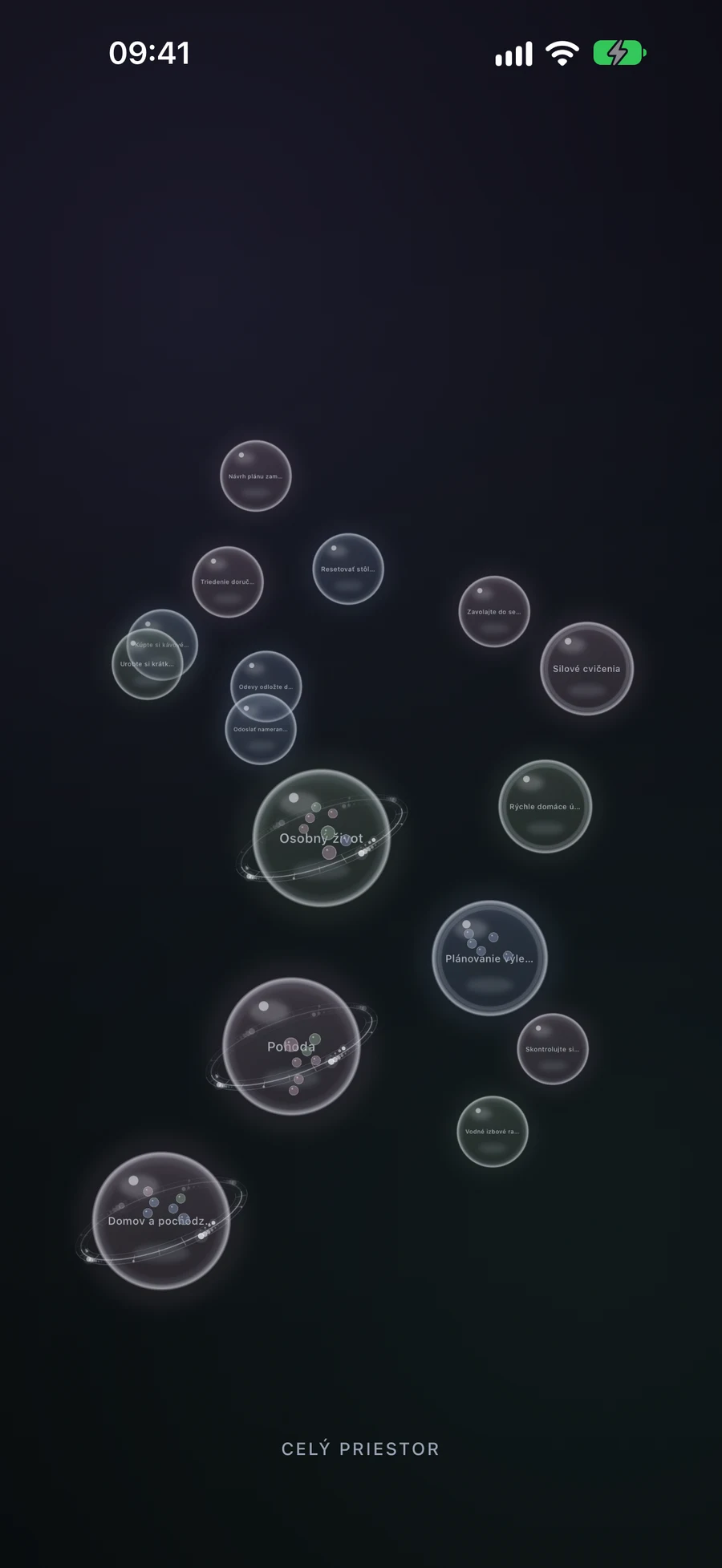
- Otvorte Big View z ponuky Viac na Domovskej obrazovke alebo dvoma prstami zatiahnutím smerom k sebe na Domovskej obrazovke.
- Klepnite na guľôčku oblasti, projektu alebo zoznamu a otvoríte jej obsah; klepnite na guľôčku úlohy pre jej detaily.
- Roztiahnutím prstov priblížte a potiahnutím prázdneho miesta sa pohybujte po priblíženom zobrazení.
- Stiahnutím prstov odzoomujte späť. Keď ste úplne oddialení, stiahnite znovu prstami, aby ste sa vrátili o jednu úroveň; na koreňovej úrovni to zatvorí Big View.
- Pri reorganizovaní podržte guľôčku dlhšie, aby ste ju vybrali, potom ju potiahnite k inej guľôčke a skontrolujte navrhovaný výsledok.
Prečítajte si hierarchiu pred jej zmenou
Oblasti sú najväčšie sféry, Projekty a Zoznamy ukazujú pokrok Úloh a Úlohy sú najmenšie záznamy, ktoré môžete otvoriť. Kontajner náhľadne zobrazuje niektoré z jeho detí; jeho otvorenie odhalí jeho obsah, vrátane záznamov vyhovujúcich inteligentným filtrom. Spodný štítok identifikuje vašu aktuálnu úroveň.
Skúste otvoriť Domov, potom projekt čítacieho kútika a potom „Vybrať lampu“. Zatvorte detaily Úlohy a použite zovretie prstov smerom dovnútra z plne oddialeného zobrazenia, aby ste sa posunuli vyššie cez úrovne. Tón sféry nasleduje farebnú rodinu ikony záznamu; použite jeho názov a obsah na pochopenie práce namiesto čítania tónu ako GTD stavu.
Big View používa rovnaké záznamy ako bežné obrazovky. Aktívny priestor môže zúžiť viditeľnú štruktúru a zmena tohto kontextu vráti zobrazenie na jeho koreň. Pre preplnenú úroveň sa približte, aby ste si mohli prečítať mená, a posúvajte pretiahnutím prázdneho miesta.
Vytvorte úlohu alebo zoznam na dotykovej obrazovke
Podržte prázdnu časť zobrazenia. Pod vaším prstom vyrastá guľa: prvá fáza vytvorí úlohu a dlhšie podržanie vytvorí zoznam. Uvoľnite pri type, ktorý chcete, potom vyplňte editor a uložte. Aktuálny kontajner obmedzuje, čo sa v ňom môže vytvárať; zoznam môže napríklad obsahovať úlohy.
Zrušte editor nového záznamu, aby ste sa vrátili k predchádzajúcej štruktúre. Vytvorenie Projektu alebo Oblasti prostredníctvom reorganizácie dotykom používa kombináciu: dva Zoznamy vytvoria Projekt a dva Projekty vytvoria Oblasť. Prístupné akcie vytvárania poskytujú aj druhy podporované na aktuálnej úrovni.
Spojte súvisiacu prácu alebo ju premiestnite do kontajnera
Predpokladajme, že „Vybrať lampu“ a „Objednať policu“ sú samostatné oblasti Úloh. Dlhým stlačením jednej, kým sa nevytiahne, ju potom presuňte na druhú. Kombinácia dvoch Úloh vytvorí Zoznam. Novému Zoznamu dajte vhodný názov v jeho editore a Uložte na potvrdenie. Zrušením sa obnovia dve pôvodné oblasti.
Dva zoznamy sa spoja do projektu; dva projekty do oblasti. Dve oblasti sa nespoja. Pri rôznych typoch môže Mement ponúknuť nový kontajner alebo presunutie menšieho typu do väčšieho. Presunutie úlohy do existujúceho projektu zmení jej umiestnenie bez vytvorenia nového kontajnera alebo otvorenia editora názvov.
Ak výsledok spojenia nemôže zostať vo vnútri aktuálneho kontajnera, Mement sa spýta predtým, než ho presunie o úroveň vyššie. Napríklad, dve úlohy vo vnútri zoznamu by vytvorili ďalší zoznam, ktorý musí byť umiestnený mimo toho zoznamu. Prečítajte si navrhované miesto pred potvrdením; zrušte, ak nevyjadruje vašu štruktúru.
Použite ovládacie prvky pre vaše zariadenie
Na Apple TV je Big View hlavné rozhranie. Výber otvorí sféru, tlačidlo Späť alebo Menu vráti o úroveň späť a dlhé stlačenie Výberu otvorí akcie ako Vytvoriť, Upraviť alebo Skombinovať. Nasledujte tieto akcie na diaľkovom ovládaní namiesto používania pinč gest na telefóne.
VoiceOver a ďalšie podporované asistívne technológie poskytujú akcie otvorenia, vytvorenia, kombinovania a ukončenia bez priestorového ťahania. Znížená animácia odstraňuje nepodstatný pohyb. Na hlavných platformách aplikácie sú bežní editori stále k dispozícii na výber rodičov a usporiadanie vašich plánov.
Preskúmajte rovnakú hierarchiu na rôznych úrovniach
Otvorte kontajnery príkladu alebo použite selektor úrovní. Záznamy zostávajú v jednej hierarchii, keď prechádzate z prehľadu na úlohu.
Toto je zjednodušený klikateľný výučbový diagram. Mement’s Big View používa sféry a interakcie špecifické pre platformu nad vašimi skutočnými záznamami.
Váš príklad
Celý priestor
Celý priestor
Na koreňovej úrovni, Big View vám umožňuje preskúmať dostupné záznamy v aktívnom priestore. Otvorte oblasť Domov, aby ste videli jej deti.
- Oblasť: Domov
Prečítajte si každý príklad
Celý priestor
Na koreňovej úrovni, Big View vám umožňuje preskúmať dostupné záznamy v aktívnom priestore. Otvorte oblasť Domov, aby ste videli jej deti.
- Oblasť: Domov
Oblasť: Domov
Oblasť môže obsahovať projekty, zoznamy a úlohy. Tu, Domov obsahuje jeden projekt s jasným výsledkom.
- Projekt: Čítací kútik
Projekt: Čítací kútik
Projekt môže obsahovať zoznamy a úlohy. Otvorte Merania, aby ste preskúmali akcie zoskupené v tomto zozname.
- Zoznam: Merania
Zoznam: Merania
Zoznam obsahuje úlohy. Otvorte úlohu, aby ste si prečítali jej podrobnosti.
- Úloha: Zmerať okennú stenu
Úloha: Zmerať okennú stenu
Úloha je činnosť, takže nemá žiadnu úroveň vnoreného kontajnera. V Mement otvorenie úlohy zobrazí jej podrobnosti.
- Dokončenie: rozmery sú zaznamenané.
- Rodičovský zoznam: Merania.
Než skončíte
- Rozpoznávate aktuálnu úroveň a viete, ako sa vrátiť alebo ukončiť.
- Aktívny priestor zahŕňa záznamy, ktoré máte v úmysle organizovať.
- Prečítali ste výsledok umiestnenia alebo kombinácie a uložili akýkoľvek novo vytvorený kontajner.