
Probeer het in Mement
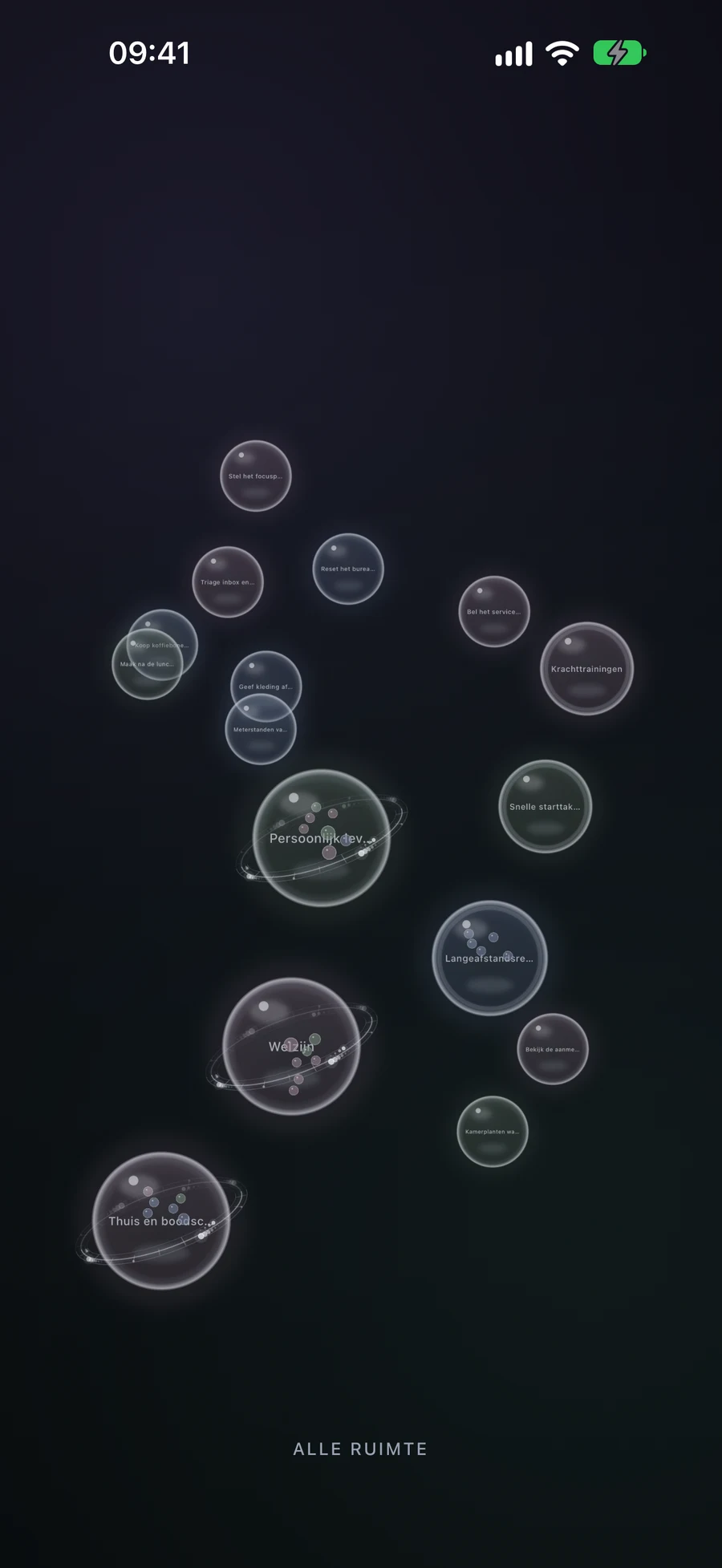
- Open Big View vanuit het Meer-menu van Home of met een knijp-in met twee vingers op Home.
- Tik op een Gebied-, Project- of Lijstbolletje om de inhoud ervan te openen; tik op een Takenbolletje voor de details.
- Knijp naar buiten om in te zoomen en sleep lege ruimte om rond te bewegen in een ingezoomde weergave.
- Knijp naar binnen om weer uit te zoomen. Zodra volledig uitgezoomd, knijp nogmaals naar binnen om één niveau terug te keren; bij de root sluit dit Big View.
- Wanneer je herorganiseert, houd een bolletje ingedrukt om het op te pakken, sleep het vervolgens naar een ander bolletje en inspecteer het voorgestelde resultaat.
Lees de hiërarchie voordat u deze wijzigt
Gebieden zijn de grootste sferen, Projecten en Lijsten tonen de voortgang van Taken, en Taken zijn de kleinste records die u kunt openen. Een container geeft een voorvertoning van enkele van zijn kinderen; door deze te openen ziet u de inhoud, inclusief records die via Slimme filters zijn gevonden. Het onderste label identificeert uw huidige niveau.
Probeer Home te openen, vervolgens het project leeshoek, en daarna "Kies een lamp". Sluit de taakdetails en gebruik knijpen-in vanuit de volledig uitgezoomde weergave om omhoog te gaan door de niveaus. Sfeertoon volgt de icoonkleur van het record; gebruik de naam en inhoud ervan om het werk te begrijpen in plaats van de toon te lezen als een GTD status.
Big View gebruikt dezelfde records als de gewone schermen. De Actieve Ruimte kan de zichtbare structuur verkleinen, en het wijzigen van die context brengt het overzicht terug naar de root. Voor een druk level, zoom dichterbij om namen te lezen en verplaats door lege ruimte te slepen.
Maak een Taak of Lijst op een touchscreen
Houd een leeg gedeelte van het overzicht ingedrukt. Er verschijnt een bol onder je vinger: de eerste fase creëert een Taak en een langer ingedrukt houden bereikt een Lijst. Laat los bij het type dat je wilt, vul vervolgens de editor in en Sla op. De huidige container beperkt wat erin kan worden gemaakt; een Lijst kan bijvoorbeeld Taken bevatten.
Annuleer de editor van het nieuwe record om terug te keren naar de vorige structuur. Het maken van een Project of Gebied via aanrakingreorganisatie maakt gebruik van een combinatie: twee Lijsten vormen een Project, en twee Projecten vormen een Gebied. Toegankelijke aanmaakacties geven ook de soorten weer die op het huidige niveau worden ondersteund.
Gerelateerd werk combineren of verplaatsen naar een container.
Stel dat "Kies een lamp" en "Bestel een plank" afzonderlijke Taak-sferen zijn. Houd er één ingedrukt totdat deze omhoog komt en sleep hem vervolgens op de andere. Het combineren van twee Taken creëert een Lijst. Geef de nieuwe Lijst in de editor een nuttige naam en Sla op om te bevestigen. Annuleren herstelt de twee oorspronkelijke sferen.
Twee Lijsten combineren tot een Project; twee Projecten tot een Gebied. Twee Gebieden combineren niet. Bij verschillende typen kan Mement een nieuwe container aanbieden of het kleinere type verplaatsen naar het grotere. Het verplaatsen van een Taak naar een bestaand Project verandert de plaats zonder een nieuwe container te maken of een naameditor te openen.
Als het gecombineerde resultaat niet binnen de huidige container kan blijven, vraagt Mement voordat het een niveau hoger wordt geplaatst. Bijvoorbeeld, twee Taken binnen een Lijst zouden een andere Lijst opleveren, die buiten die Lijst moet worden geplaatst. Lees de voorgestelde locatie voordat u bevestigt; annuleer als deze niet uw structuur uitdrukt.
Gebruik de bedieningselementen voor uw apparaat
Op Apple TV is Big View de primaire interface. Select opent een bol, Terug of Menu gaat één niveau terug, en een lange Select opent acties zoals Maken, Bewerken of Combineren. Volg die afstandsbedieningacties in plaats van de knijpgebaren van de telefoon toe te passen.
VoiceOver en andere ondersteunde hulpmiddelen bieden acties voor openen, maken, combineren en afsluiten zonder ruimtelijk slepen. Verminderde beweging verwijdert niet-essentiële beweging. Op de belangrijkste app-platforms blijven gewone editors ook beschikbaar om ouders te kiezen en uw plannen te ordenen.
Verken dezelfde hiërarchie op verschillende niveaus
Open de voorbeeldcontainers of gebruik de niveauselector. De records blijven in één hiërarchie terwijl je van het overzicht naar een taak gaat.
Dit is een vereenvoudigd aanklikbaar leerdigram. Mement’s Big View gebruikt bollen en platformspecifieke interacties bovenop je daadwerkelijke records.
Jouw voorbeeld
Alle ruimte
Alle ruimte
Bij de root laat Big View je de beschikbare gegevens in de actieve Ruimte verkennen. Open het Home-gebied om de onderliggende items te zien.
- Gebied: Home
Lees elk voorbeeld
Alle ruimte
Bij de root laat Big View je de beschikbare gegevens in de actieve Ruimte verkennen. Open het Home-gebied om de onderliggende items te zien.
- Gebied: Home
Gebied: Home
Een gebied kan projecten, lijsten en taken bevatten. Hier bevat Home één project met een duidelijk resultaat.
- Project: Leeshoek
Project: Leeshoek
Een project kan lijsten en taken bevatten. Open Metingen om de acties in die lijst te verkennen.
- Lijst: Metingen
Lijst: Metingen
Een lijst bevat taken. Open een taak om de details te lezen.
- Taak: Meet de raamwand
Taak: Meet de raamwand
Een taak is een actie, dus het heeft geen onderliggende containerniveau. In Mement opent het selecteren van een taak de details.
- Voltooiing: de afmetingen zijn genoteerd.
- Ouderlijst: Metingen.
Voordat je afrondt
- U herkent het huidige niveau en weet hoe u kunt teruggaan of afsluiten.
- De Actieve Ruimte bevat de records die u wilt organiseren.
- Je leest het plaatsings- of combinatieresultaat en hebt eventuele nieuw aangemaakte container opgeslagen.