
Thử trong Mement
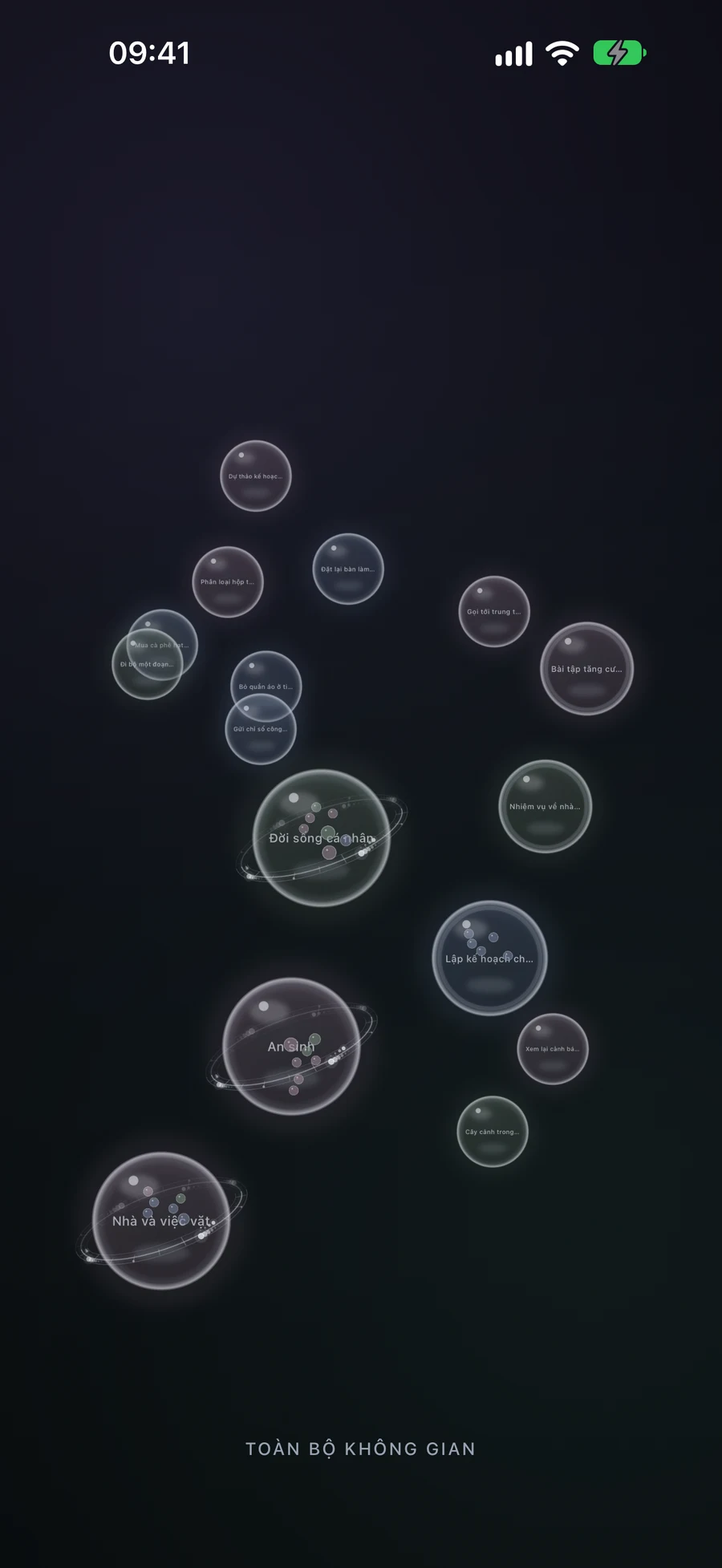
- Mở Big View từ menu Thêm ở Trang chủ hoặc dùng cử chỉ chụm hai ngón tay vào trên Trang chủ.
- Nhấn vào biểu tượng Khu vực, Dự án hoặc Danh sách để mở nội dung của chúng; nhấn vào biểu tượng Nhiệm vụ để xem chi tiết.
- Dùng cử chỉ phóng to ra để zoom vào và kéo khoảng trống để di chuyển xung quanh khi xem ở chế độ thu phóng.
- Dùng cử chỉ chụm lại để thu nhỏ. Khi đã thu nhỏ hoàn toàn, chụm lại một lần nữa để quay lại một cấp; ở mức gốc, thao tác này sẽ đóng Big View.
- Khi sắp xếp lại, nhấn giữ một biểu tượng để chọn, sau đó kéo nó đến biểu tượng khác và kiểm tra kết quả được đề xuất.
Đọc thứ bậc trước khi thay đổi nó
Các khu vực là các lĩnh vực lớn nhất, Dự án và Danh sách hiển thị tiến trình Công việc, và Công việc là các bản ghi nhỏ nhất mà bạn có thể mở. Một thùng chứa một phần xem trước các phần tử con của nó; mở nó sẽ hiển thị nội dung, bao gồm các bản ghi được khớp thông qua bộ lọc Thông minh. Nhãn ở dưới cùng xác định cấp hiện tại của bạn.
Hãy thử mở Trang chủ, sau đó là Dự án góc đọc, rồi “Chọn một chiếc đèn”. Đóng chi tiết Công việc và sử dụng cử chỉ chụm vào từ chế độ quan sát toàn bộ thu nhỏ để đi lên các cấp. Tông màu hình cầu theo màu biểu tượng của bản ghi; sử dụng tên và nội dung của nó để hiểu công việc thay vì đọc tông màu như một trạng thái GTD.
Big View sử dụng cùng một bộ ghi như các màn hình thông thường. Không gian Hoạt động có thể thu hẹp cấu trúc hiển thị, và việc thay đổi bối cảnh đó sẽ đưa chế độ xem về gốc của nó. Đối với một cấp độ đông đúc, hãy thu phóng gần hơn để đọc tên và di chuyển bằng cách kéo không gian trống.
Tạo một Nhiệm vụ hoặc Danh sách trên màn hình cảm ứng
Giữ một phần trống của chế độ xem. Một hình cầu sẽ xuất hiện dưới ngón tay bạn: giai đoạn đầu tạo một Nhiệm vụ và giữ lâu hơn sẽ ra một Danh sách. Thả ra tại loại bạn muốn, sau đó điền vào trình chỉnh sửa và Lưu. Bộ chứa hiện tại giới hạn những gì có thể được tạo bên trong nó; ví dụ, một Danh sách có thể chứa các Nhiệm vụ.
Hủy trình chỉnh sửa bản ghi mới để quay lại cấu trúc trước đó. Tạo một Dự án hoặc Khu vực thông qua sắp xếp chạm sử dụng kết hợp: hai Danh sách tạo thành một Dự án, và hai Dự án tạo thành một Khu vực. Các hành động tạo có thể truy cập cung cấp các loại được hỗ trợ ở cấp hiện tại.
Kết hợp công việc liên quan hoặc di chuyển nó vào bên trong một thùng chứa
Giả sử “Chọn một chiếc đèn” và “Đặt mua một cái giá” là các lĩnh vực Nhiệm vụ riêng biệt. Nhấn và giữ một cái cho đến khi nó nâng lên, sau đó kéo nó vào cái còn lại. Kết hợp hai Nhiệm vụ tạo thành một Danh sách. Đặt tên hữu ích cho Danh sách mới trong trình chỉnh sửa và Lưu để xác nhận. Hủy bỏ sẽ khôi phục lại hai lĩnh vực ban đầu.
Hai Danh sách kết hợp thành một Dự án; hai Dự án thành một Khu vực. Hai Khu vực không kết hợp được. Với các loại khác nhau, Mement có thể cung cấp một thùng chứa mới hoặc di chuyển loại nhỏ hơn vào bên trong loại lớn hơn. Di chuyển một Nhiệm vụ vào một Dự án hiện có thay đổi vị trí của nó mà không tạo ra thùng chứa mới hoặc mở trình chỉnh sửa tên.
Nếu kết quả kết hợp không thể ở trong thùng chứa hiện tại, Mement sẽ hỏi trước khi nâng nó lên một cấp. Ví dụ, hai Nhiệm vụ trong một Danh sách sẽ tạo ra một Danh sách khác, danh sách này phải nằm ngoài Danh sách hiện tại. Đọc vị trí đề xuất trước khi xác nhận; hủy bỏ nếu nó không phản ánh cấu trúc của bạn.
Sử dụng các điều khiển cho thiết bị của bạn
Trên Apple TV, Big View là giao diện chính. Chọn để mở một quả cầu, Quay lại hoặc Menu để trở về một cấp, và nhấn một lúc vào Chọn để mở các hành động như Tạo, Chỉnh sửa hoặc Kết hợp. Thực hiện theo các hành động trên điều khiển từ xa thay vì sử dụng cử chỉ thu phóng trên điện thoại.
VoiceOver và các công nghệ hỗ trợ khác được hỗ trợ cung cấp các hành động mở, tạo, kết hợp và thoát mà không cần kéo không gian. Giảm Chuyển động loại bỏ các chuyển động không cần thiết. Trên các nền tảng ứng dụng chính, các trình chỉnh sửa thông thường cũng vẫn có sẵn để chọn cha mẹ và sắp xếp kế hoạch của bạn.
Khám phá cùng một hệ thống phân cấp ở các cấp độ khác nhau
Mở các hộp ví dụ hoặc sử dụng bộ chọn cấp độ. Các bản ghi vẫn ở cùng một hệ thống phân cấp khi bạn di chuyển từ tổng quan đến một nhiệm vụ.
Đây là sơ đồ giảng dạy có thể nhấp đơn giản. Mement’s Big View sử dụng các hình cầu và tương tác theo nền tảng thay vì các bản ghi thực tế của bạn.
Ví dụ của bạn
Tất cả không gian
Tất cả không gian
Ở gốc, Big View cho phép bạn khám phá các bản ghi có sẵn trong Không gian đang hoạt động. Mở khu vực Home để xem các phần con của nó.
- Khu vực: Home
Đọc mọi ví dụ
Tất cả không gian
Ở gốc, Big View cho phép bạn khám phá các bản ghi có sẵn trong Không gian đang hoạt động. Mở khu vực Home để xem các phần con của nó.
- Khu vực: Home
Khu vực: Home
Một khu vực có thể chứa các dự án, danh sách và nhiệm vụ. Ở đây, Home chứa một dự án với kết quả rõ ràng.
- Dự án: Góc đọc sách
Dự án: Góc đọc sách
Một dự án có thể chứa danh sách và nhiệm vụ. Mở Danh sách các phép đo để khám phá các hành động được nhóm trong danh sách đó.
- Danh sách: Các phép đo
Danh sách: Các phép đo
Một danh sách chứa các nhiệm vụ. Mở một nhiệm vụ để đọc chi tiết của nó.
- Nhiệm vụ: Đo tường cửa sổ
Nhiệm vụ: Đo tường cửa sổ
Một nhiệm vụ là một hành động, nên nó không có cấp chứa con. Trong Mement, chọn một nhiệm vụ sẽ mở chi tiết của nó.
- Hoàn thành: các kích thước đã được ghi lại.
- Danh sách cha: Các phép đo.
Trước khi kết thúc
- Bạn nhận biết cấp hiện tại và biết cách quay lại hoặc thoát.
- Không gian Hoạt động bao gồm các bản ghi mà bạn dự định sắp xếp.
- Bạn đã đọc kết quả xếp đặt hoặc kết hợp và lưu bất kỳ hộp đựng nào mới được tạo.