
Mement-ൽ പരീക്ഷിക്കുക
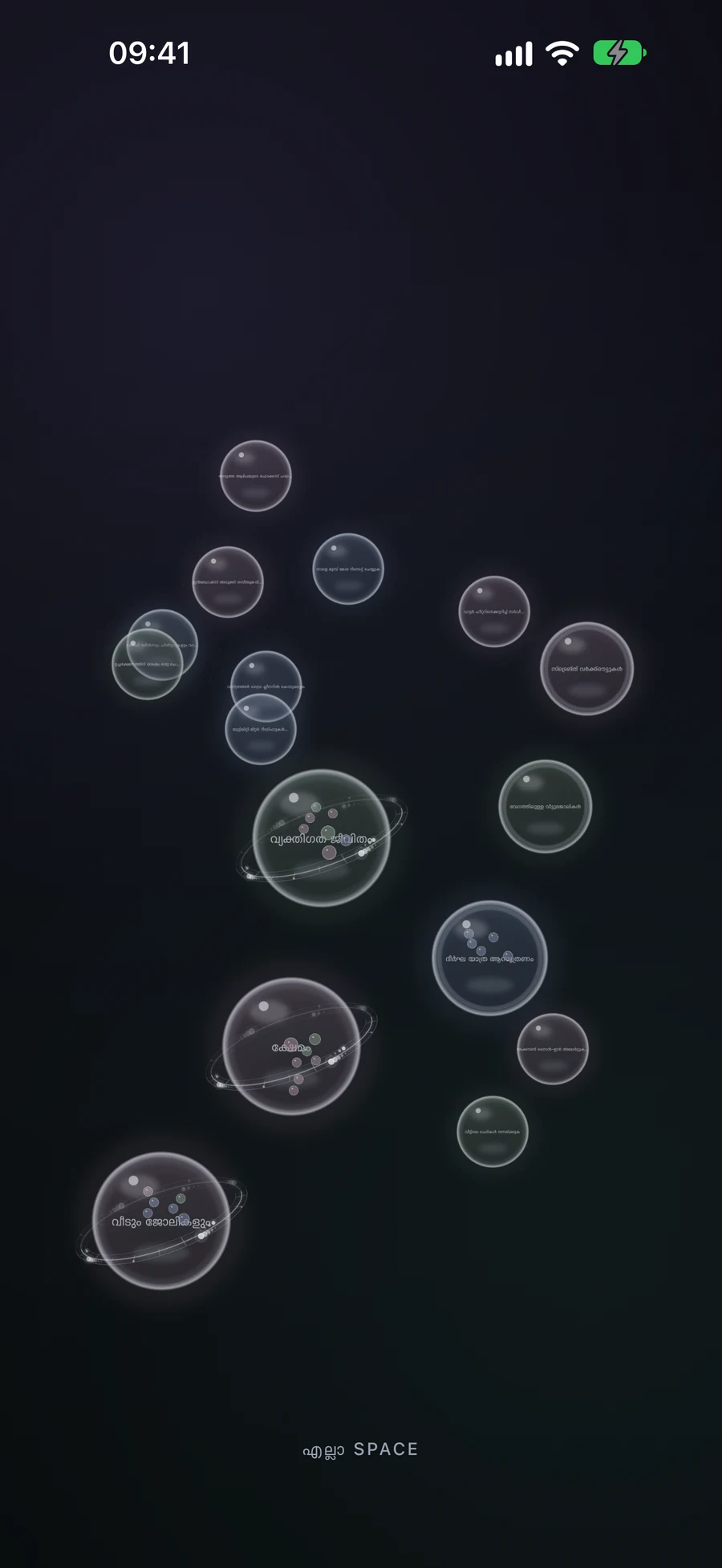
- ഹോംയുടെ മോർമെനു വഴി അല്ലെങ്കിൽ ഹോമിൽ രണ്ട് വിരലുകൾ പിഞ്ച്-ഇൻ ചെയ്ത് Big View തുറക്കുക.
- ഒരു ഏരിയ, പ്രൊജക്ട്, അല്ലെങ്കിൽ ലിസ്റ്റ് സ്ഫിയറെ ടാപ്പ് ചെയ്ത് അതിന്റെ ഉള്ളടക്കങ്ങൾ തുറക്കുക; ടാസ്ക് സ്ഫിയർ ഡീറ്റെയിലുകൾക്കായി ടാപ്പ് ചെയ്യുക.
- പിഞ്ച് ഔട്ട് ചെയ്ത് സൂം ഇൻ ചെയ്യുക; ഒരു സൂം ചെയ്ത കാഴ്ചയിൽ ചുറ്റിപ്പറ്റാൻ തുറന്ന ഇടം ഡ്രാഗ് ചെയ്യുക.
- പിഞ്ച് ഇൻ ചെയ്ത് ബാക്ക് ഔട്ട് ചെയ്യുക. പൂർണമായി സൂം ഔട്ട് ചെയ്തശേഷം, ഒരു നിലയിൽ തിരിച്ചുവരാൻ വീണ്ടും പിഞ്ച് ഇൻ ചെയ്യുക; റൂട്ട് തലത്തിൽ, ഇത് Big View വീഡുലീകരിക്കും.
- പുനർസംഘടിപ്പിക്കുമ്പോൾ, ഒരു സ്ഫിയറിനെ നീണ്ടു അമർത്തി അതിനെ എടുത്ത്, അതിനെ മറ്റൊരു സ്ഫിയറിലേക്ക് ഡ്രാഗ് ചെയ്ത് നിർദ്ദേശിച്ച ഫലത്തെ പരിശോധിക്കുക.
മാറ്റം വരുത്തുന്നതിനു മുമ്പ് ഹയർാർക്കി വായിക്കുക
ഏരിയകൾ ഏറ്റവും വലിയ സ്ഫിയറുകളാണ്, പ്രോജക്റ്റുകളും ലിസ്റ്റുകളും ടാസ്ക് പുരോഗതിയെ കാണിക്കുന്നു, ടാസ്കുകൾ നിങ്ങൾ തുറക്കാവുന്ന ഏറ്റവും ചെറിയ റെക്കോർഡുകളാണ്. ഒരു കണ്ടയ്നർ അതിന്റെ ചില കുട്ടികളെ പ്രിവ്യൂ ചെയ്യുന്നു; അത് തുറന്നാൽ സ്മാർട്ട് ഫിൽറ്ററുകളിലൂടെ പൊരുത്തമുള്ള റെക്കോർഡുകളും ഉൾപ്പെടെ അതിന്റെ ഉള്ളടക്കം കാണിക്കുന്നു. താഴെയുള്ള ലേബൽ നിങ്ങളുടെ നിലവിലുള്ള ലെവൽ തിരിച്ചറിയിക്കുന്നു.
ഹോം തുറക്കാൻ ശ്രമിച്ച ശേഷം, റീഡിംഗ്-കോർണർ പ്രോജക്റ്റ്, ശേഷം “ചൂസ് എ ലാമ്പ്” തുറക്കുക. ടാസ്ക് വിശദാംശങ്ങൾ അടച്ച്, മുഴുവൻ സൂം ഔട്ട് വ്യൂ അനുവദിക്കുന്ന പിണ്ച്-ഇൻ ഉപയോഗിച്ച് ലെവലുകൾ ഉയരാൻ ശ്രമിക്കുക. സ്ഫിയറിന്റെ ടോൺ റെക്കോർഡിന്റെ ഐക്കോൺ കളർ ഫാമിലി പിന്തുടരുന്നു; ടോൺ ഒരു GTD സ്റ്റാറ്റസായി വായിക്കാതെ, പ്രവർത്തി മനസിലാക്കാൻ അതിന്റെ പേര്, ഉള്ളടക്കം എന്നിവ ഉപയോഗിക്കുക.
Big View സാധാരണ സ്ക്രീനുകളിലെ രേഖകൾ തന്നെയാണ് ഉപയോഗിക്കുന്നത്. ആക്ടീവ് സ്പേസ് ദൃശ്യമാകുന്ന ഘടന കുറയ്ക്കാൻ സഹായിക്കും, ആ കൺടെക്റ്റ് മാറ്റുമ്പോൾ ദൃശ്യം അതിന്റെ മൂലിലേക്കു മടങ്ങി വരുന്നു. തിരക്കായ ലെവലിൽ പേര് വായിക്കാൻ അടുക്കുംസ് നിരീക്ഷിക്കുക, ഒഴിഞ്ഞ സ്ഥലത്ത് ഡ്രാഗ് ചെയ്ത് പാൻ ചെയ്യുക.
ടച്ച് സ്ക്രീനിൽ ഒരു ടാസ്ക് അല്ലെങ്കിൽ ലിസ്റ്റ് സൃഷ്ടിക്കുക
ദൃശ്യത്തിന്റെ ഒഴിഞ്ഞ ഭാഗം പിടിച്ച് നിലനിർത്തുക. നിങ്ങളുടെ അങ്കുസ്സിന്റെ താഴെ ഒരു സ്ഫിയർ വളരും: ആദ്യ ഘട്ടം ഒരു ടാസ്ക് സൃഷ്ടിക്കും, നീണ്ടവട്ടം നിലനിർത്തുക എങ്കിൽ ഒരു ലിസ്റ്റ് എത്തും. നിങ്ങൾ ആഗ്രഹിക്കുന്ന തരം റിലീസ് ചെയ്യുക, പിന്നീട് എഡിറ്ററിൽ വിവരങ്ങൾ പൂരിപ്പിച്ച് സേവ് ചെയ്യുക. നിലവിലെ കണ്ടെയ്നർ അതിലെ ഉള്ളിൽ എന്തൊക്കെ സൃഷ്ടിക്കാമെന്ന് നിയന്ത്രിക്കുന്നു; ഉദാഹരണത്തിന്, ഒരു ലിസ്റ്റ് ടാസ്കുകൾക്കു ഉൾക്കൊള്ളാൻ കഴിയും.
പുതിയ റെക്കോർഡിന്റെ എഡിറ്റർ റദ്ദാക്കി മുൻപത്തെ ഘടനയിലേക്കു തിരികെ പോകുക. ടച്ച് പുനഃസംഘടന വഴി ഒരു പ്രൊജക്ട് അല്ലെങ്കിൽ ഏരിയ സൃഷ്ടിക്കൽ ഉൾപ്പെടുത്തൽ: രണ്ടു ലിസ്റ്റുകൾ ഒന്നിച്ച് ഒരു പ്രോജക്റ്റ് രൂപീകരിക്കുന്നു, രണ്ട് പ്രോജക്റ്റുകൾ ഒന്നിച്ച് ഒരു ഏരിയ രൂപീകരിക്കുന്നു. ആക്സസിബിൾ സൃഷ്ടിക്കൽ പ്രവർത്തികൾ നിലവിലുള്ള നിലയിൽ പിന്തുണപ്പുള്ള തരങ്ങൾക്കും അനുവദിക്കുന്നു.
സംബന്ധപ്പെട്ട ജോലി ചേർക്കുക അല്ലെങ്കിൽ അതിനെ ഒരു കണ്ടൈനറിനുള്ളിൽ നീക്കുക
"ഒരു ലാംപ് തിരഞ്ഞെടുക്കുക" എന്നും "ഒരു ഷെൽഫ് ഓർഡർ ചെയ്യുക" എന്നും വേർതിരിച്ചുള്ള ടാസ്ക് സ്ഫിയറുകൾ ആണെന്ന് ധരിക്കുക. ഒന്ന് നീട്ടി എടുക്കുന്നതുവരെ ദീർഘനാഴിക അനുവദിക്കുക, ശേഷം മറ്റേവിലേക്കു വലിക്കുക. രണ്ട് ടാസ്കുകളെ സംയോജിപ്പിക്കുന്നത് ഒരു ലിസ്റ്റ് സൃഷ്ടിക്കുന്നു. പുതിയ ലിസ്റ്റിന് എഡിറ്ററിൽ പ്രയോജനകരമായ ഒരു പേര് നൽകുക, പിന്നീട് സ്ഥിരീകരിക്കാൻ സേവ് ചെയ്യുക. റദ്ദാക്കുമ്പോൾ രണ്ട് യഥാർത്ഥ സ്ഫിയറുകൾ പുനസ്ഥാപിക്കുന്നു.
രണ്ട് ലിസ്റ്റുകൾ ഒരു പ്രോജക്ടിലേക്ക് ചേർക്കപ്പെടുന്നു; രണ്ട് പ്രോജക്ടുകൾ ഒരു മേഖലയിൽ. രണ്ട് മേഖലകൾ ചേർന്നുപോകില്ല. വ്യത്യസ്ത തരം ഉള്ളപ്പോൾ, Mement ഒരു പുതിയ കണ്ടെയ്നർ നൽകുകയോ ചെറിയ തരത്തെ വലിയതിന്റെ ഉള്ളിൽ നീക്കുകയോ ചെയ്യാൻ കഴിയും. ഒരു ടാസ്ക് നിലവിലുള്ള പ്രോജക്ടിലേക്ക് നീക്കുന്നത് പുതിയ കണ്ടെയ്നർ സൃഷ്ടിക്കാതെ അല്ലെങ്കിൽ നാമകരണ എഡിറ്റർ തുറക്കാതെ അതിന്റെ സ്ഥാനം മാറ്റുകയും ചെയ്യുന്നു.
ചേർന്ന ഫലം നിലവിലുള്ള കണ്ടെയ്നറിൽ നിലനിൽക്കാൻ കഴിയുന്നില്ലെങ്കിൽ, Mement ഇത് ഒരു ലെവൽ ഉയർത്തുന്നതിനു മുൻപ് ചോദിക്കുന്നു. ഉദാഹരണത്തിന്, ഒരു ലിസ്റ്റിനുള്ളിൽ രണ്ട് ടാസ്കുകൾ മറ്റൊരു ലിസ്റ്റ് സൃഷ്ടിക്കും, അത് ആ ലിസ്റ്റിന്റെ പുറത്താവണം. നിർദേശിച്ച സ്ഥാനം പരിശോധിച്ച് സ്ഥിരീകരിക്കുക; നിങ്ങളുടെ ഘടന അറിയിക്കാതെ വന്നാൽ റദ്ദാക്കുക.
നിങ്ങളുടെ ഡിവൈസിനുള്ള നിയന്ത്രണങ്ങൾ ഉപയോഗിക്കുക
ആപ്പ്ൾ ടിവിയിൽ, ബിഗ് വ്യൂ പ്രധാന ഇന്റർഫേസ് ആണ്. സെലക്ട് ചെയ്യുന്നത് ഒരു സ് ഫിയർ തുറക്കുന്നു, ബാക്ക് അല്ലെങ്കിൽ മെനു ഒരു ലെവൽ മടങ്ങിനടത്തുന്നു, ഒരു നീണ്ട സെലക്ട് എഡിറ്റിംഗ്, ക്രിയേറ്റ്, കോംബൈൻ എന്നിവ പോലുള്ള പ്രവർത്തനങ്ങൾ തുറക്കുന്നു. ഫോൺ പിഞ്ച് ജെസ്ചറുകൾ ഉപയോഗിക്കുന്നതിന് പകരം ആ റിമോട്ട് പ്രവർത്തനങ്ങൾ പിന്തുടരുക.
VoiceOver എന്നിവയും മറ്റു പിന്തുണയുള്ള അസിസ്റ്റീവ് സാങ്കേതികവിദ്യകളും പ്രാദേശിക ഡ്രാഗിംഗ് ഇല്ലാതെ തുറക്കൽ, സൃഷ്ടിക്കൽ, സംയോജനം, പ്രതീക്ഷ എന്നിവ നൽകുന്നു. Reduced Motion ആവശ്യമായില്ലാത്ത ചലനങ്ങൾ നീക്കം ചെയ്യുന്നു. പ്രധാന ആപ്പ് പ്ലാറ്റ്ഫോമുകളിൽ, പൊതുസാധാരണ എഡിറ്റർഷിപ്പുകളും മാതാപിതാക്കളെ തിരഞ്ഞെടുക്കാനും നിങ്ങളുടെ പദ്ധതികൾ ക്രമപ്പെടുത്താനും ലഭ്യമാണ്.
വ്യത്യസ്ത തലത്തിൽ ഒരു വിഭാഗം കണ്ടെത്തുക
ഉദാഹരണ കൺടെയ്നറുകൾ തുറക്കുക അല്ലെങ്കിൽ ലെവൽ സെലക്ടർ ഉപയോഗിക്കുക. അവലോകനത്തിൽ നിന്നും ഒരു പ്രവർത്തനത്തിലേക്ക് നീക്കുമ്പോൾ രേഖകൾ ഒരേ വിഭാഗത്തിലുള്ളതായിരിക്കും.
ഇത് ലളിതീകരിച്ച ക്ലിക്കുചെയ്ത പഠനരൂപരേഖയാണ്. Mement’s Big View നിങ്ങളുടെ യഥാർത്ഥ രേഖകളിൽ സ്ഫിയറുകളും പ്ലാറ്റ്ഫോം-നിർഭര ഇടപെടലുകളും ഉപയോഗിക്കുന്നു.
നിങ്ങളുടെ ഉദാഹരണം
സകല സ്പേസ്
സകല സ്പേസ്
റൂട്ടിൽ, Big View സജീവ സ്പേസിലെ ലഭ്യമായ റെക്കോർഡുകൾ അന്വേഷിക്കാൻ സാധിക്കുന്നു. അതിന്റെ ച്ള്ഡ്രൻ കാണാൻ ഹോം ഏരിയ തുറക്കുക.
- ഏരിയ: ഹോം
എല്ലാ ഉദാഹരണവും വായിക്കുക
സകല സ്പേസ്
റൂട്ടിൽ, Big View സജീവ സ്പേസിലെ ലഭ്യമായ റെക്കോർഡുകൾ അന്വേഷിക്കാൻ സാധിക്കുന്നു. അതിന്റെ ച്ള്ഡ്രൻ കാണാൻ ഹോം ഏരിയ തുറക്കുക.
- ഏരിയ: ഹോം
ഏരിയ: ഹോം
ഒരു ഏരിയയിൽ പ്രോജക്ടുകൾ, ലിസ്റ്റുകൾ, ടാസ്ക്കുകൾ ഉൾക്കൊള്ളാം. ഇവിടെ, ഹോം ഒരു പ്രോജക്ട് ഒരു വ്യക്തമായ ഫലത്തോടെ ഉൾക്കൊള്ളുന്നു.
- പ്രോജക്ട്: വായന കൂവിനു കോർണർ
പ്രോജക്ട്: വായന കൂവിനു കോർണർ
ഒരു പ്രോജക്ടിൽ ലിസ്റ്റുകളും ടാസ്ക്കുകളും ഉൾക്കൊള്ളാം. അക്ഷര ക്രമത്തിൽ ഉൾക്കൊള്ളിച്ച പ്രവർത്തനങ്ങൾ പരിശോധിക്കാൻ അളവുകൾ തുറക്കുക.
- ലിസ്റ്റ്: അളവുകൾ
ലിസ്റ്റ്: അളവുകൾ
ഒരു ലിസ്റ്റ് ടാസ്ക്കുകൾ ഉൾക്കൊള്ളുന്നു. വിശദാംശങ്ങൾ വായിക്കാൻ ഒരു ടാസ്ക്ക് തുറക്കുക.
- കാര്യവുമായിരിക്കുക: ജനല് ഭിത്തി അളക്കുക
കാര്യവുമായിരിക്കുക: ജനല് ഭിത്തി അളക്കുക
ഒരു കാര്യമാണ് ഒരു പ്രവര്ത്തി, അതുകൊണ്ട് അതിന് കുട്ടി കണ്ടെയിനര് നിലയില്ല. Mement-ല്, ഒരു കാര്യം തിരഞ്ഞെടുക്കുമ്പോള് അതിന്റെ വിശദാംശങ്ങള് തുറക്കും.
- പൂര്ത്തിയാക്കല്: അളവുകള് രേഖപ്പെടുത്തുന്നു.
- മാതൃ പട്ടിക: അളവുകള്.
അവസാനിപ്പിക്കും മുമ്പ്
- നിങ്ങൾ നിലവിലെ ലെവൽ തിരിച്ചറിയുകയും തിരിച്ചോ പുറത്തെടുത്ത് പോകാനും അറിയുകയും ചെയ്യുന്നു.
- ആക്ടീവ് സ്പേസ് നിങ്ങൾ ക്രമീകരിക്കാനാഗ്രഹിക്കുന്ന റെക്കോർഡുകൾ ഉൾക്കൊള്ളുന്നു.
- നിങ്ങൾ പ്ലേസ്മെന്റ് അല്ലെങ്കിൽ സംയോജനം ഫലം വായിച്ചു, സൃഷ്ടിക്കപ്പെട്ട പുതിയ കണ്ടെയിനർ വീതവും സൂക്ഷിച്ചു.