
Mement में आज़माएँ
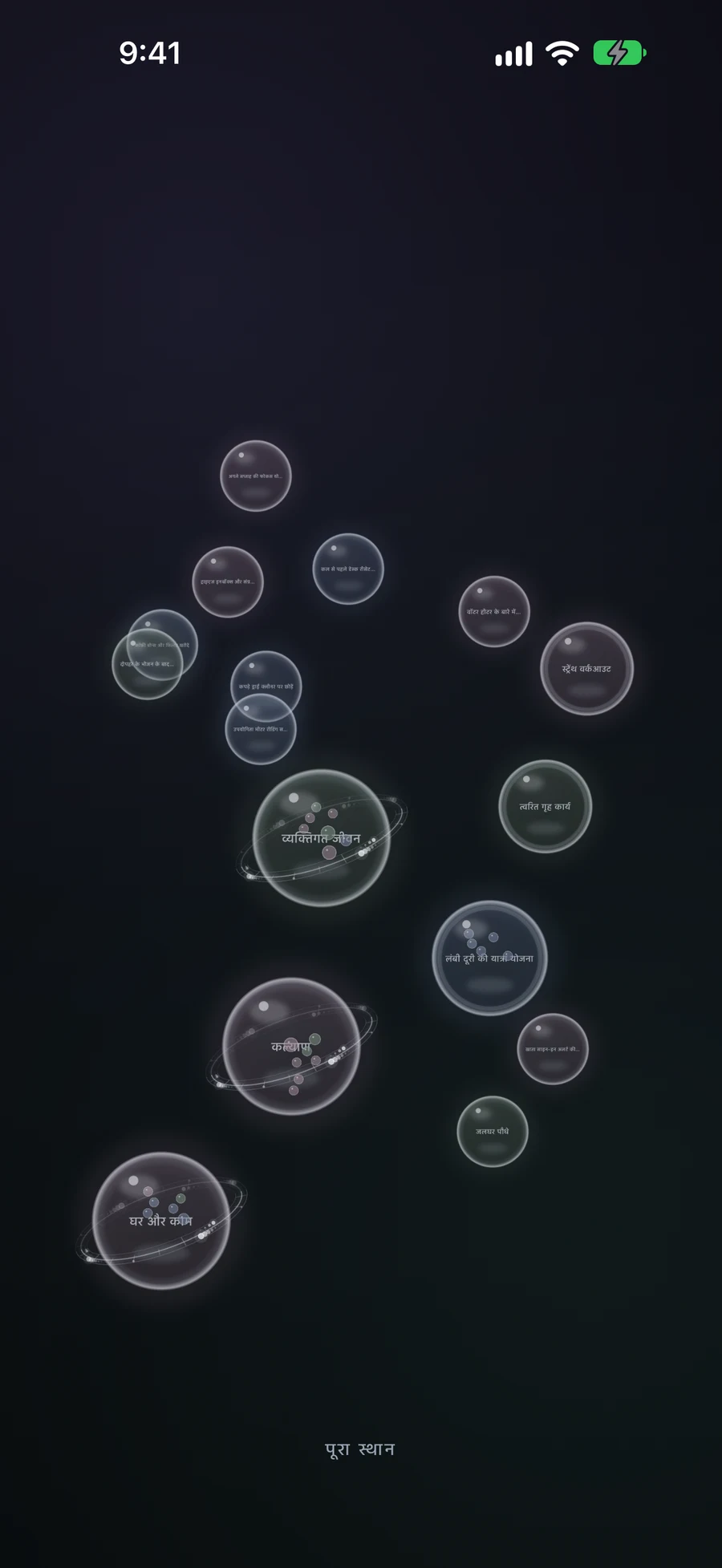
- Home के More मेनू से या Home पर दो अंगुलियों से पिंच-इन करके Big View खोलें।
- किसी क्षेत्र, परियोजना, या सूची के गोले पर टैप करके इसकी सामग्री खोलें; किसी कार्य के गोले पर टैप करके उसके विवरण देखें।
- जूम इन करने के लिए पिंच आउट करें और जूम किए गए दृश्य में इधर-उधर जाने के लिए खाली जगह को खींचें।
- पिंच इन करके वापस जूम आउट करें। पूरी तरह जूम आउट होने के बाद, एक स्तर पीछे जाने के लिए फिर से पिंच इन करें; मूल स्तर पर, यह Big View को बंद कर देता है।
- पुनर्गठन करते समय, एक गोले को उठाने के लिए लंबा दबाएँ, फिर इसे किसी अन्य गोले पर खींचें और प्रस्तावित परिणाम का निरीक्षण करें।
इसे बदलने से पहले पदानुक्रम को पढ़ें
एरिया सबसे बड़े क्षेत्र हैं, प्रोजेक्ट और लिस्ट्स कार्य की प्रगति दिखाते हैं, और कार्य सबसे छोटे रिकॉर्ड हैं जिन्हें आप खोल सकते हैं। एक कंटेनर अपने कुछ बच्चे को पूर्वावलोकन करता है; इसे खोलने से इसकी सामग्री दिखाई देती है, जिसमें स्मार्ट फिल्टर के माध्यम से मिलान किए गए रिकॉर्ड भी शामिल हैं। नीचे वाला लेबल आपके वर्तमान स्तर की पहचान करता है।
होम खोलने की कोशिश करें, फिर रीडिंग-कोर्नर प्रोजेक्ट, फिर “एक लैंप चुनें”। कार्य विवरण बंद करें और स्तरों के माध्यम से ऊपर जाने के लिए पूरी तरह ज़ूम आउट किए गए दृश्य से पिंच-इन का प्रयोग करें। स्फीयर टोन रिकॉर्ड के आइकन रंग परिवार का अनुसरण करता है; इसका नाम और सामग्री पढ़ने के बजाय इसके टोन को GTD स्थिति के रूप में समझने के लिए इसका उपयोग करें।
Big View सामान्य स्क्रीन के समान रिकॉर्ड का उपयोग करता है। सक्रिय स्थान दृश्य संरचना को संकीर्ण कर सकता है, और उस संदर्भ को बदलने पर दृश्य अपने मूल में लौट आता है। भीड़ वाले स्तर के लिए, नाम पढ़ने के लिए पास ज़ूम करें और खाली स्थान को खींच कर पैन करें।
टच स्क्रीन पर एक कार्य या सूची बनाएं
दृश्य के खाली हिस्से को दबाकर रखें। आपकी उंगली के नीचे एक गोला बढ़ता है: पहला चरण एक कार्य बनाता है और लंबा दबाव देने पर एक सूची बनती है। जिस प्रकार की चीज़ आप चाहते हैं वहां छोड़ें, फिर संपादक में भरें और सहेजें। वर्तमान कंटेनर यह सीमित करता है कि इसके अंदर क्या बनाया जा सकता है; उदाहरण के लिए, एक सूची में कार्य शामिल हो सकते हैं।
नए रिकॉर्ड के एडिटर को रद्द करें ताकि पिछली संरचना पर वापस लौट सकें। टच पुनर्गठन के माध्यम से एक प्रोजेक्ट या क्षेत्र बनाना संयोजन का उपयोग करता है: दो सूचियाँ मिलकर एक प्रोजेक्ट बनाती हैं, और दो प्रोजेक्ट मिलकर एक क्षेत्र बनाते हैं। सुलभ निर्माण क्रियाएं वर्तमान स्तर पर समर्थित प्रकार भी प्रदान करती हैं।
संबंधित कार्यों को मिलाएँ या उन्हें किसी कंटेनर के अंदर स्थानांतरित करें
माना कि “एक दीपक चुनें” और “एक शेल्फ ऑर्डर करें” अलग कार्य क्षेत्र हैं। एक पर लंबे समय तक दबाएं जब तक कि वह उठ न जाए, फिर इसे दूसरे पर खींचें। दो कार्यों को मिलाने से एक सूची बनती है। नए सूची को इसके एडिटर में एक उपयोगी नाम दें और पुष्टि के लिए सेव करें। रद्द करने से दो मूल क्षेत्रों को पुन restoresस्थापित किया जाता है।
दो सूचियाँ एक प्रोजेक्ट में मिलती हैं; दो प्रोजेक्ट्स एक एरिया में। दो एरियाज़ नहीं मेल खाते। अलग प्रकारों के साथ, Mement एक नया कंटेनर प्रदान कर सकता है या छोटे प्रकार को बड़े के अंदर स्थानांतरित कर सकता है। एक टास्क को मौजूदा प्रोजेक्ट में स्थानांतरित करना उसके स्थान को बदल देता है बिना नया कंटेनर बनाए या नाम संपादक खोले।
अगर संयुक्त परिणाम वर्तमान कंटेनर के अंदर नहीं रह सकता, तो Mement इसे एक स्तर ऊपर उठाने से पहले पूछता है। उदाहरण के लिए, एक सूची के अंदर दो टास्क एक दूसरी सूची बनाएंगे, जो उस सूची के बाहर होनी चाहिए। पुष्टि करने से पहले प्रस्तावित स्थान पढ़ें; अगर यह आपकी संरचना को व्यक्त नहीं करता तो रद्द करें।
अपने डिवाइस के नियंत्रण का उपयोग करें
Apple TV पर, Big View प्राथमिक इंटरफ़ेस है। Select एक गोला खोलता है, Back या Menu एक स्तर लौटाता है, और लंबा Select क्रियाएँ खोलता है जैसे कि Create, Edit, या Combine। फोन के पिंच जेस्चर लागू करने के बजाय उन रिमोट क्रियाओं का पालन करें।
VoiceOver और अन्य समर्थित सहायक टेक्नोलॉजीज़ खोले जाने, निर्माण, संयोजन और निकास क्रियाओं को स्थान ड्रैगिंग के बिना प्रदान करती हैं। Reduced Motion गैर-आवश्यक गति को हटाता है। मुख्य ऐप प्लेटफ़ॉर्म पर, सामान्य संपादक भी माता-पिता चुनने और अपने योजनाओं को व्यवस्थित करने के लिए उपलब्ध रहते हैं।
विभिन्न स्तरों पर समान पदानुक्रम का अन्वेषण करें
उदाहरण कंटेनर खोलें या स्तर चयनकर्ता का उपयोग करें। जब आप अवलोकन से एक कार्य पर जाते हैं तो रिकॉर्ड एक ही पदानुक्रम में बने रहते हैं।
यह एक सरल क्लिक करने योग्य शिक्षण आरेख है। Mement का Big View आपके वास्तविक रिकॉर्ड के बजाय गोले और प्लेटफ़ॉर्म-विशिष्ट इंटरैक्शन का उपयोग करता है।
आपका उदाहरण
पूरा कार्यक्षेत्र
पूरा कार्यक्षेत्र
ऊपरी स्तर पर Big View सक्रिय स्पेस के उपलब्ध रिकॉर्ड दिखाता है। अंदर की सामग्री देखने के लिए «घर» नाम का क्षेत्र खोलें।
- क्षेत्र: होम
हर उदाहरण पढ़ें
पूरा कार्यक्षेत्र
ऊपरी स्तर पर Big View सक्रिय स्पेस के उपलब्ध रिकॉर्ड दिखाता है। अंदर की सामग्री देखने के लिए «घर» नाम का क्षेत्र खोलें।
- क्षेत्र: होम
क्षेत्र: होम
एक क्षेत्र में परियोजनाएँ, सूचियाँ और कार्य हो सकते हैं। यहाँ, होम में एक परियोजना है जिसमें स्पष्ट परिणाम है।
- परियोजना: रीडिंग कॉर्नर
परियोजना: रीडिंग कॉर्नर
एक परियोजना में सूचियाँ और कार्य हो सकते हैं। उस सूची में समूहित क्रियाओं का पता लगाने के लिए माप खोलें।
- सूची: माप
सूची: माप
एक सूची में कार्य होते हैं। इसके विवरण पढ़ने के लिए किसी कार्य को खोलें।
- कार्य: खिड़की वाली दीवार को मापें
कार्य: खिड़की वाली दीवार को मापें
एक कार्य एक क्रिया है, इसलिए इसका कोई चाइल्ड कंटेनर स्तर नहीं होता। Mement में, किसी कार्य को चुनने पर इसके विवरण खुलते हैं।
- पूर्णता: आयाम दर्ज किए गए हैं।
- मुख्य सूची: माप
पूरा करने से पहले
- आप वर्तमान स्तर को पहचानते हैं और जानते हैं कि कैसे लौटना या निकलना है।
- Active Space में वे रिकॉर्ड शामिल हैं जिन्हें आप व्यवस्थित करने का इरादा रखते हैं।
- आपने प्लेसमेंट या संयोजन परिणाम को पढ़ा और किसी भी नए बनाए गए कंटेनर को सहेज लिया।