
Mement’te deneyin
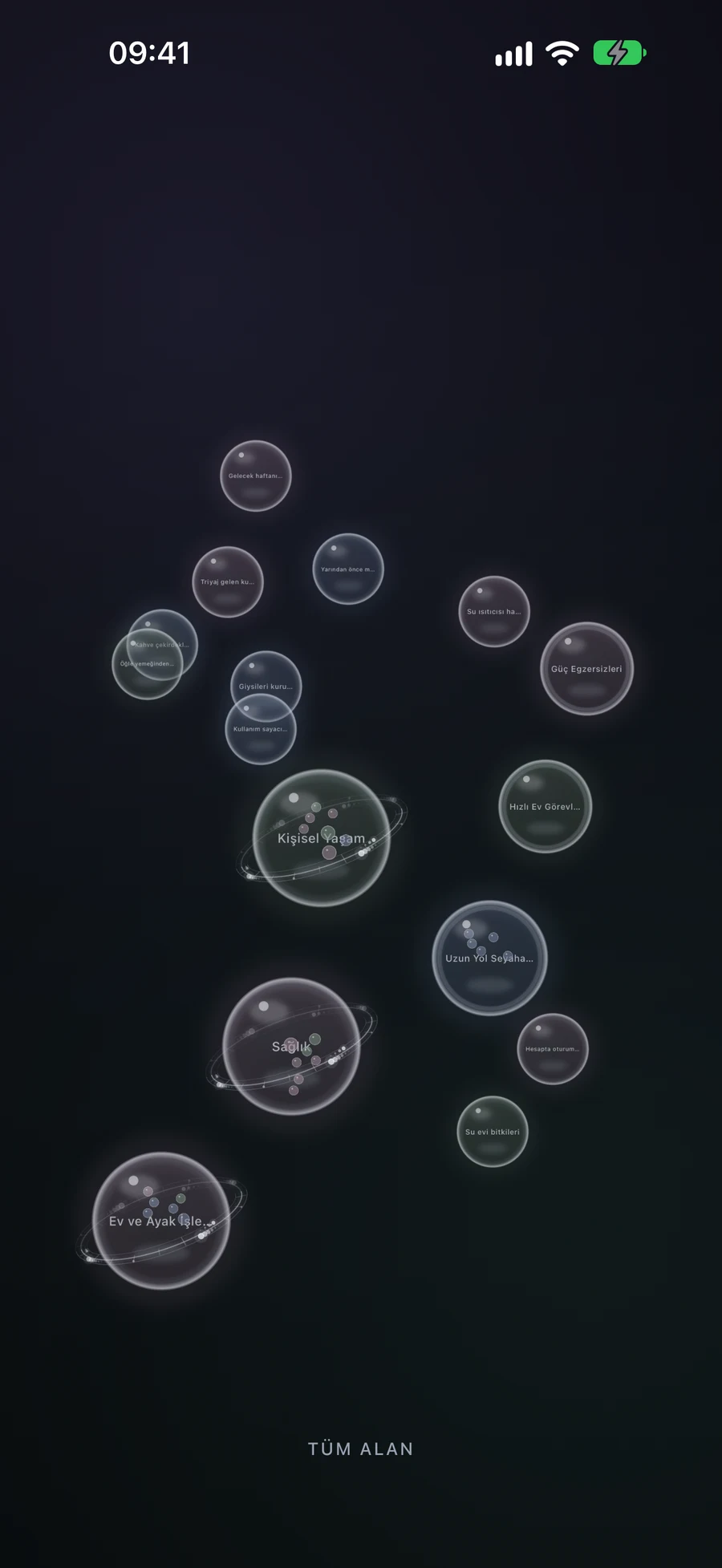
- Big View'i Ana Sayfa'nın Daha Fazla menüsünden veya Ana Sayfa'da iki parmakla sıkıştırma hareketiyle açın.
- İçeriğini açmak için bir Alan, Proje veya Liste küresine dokunun; bir Görev küresine dokunarak detaylarını görüntüleyin.
- Yakınlaştırmak için sıkıştırma hareketini dışa doğru yapın ve yakınlaştırılmış görünümü taşımak için boş alana sürükleyin.
- Geriye doğru yakınlaştırmak için sıkıştırma hareketini içe doğru yapın. Tamamen uzaklaştırıldıktan sonra, bir seviye geri dönmek için tekrar sıkıştırın; kök seviyedeyken bu Big View'i kapatır.
- Yeniden düzenlerken, bir küreyi almak için uzun basın, ardından başka bir küreye sürükleyin ve önerilen sonucu inceleyin.
Değiştirmeden önce hiyerarşiyi okuyun
Alanlar en büyük alanlardır, Projeler ve Listeler Görev ilerlemesini gösterir ve Görevler açabileceğiniz en küçük kayıtlardır. Bir kapsayıcı, bazı alt öğelerini önizler; onu açmak, Smart filtreleriyle eşleşen kayıtlar da dahil olmak üzere içeriğini ortaya çıkarır. Alt etiket mevcut seviyenizi gösterir.
Ev’i, ardından okuma köşesi Projesini, sonra “Bir lamba seç”i açmayı deneyin. Görev detaylarını kapatın ve tam olarak uzaklaştırılmış görünümden parmaklarla sıkıştırarak seviyeler arasında yükselin. Küre tonları kaydın simge renk ailesini takip eder; tonu GTD durumu olarak okumak yerine işin ne olduğunu anlamak için adını ve içeriğini kullanın.
Big View, normal ekranlarla aynı kayıtları kullanır. Aktif Alan, görünür yapıyı daraltabilir ve bu bağlamı değiştirmek görünümü köküne geri getirir. Yoğun bir seviyede, adları okumak için yakınlaştırın ve boş alanı sürükleyerek kaydırın.
Bir dokunmatik ekranda Görev veya Liste oluşturun
Görünümün boş bir kısmına basılı tutun. Parmağınızın altında bir küre büyür: ilk aşama bir Görev oluşturur ve daha uzun basma bir Listeye ulaşır. İstediğiniz türe ulaştığınızda bırakın, ardından düzenleyiciye girin ve Kaydedin. Mevcut konteyner, içine nelerin oluşturulabileceğini sınırlar; örneğin bir Liste Görevler içerebilir.
Yeni kaydın düzenleyicisini iptal ederek önceki yapıya dönün. Dokunmatik yeniden düzenleme ile bir Proje veya Alan oluşturmak şu kombinasyonu kullanır: iki Liste bir Projeyi, iki Proje bir Alanı oluşturur. Erişilebilir oluşturma eylemleri ayrıca mevcut seviyede desteklenen türleri sağlar.
İlgili çalışmaları birleştirin veya bir kap içine taşıyın.
“Bir lamba seç” ve “Bir raf sipariş et” ayrı Görev alanları olduğunu varsayalım. Birine uzun basın ve kaldırılana kadar bekleyin, sonra diğerinin üzerine sürükleyin. İki Görevi birleştirmek bir Liste oluşturur. Yeni Listeye düzenleyicisinde kullanışlı bir ad verin ve onaylamak için Kaydedin. İptal etmek, iki orijinal alanı geri getirir.
İki Liste bir Proje hâline gelir; iki Proje bir Alan hâline gelir. İki Alan birleşmez. Farklı türlerde, Mement yeni bir kapsayıcı sunabilir veya küçük türü büyük olanın içine taşıyabilir. Bir Görevi mevcut bir Projeye taşımak, yeni bir kapsayıcı oluşturmadan veya isim düzenleyiciyi açmadan yerini değiştirir.
Eğer birleşen sonuç mevcut kapsayıcı içinde kalamazsa, Mement bir seviyeye yükseltmeden önce sorar. Örneğin, bir Listedeki iki Görev başka bir Liste üretir, bu da o Listenin dışında olmalıdır. Onaylamadan önce önerilen konumu okuyun; yapınızı ifade etmiyorsa iptal edin.
Cihazınızdaki kontrolleri kullanın
Apple TV'de, Big View birincil arayüzdür. Seçmek bir küre açar, Geri veya Menü bir seviye geri gider ve uzun bir Seçim, Oluştur, Düzenle veya Birleştir gibi işlemleri açar. Telefonun sıkıştırma hareketlerini uygulamak yerine bu uzaktan kumanda işlemlerini takip edin.
VoiceOver ve diğer desteklenen yardımcı teknolojiler mekansal sürükleme olmadan açma, oluşturma, birleştirme ve çıkış işlemleri sağlar. Azaltılmış Hareket önemsiz hareketleri kaldırır. Ana uygulama platformlarında, normal editörler de ebeveynleri seçmek ve planlarınızı düzenlemek için kullanılabilir durumda kalır.
Aynı hiyerarşiyi farklı seviyelerde keşfedin
Örnek konteynerleri açın veya seviye seçiciyi kullanın. Kayıtlar, genel bakıştan bir göreve geçerken aynı hiyerarşi içinde kalır.
Bu, tıklanabilir basitleştirilmiş bir öğretici diyagramdır. Mement’in Big View’sı, gerçek kayıtlarınız üzerinde küreler ve platforma özgü etkileşimler kullanır.
Sizin örneğiniz
Tüm alan
Tüm alan
Kökte, Big View etkin Alandaki mevcut kayıtları keşfetmeni sağlar. Çocuklarını görmek için Ana alanı aç.
- Alan: Ana
Her örneği okuyun
Tüm alan
Kökte, Big View etkin Alandaki mevcut kayıtları keşfetmeni sağlar. Çocuklarını görmek için Ana alanı aç.
- Alan: Ana
Alan: Ana
Bir alan projeler, listeler ve görevler içerebilir. Burada, Ana açık bir sonuç içeren bir projeyi barındırır.
- Proje: Okuma köşesi
Proje: Okuma köşesi
Bir proje listeler ve görevler içerebilir. O listedeki gruplandırılmış eylemleri keşfetmek için Ölçümler'i aç.
- Liste: Ölçümler
Liste: Ölçümler
Bir liste görevler içerir. Detaylarını okumak için bir görevi aç.
- Görev: Pencere duvarını ölçün
Görev: Pencere duvarını ölçün
Bir görev bir eylemdir, bu yüzden alt konteyner seviyesi yoktur. Mement'da bir görev seçildiğinde, detayları açılır.
- Tamamlama: ölçüler kaydedilir.
- Üst liste: Ölçümler.
Bitirmeden önce
- Mevcut seviyeyi tanıyorsunuz ve nasıl geri döneceğinizi veya çıkacağınızı biliyorsunuz.
- Aktif Alan, düzenlemeyi planladığınız kayıtları içerir.
- Yerleştirme veya kombinasyon sonucunu okudunuz ve yeni oluşturulan herhangi bir kabı kaydettiniz.