
在 Mement 中试一试
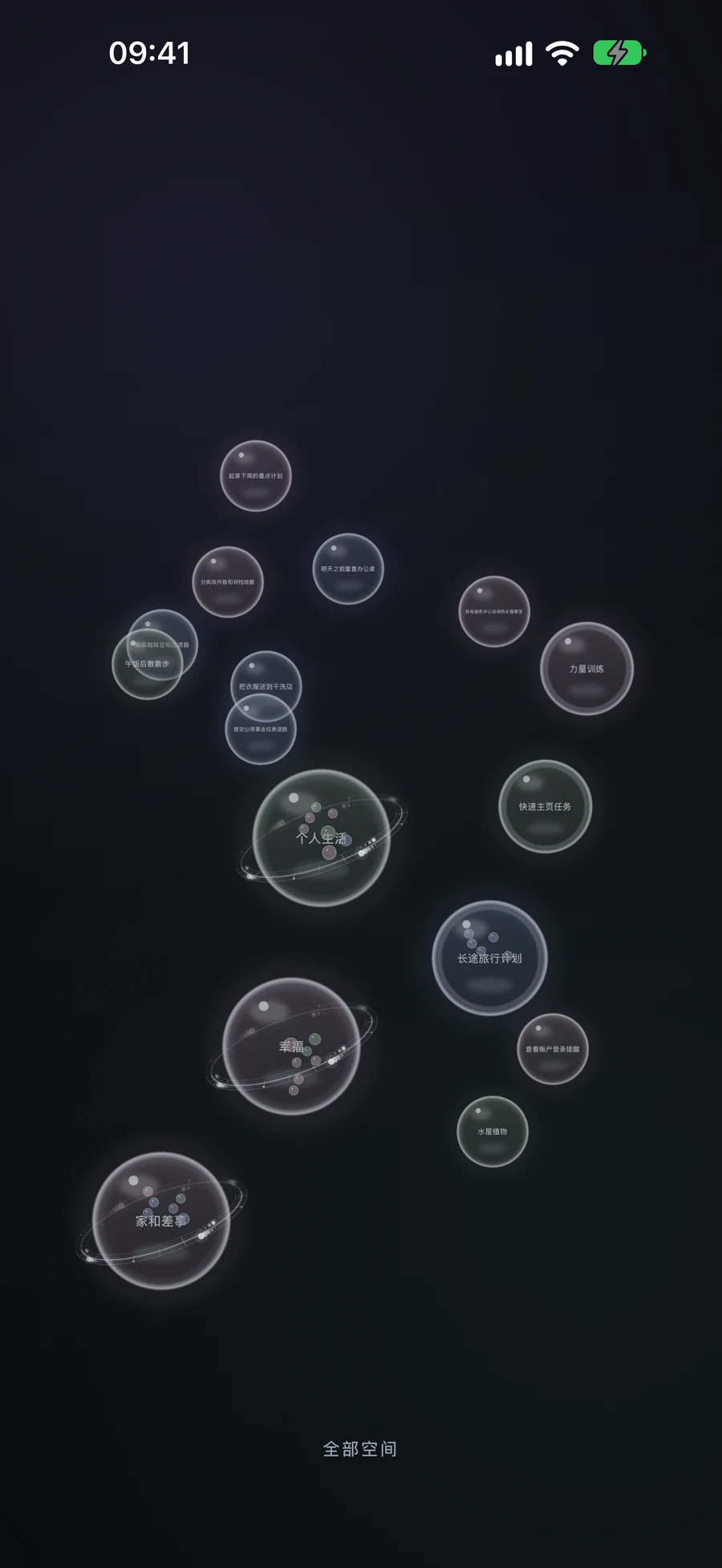
- 从首页的更多菜单打开 Big View,或在首页使用双指捏合操作。
- 轻按领域、项目或列表球体以打开其内容;轻按任务球体查看其详细信息。
- 捏开手势以放大视图,拖动空白区域以移动放大后的视图。
- 捏合操作恢复缩小。完全缩小后,再次捏合可返回上一层;在根层时,这将关闭 Big View。
- 在重新组织时,长按球体以拾取它,然后拖动到另一个球体并检查拟议结果。
在更改层级之前请先阅读层级结构
区域是最大的领域,项目和列表显示任务进度,任务是你可以打开的最小记录。一个容器可以预览其部分子项;打开它会显示其内容,包括通过智能筛选匹配的记录。底部标签显示你当前的层级。
尝试打开“首页”,然后打开“阅读角落”项目,再打开“选择一盏灯”。关闭任务详情,并从完全缩小的视图使用捏合动作向上浏览层级。球体的色调跟随记录的图标颜色系列;使用其名称和内容来理解工作,而不是将色调作为GTD状态阅读。
Big View 使用与普通屏幕相同的记录。活动空间可以缩小可见结构,改变该上下文会将视图返回到其根。在拥挤的层级中,可以通过靠近缩放来读取名称,并通过拖动空白区域进行平移。
在触摸屏上创建任务或列表
按住视图的空白部分。手指下会出现一个球体:第一阶段会创建一个任务,长按则会创建一个列表。在你想要的类型上释放,然后填写编辑器并保存。当前容器会限制可以在其内部创建的内容;例如,列表可以包含任务。
取消新记录的编辑器以返回到之前的结构。通过触控重组创建项目或区域时,使用组合方式:两个列表形成一个项目,两个项目形成一个区域。可访问的创建操作也会提供当前级别支持的类型。
合并相关工作或将其移动到容器内
假设“选择灯”和“订购书架”是两个独立的任务领域。长按其中一个直到其浮起,然后将其拖到另一个上。合并两个任务会创建一个列表。在编辑器中给新列表起一个有用的名字,然后保存以确认。取消操作将恢复原来的两个领域。
两个列表合并为一个项目;两个项目合并为一个区域。两个区域不能合并。对于不同类型,Mement可以提供一个新的容器,或者将较小的类型移动到较大的类型中。将任务移动到现有项目中只会改变其位置,而不会创建新容器或打开命名编辑器。
如果合并结果无法保留在当前容器内,Mement会在提升一级之前询问。例如,两个任务在一个列表中会生成另一个列表,而该列表必须放在原列表之外。确认前请阅读建议的位置;如果它不符合你的结构,请取消。
使用设备的控制功能
在 Apple TV 上,Big View 是主要界面。选择(Select)会打开一个球体,返回(Back)或菜单(Menu)会返回一级,长按选择(Select)可以打开创建(Create)、编辑(Edit)或组合(Combine)等操作。请遵循这些遥控器操作,而不是使用手机的捏合手势。
VoiceOver 和其他支持的辅助技术提供打开、创建、组合和退出操作,无需空间拖动。减少运动(Reduced Motion)会去除非必要的移动。在主要应用平台上,普通编辑器仍然可用于选择父项和安排你的计划。
在不同层级探索相同的层次结构
打开示例容器或使用层级选择器。记录在从概览移动到任务时保持在同一层次结构中。
这是可点击的简化教学图。Mement 的 Big View 会用球体显示实际记录,并提供适合各平台的操作。
你的示例
所有空间
所有空间
在根目录,Big View允许你探索活动空间中的可用记录。打开首页区域查看其子项。
- 区域:首页
阅读每个示例
所有空间
在根目录,Big View允许你探索活动空间中的可用记录。打开首页区域查看其子项。
- 区域:首页
区域:首页
一个区域可以包含项目、列表和任务。在此,首页包含一个有明确结果的项目。
- 项目:阅读角
项目:阅读角
一个项目可以包含列表和任务。打开“测量”以探索该列表中分组的操作。
- 列表:测量
列表:测量
一个列表包含任务。打开任务以阅读其详细信息。
- 任务:测量窗墙
任务:测量窗墙
任务是一个动作,所以它没有子容器级别。在Mement中,选择一个任务会打开其详细信息。
- 完成情况:尺寸已记录。
- 父列表:测量。
结束前检查
- 你可以识别当前层级,并知道如何返回或退出。
- 活动空间(Active Space)包含你打算组织的记录。
- 您已读取放置或组合结果,并保存了任何新创建的容器。