
Mementમાં અજમાવો
- હોમના વધુ મેનૂમાંથી અથવા હોમ પર બે આંગળાની પિંચ-ઇન સાથે Big View ખોલો.
- કોઈ વિસ્તાર, પ્રોજેક્ટ, અથવા યાદી ગોળા પર ટૅપ કરીને તેની સામગ્રી ખોલો; કાર્ય ગોળા પર ટૅપ કરીને તેની વિગતો જુઓ.
- ઝૂમ કરવા માટે પિંચ આઉટ કરો અને ઝૂમ કરેલી દૃશ્યને ઘસવા માટે ખાલી જગ્યા ખેંચો.
- ઝૂમ પાછા નક્કર કરવા માટે પિંચ ઇન કરો. એકવાર સંપૂર્ણ ઝૂમ આઉટ થયા પછી, એક સ્તર પર પાછા જવા માટે ફરીથી પિંચ ઇન કરો; મૂળ પર, આ Big View બંધ કરે છે.
- પુનઃવહીવટ કરતી વખતે, ગોળાને લાંબો દબાવો તેને ઉઠાવવા માટે, ત્યારબાદ તેને બીજું ગોળામાં ખેંચો અને voorgલિત પરિણામની તપાસ કરો.
પરિવર્તન કરવાનો પહેલાં વર્ગીકરણ વાંચો
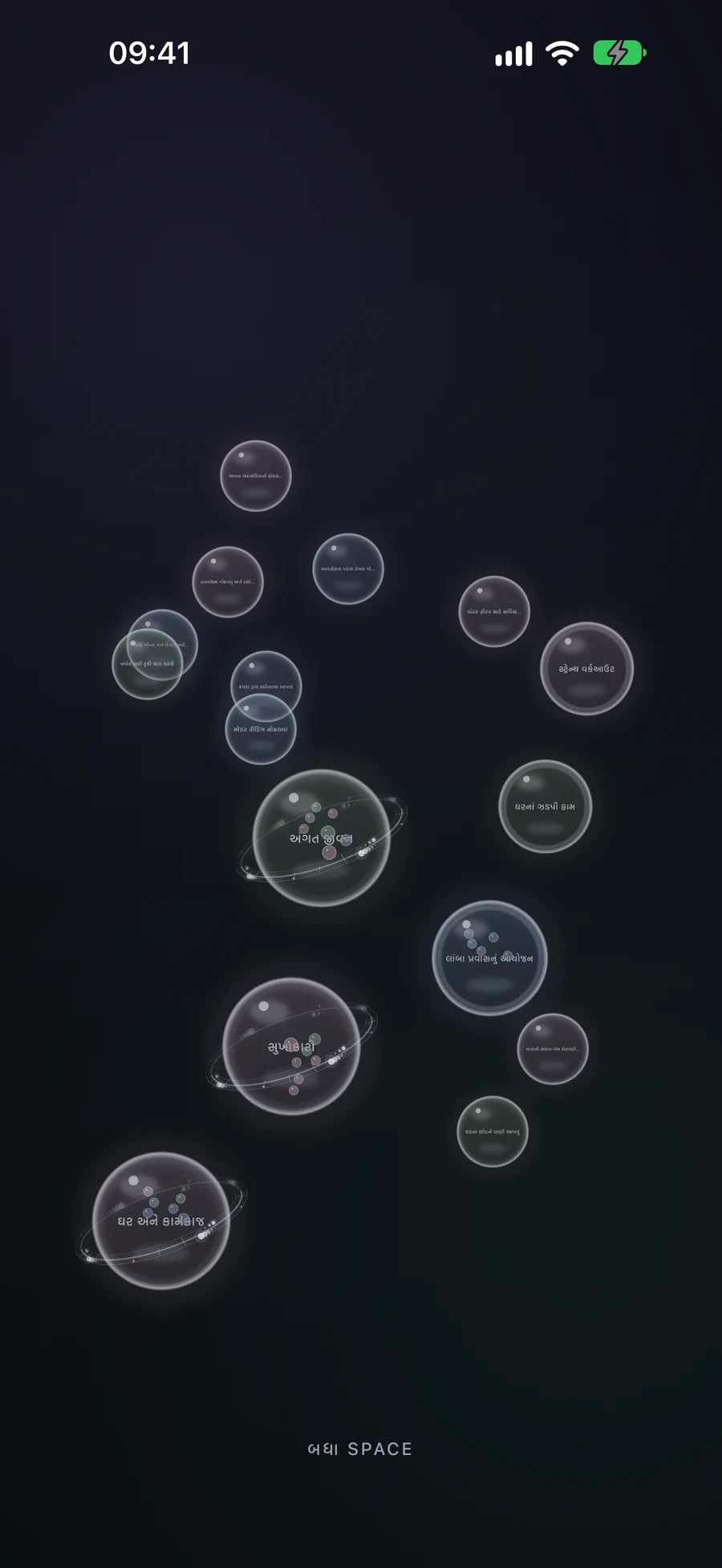
જિલ્લા સૌથી મોટાં ગોળાકાર છે, પ્રોજેક્ટ્સ અને સૂચિઓ કાર્યની પ્રગતિ દર્શાવે છે, અને કાર્ય તે નાનાં રેકોર્ડ્સ છે જે તમે ખોલી શકો છો. એક કન્ટેનર તેના કેટલાક બાળકોનો પ્રિવ્યુ પ્રદર્શિત કરે છે; તેને ખોલવાથી તેમાંનું સામગ્રી ખુલ્લું થાય છે, જેમાં સ્માર્ટ ફિલ્ટરો દ્વારા મેચ થયેલા રેકોર્ડ્સ પણ શામેલ છે. નચલા લેબલમાં તમારા વર્તમાન સ્તરને ઓળખાવવામાં આવે છે.
હોમ ખોલવાનો પ્રયાસ કરો, પછી રીડિંગ-કોર્નર પ્રોજેક્ટ ખોલો, અને પછી “લેમ્પ પસંદ કરો” તપાસો. ટાસ્ક વિગતો બંધ કરો અને સંપૂર્ણ ઝૂમ-આઉટ દૃશ્યમાંથી પિંચ-ઇનનો ઉપયોગ કરીને સ્તરોમાંથી ઉપર જાઓ. સ્ફેર ટોન રેકોર્ડની આઇકન રંગ પરિવારનું અનુસરણ કરે છે; કામને સમજવા માટે તેને તેના નામ અને સામગ્રી સાથે ઉપયોગ કરો, ટોનને GTD સ્થિતિ તરીકે વાંચતા નહીં.
Big View સામાન્ય સ્ક્રીન્સ જેવા જ રેકોર્ડનો ઉપયોગ કરે છે. એક્ટિવ સ્થાન દ્રશ્ય રચનાને છૂટક બનાવી શકે છે, અને તે સંદર્ભ બદલે છે ત્યારે દૃશ્ય તેના મૂળ પર પાછું આવે છે. ભીડવાળું સ્તર માટે, નામ વાંચવા માટે નજીક ઝૂમ કરો અને ખાલી જગ્યા ખેંચીને પાન કરો.
ટચ સ્ક્રીન પર ટેસ્ક અથવા લિસ્ટ બનાવો
દૃશ્યના ખાલી ભાગ પર થંભો. તમારી ઊંગળી નીચે એક ગોળાકાર ક્ષેત્ર વધે છે: પ્રથમ તબક્કો ટેસ્ક બનાવે છે અને વધુ લાંબું ધારણ લિસ્ટ સુધી પહોંચે છે. જે પ્રકારનો તમે ઈચ્છો તે છોડો, પછી એડિટરમાં ભરવો અને સાચવો. વર્તમાન કન્ટેનર અંદર શું બનાવી શકાય તે મર્યાદા આપે છે; ઉદાહરણ તરીકે, લિસ્ટમાં ટેસ્કો હોઈ શકે છે.
તાજેતરનો રેકોર્ડ એડિટરને રદ કરો જેથી અગાઉની માળખાકીય રચનામાં પરત જઈ શકાય. સ્પર્શ દ્વારા રચનાને પુનઃવ્યવસ્થિત કરતી વખતે પ્રોજેક્ટ અથવા ક્ષેત્ર બનાવવું આ મિશ્રણનો ઉપયોગ કરે છે: બે સૂચિઓ પ્રોજેક્ટ બનાવે છે, અને બે પ્રોજેક્ટ્સ ક્ષેત્ર બનાવે છે. પ્રવેશયોગ્ય રચનાકીય ક્રિયાઓ વર્તમાન સ્તરે આધારિત પ્રકારો પણ પૂરે છે.
સંપર્કિત કાર્યને જોડો અથવા તેને કન્ટેનરમાં મૂવો
ધારો કે “લેમ્પ પસંદ કરો” અને “શેલ્ફ ઓર્ડર કરો” અલગ ટાસ્ક ક્ષેત્રો છે. એકને લાંબું દબાવો જ્યાં સુધી તે ઉઠે, પછી તેને બીજા પર ખેંચો. બે ટાસ્કને જોડવાથી એક સૂચિ બનાવાય છે. નવા સૂચિને તેના એડિટરમાં ઉપયોગી નામ આપો અને પુષ્ટિ માટે સેવ કરો. રદ કરવાથી બંને મૂળ ક્ષેત્રો પુનઃસ્થાપિત થાય છે.
બે યાદીઓ પ્રોજેક્ટમાં જોડાય છે; બે પ્રોજેક્ટો એક ક્ષેત્રમાં જોડાય છે. બે ક્ષેત્રો જોડાતા નથી. અલગ પ્રકારોની સાથે, Mement નવો કન્ટેનર પ્રદાન કરી શકે છે અથવા નાની પ્રકૃતિને મોટી અંદરના અંદર સ્થાનાંતરિત કરી શકે છે. કોઈ ટાસ્કને અસ્તિત્વમાં oleva પ્રોજેક્ટમાં ગેસવવું તેના સ્થાનને બદલે છે, બિનલાભી કન્ટેનર બનાવ્યા વગર અથવા નામ એનર ખોલ્યા વિના.
જો જોડાણનું પરિણામ હાલના કન્ટેનરમાં રહી ન શકે, તો તેને એક સ્તર ઉપર લઈ જતાં પહેલાં Mement પૂછે છે. ઉદાહરણ તરીકે, એક સૂચિની અંદરના બે કાર્યોને જોડવાથી બીજી સૂચિ બને છે, જે તે મૂળ સૂચિની બહાર રાખવી પડે છે. પુષ્ટિ કરતાં પહેલાં સૂચવેલું સ્થાન વાંચો. જો તે તમારી ઇચ્છિત ગોઠવણીને અનુરૂપ ન હોય, તો રદ કરો.
તમારા ડિવાઇસ માટે કન્ટ્રોલ્સનો ઉપયોગ કરો
Apple TV પર, Big View મુખ્ય ઇન્ટરફેસ છે. Select એક સ્પિયર ખોલે છે, Back અથવા Menu એક લેવલ પર પાછા જાય છે, અને લાંબી Select Create, Edit, અથવા Combine જેવી ક્રિયાઓ ખોલે છે. ફોનની પિંચ જેશ્ચર્સ લાગુ કરવાની બદલે તે રિમોટ ક્રિયાઓને અનુસરો.
VoiceOver અને અન્ય સમર્થિત સહાયક તકનીકો રેકોર્ડને ખેંચીને ખસેડ્યા વિના ખોલવું, બનાવવું, જોડવું અને બહાર નીકળવું જેવી ક્રિયાઓ આપે છે. «ગતિ ઘટાડો» બિનજરૂરી હલનચલન દૂર કરે છે. મુખ્ય ઍપ પ્લેટફોર્મ પર કયા રેકોર્ડને કોની અંદર રાખવો તે પસંદ કરવા અને યોજનાઓ ગોઠવવા સામાન્ય એડિટરો પણ ઉપલબ્ધ રહે છે.
વિભિન્ન સ્તરો પર તે જ હાયરાર્કી તપાસો
ઉદાહરણ કન્ટેનર ખોલો અથવા સ્તર પસંદકર્તાનો ઉપયોગ કરો. સેવા થી કાર્ય પર જવામાં રેકોર્ડ્સ એક જ હાયરાર્કીમાં રહે છે.
આ એ સરળ ક્લિક કરવાની શિખવણ ધારાવાળી ચર્ચા છે. Mement’s Big View તમારા વાસ્તવિક રેકોર્ડ્સ ઉપર ગોળાકાર અને પ્લેટફોર્મ-વિશેષ ક્રિયાઓનો ઉપયોગ કરે છે.
તમારું ઉદાહરણ
બધી જગ્યા
બધી જગ્યા
મૂળમાં, Big View તમને સક્રિય સ્પેસમાં ઉપલબ્ધ રેકોર્ડ્સનો અન્વેષણ કરવાની મંજૂરી આપે છે. તેના બાળ ભાગો જોવા માટે હોમ વિસ્તાર ખોલો.
- વિસ્તાર: હોમ
દરેક ઉદાહરણ વાંચો
બધી જગ્યા
મૂળમાં, Big View તમને સક્રિય સ્પેસમાં ઉપલબ્ધ રેકોર્ડ્સનો અન્વેષણ કરવાની મંજૂરી આપે છે. તેના બાળ ભાગો જોવા માટે હોમ વિસ્તાર ખોલો.
- વિસ્તાર: હોમ
વિસ્તાર: હોમ
એક વિસ્તારમાં પ્રોજેક્ટ, યાદી અને કામો હોઈ શકે છે. અહીં, હોમમાં એક પ્રોજેક્ટ છે જેનો સ્પષ્ટ પરિણામ છે.
- પ્રોઝેક્ટ: વાંચન કૉર્નર
પ્રોજેક્ટ: વાંચન કૉર્નર
એક પ્રોજેક્ટમાં યાદીઓ અને કામો હોઈ શકે છે. તે યાદીમાં સમૂહિત ક્રિયાઓને અન્વેષણ કરવા માટે માપદંડો ખોલો.
- યાદી: માપદંડો
યાદી: માપદંડો
એક યાદીમાં કામો હોય છે. તેની વિગતો વાંચવા માટે કામ ખોલો.
- કાર્ય: વિન્ડો દિવાલનું માપ લો
કાર્ય: વિન્ડો દિવાલનું માપ લો
એક કાર્ય એ એક ક્રિયા છે, તેથી તેને કોઈ કુટુંબ સ્તરીય કન્ટેનર નથી. Mement માં, કાર્ય પસંદ કરવાથી તેના વિગત ખુલશે.
- પૂર્ણતા: પરિમાણો રેકોર્ડ કરવામાં આવ્યા છે.
- મૂબળો સૂચિ: માપો.
પૂરું કરતાં પહેલાં
- તમે વર્તમાન સ્તરને ઓળખો છો અને કેવી રીતે પાછા જવું કે બહાર નીકળવું તે જાણો છો.
- Active Spaceમાં તે રેકોર્ડ્સ સામેલ છે જે તમે વ્યવસ્થિત કરવા માંગો છો.
- તમે સ્થાન અથવા સંયોજનનું પરિણામ વાંચો છો અને કોઈ પણ નવા બનાવેલા કન્ટેનરને સાચવ્યો છે.