
Isprobajte u Mementu
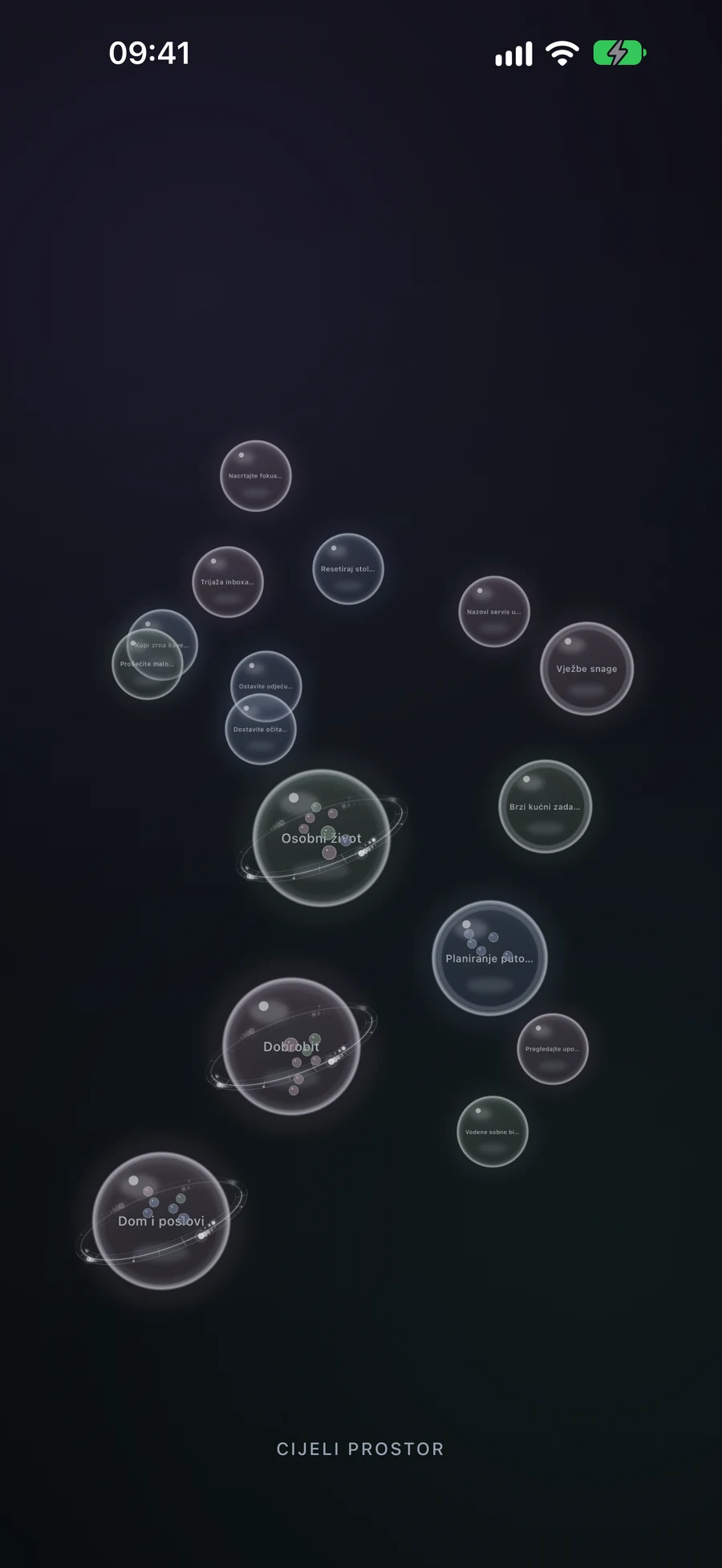
- Otvorite Big View iz izbornika Više na Početku ili pomoću skupljanja dvaju prstiju na Početku.
- Dodirnite sferu Područja, Projekta ili Liste da biste otvorili njezin sadržaj; dodirnite sferu Zadatka za njezine detalje.
- Raširite prste da zumirate i povucite prazni prostor da biste se kretali po zumiranom prikazu.
- Skupljajte prste da biste ponovno smanjili zum. Kada je potpuno smanjen, ponovo skupljajte prste da se vratite na jednu razinu; na korijenu, ovo zatvara Big View.
- Prilikom reorganizacije dugo pritisnite sferu da biste je podigli, zatim je povucite na drugu sferu i pregledajte predloženi rezultat.
Pročitajte hijerarhiju prije nego što je promijenite
Područja su najveće sfere, Projekti i Liste prikazuju napredak zadatka, a Zadaci su najmanji zapisi koje možete otvoriti. Spremnik prikazuje pregled dijela svoje djece; njegovo otvaranje otkriva njegov sadržaj, uključujući zapise koji odgovaraju pametnim filtrima. Donja oznaka identificira vašu trenutnu razinu.
Pokušajte otvoriti Početnu stranicu, zatim Projekt kutak za čitanje, a zatim „Odaberite lampu“. Zatvorite detalje zadatka i koristite stisak prstima (pinch-in) iz potpuno smanjene slike da biste se popeli kroz razine. Ton sfere prati obitelj boje ikone zapisa; koristite njegovo ime i sadržaj za razumijevanje rada, umjesto da ton čitate kao GTD status.
Big View koristi iste zapise kao i obični zasloni. Aktivni prostor može suziti vidljivu strukturu, a promjena tog konteksta vraća prikaz na njegov korijen. Za gusto popunjenu razinu, približi pregled kako bi pročitao imena i pomjeri povlačenjem praznog prostora.
Stvori zadatak ili listu na zaslonu osjetljivom na dodir
Drži prazni dio prikaza. Pod prstom raste sfera: prva faza stvara zadatak, a duže držanje dosegne listu. Pustite na vrsti koju želite, zatim ispuni uređivač i spremi. Trenutni kontejner ograničava što se može stvoriti unutar njega; na primjer, lista može sadržavati zadatke.
Otkažite uređivač novog zapisa da biste se vratili na prethodnu strukturu. Kreiranje Projekta ili Područja putem dodira i reorganizacije koristi kombinaciju: dva Popisa čine Projekt, a dva Projekta čine Područje. Dostupne akcije kreiranja također pružaju vrste podržane na trenutnoj razini.
Spojite povezani rad ili ga premjestite unutar spremnika
Pretpostavimo da su „Odaberite lampu“ i „Naručite policu“ zasebni zadatci. Dugim pritiskom na jedan dok se ne podigne, povucite ga na drugi. Spajanjem dva zadatka stvara se Popis. Dajte novom Popisu korisno ime u njegovom uređivaču i Spremi za potvrdu. Otkaži vraća dva izvornika zadatka.
Dvije Liste se kombiniraju u Projekt; dva Projekta u Područje. Dva Područja se ne kombiniraju. S različitim vrstama, Mement može ponuditi novi spremnik ili premještanje manje vrste unutar veće. Premještanje Zadatka u postojeći Projekt mijenja njegovo mjesto bez stvaranja novog spremnika ili otvaranja uređivača imena.
Ako se kombinirani rezultat ne može zadržati unutar trenutnog spremnika, Mement pita prije nego što ga podigne na jednu razinu. Na primjer, dva Zadatka unutar Liste proizvest će drugu Listu, koja mora biti izvan te Liste. Pročitajte predloženu lokaciju prije potvrde; otkažite ako ne predstavlja vašu strukturu.
Koristite kontrole na svom uređaju
Na Apple TV, Big View je primarno sučelje. Tipka Odaberi otvara sferu, Tipka Natrag ili Izbornik vraća jedan nivo, a dugo pritiskanje tipke Odaberi otvara radnje poput Stvori, Uredi ili Kombiniraj. Slijedite te radnje na daljinskom umjesto da primjenjujete geste stiskanja na telefonu.
VoiceOver i druge podržane asistivne tehnologije pružaju radnje otvaranja, stvaranja, kombiniranja i izlaska bez prostornog povlačenja. Smanjeni pokret uklanja nebitne pokrete. Na glavnim aplikacijskim platformama, obični uređivači također ostaju dostupni za odabir roditelja i raspoređivanje vaših planova.
Istražite istu hijerarhiju na različitim razinama
Otvorite spremnike s primjerima ili upotrijebite selektor razine. Zapisi ostaju u jednoj hijerarhiji dok se krećete od pregleda do zadatka.
Ovo je pojednostavljeni klikabilni obrazovni dijagram. Mement’s Big View koristi sfere i interakcije specifične za platformu preko vaših stvarnih zapisa.
Vaš primjer
Cijeli prostor
Cijeli prostor
Na korijenu, Big View omogućuje vam istraživanje dostupnih zapisa u aktivnom prostoru. Otvorite područje Home da vidite njegove podređene elemente.
- Područje: Home
Pročitajte svaki primjer
Cijeli prostor
Na korijenu, Big View omogućuje vam istraživanje dostupnih zapisa u aktivnom prostoru. Otvorite područje Home da vidite njegove podređene elemente.
- Područje: Home
Područje: Home
Područje može sadržavati projekte, popise i zadatke. Ovdje, Home sadrži jedan projekt s jasnim rezultatom.
- Projekt: Kutak za čitanje
Projekt: Kutak za čitanje
Projekt može sadržavati popise i zadatke. Otvorite Mjerenja da istražite radnje grupirane u tom popisu.
- Popis: Mjerenja
Popis: Mjerenja
Popis sadrži zadatke. Otvorite zadatak da pročitate njegove detalje.
- Zadatak: Izmjerite zid s prozorom
Zadatak: Izmjerite zid s prozorom
Zadatak je radnja, pa nema razinu nadređenog spremnika. U Mement, odabirom zadatka otvaraju se njegovi detalji.
- Dovršetak: dimenzije su zabilježene.
- Nadređena lista: Mjerenja.
Prije završetka
- Prepoznajete trenutni nivo i znate kako se vratiti ili izaći.
- Aktivni prostor uključuje zapise koje namjeravate organizirati.
- Pročitali ste rezultat postavljanja ili kombinacije i spremili svaki novo stvoreni spremnik.