
ลองทำใน Mement
- เปิด Big View จากเมนูเพิ่มเติมของหน้าหลัก หรือโดยการหุบสองนิ้วบนหน้าหลัก
- แตะแวดวงของพื้นที่ โครงการ หรือรายการเพื่อเปิดเนื้อหา แตะแวดวงของงานเพื่อดูรายละเอียด
- ใช้การขยายเพื่อซูมเข้า และลากพื้นที่ว่างเพื่อเคลื่อนที่ในมุมมองที่ซูมอยู่
- ใช้การหุบเพื่อซูมออก เมื่อซูมออกเต็มที่แล้ว หุบอีกครั้งเพื่อกลับไปยังระดับก่อนหน้า; ที่ระดับราก การหุบจะปิด Big View
- เมื่อจัดระเบียบ กดแวดวงค้างเพื่อหยิบ แล้วลากไปยังแวดวงอื่นและตรวจสอบผลลัพธ์ที่เสนอ
อ่านลำดับชั้นก่อนทำการเปลี่ยนแปลง
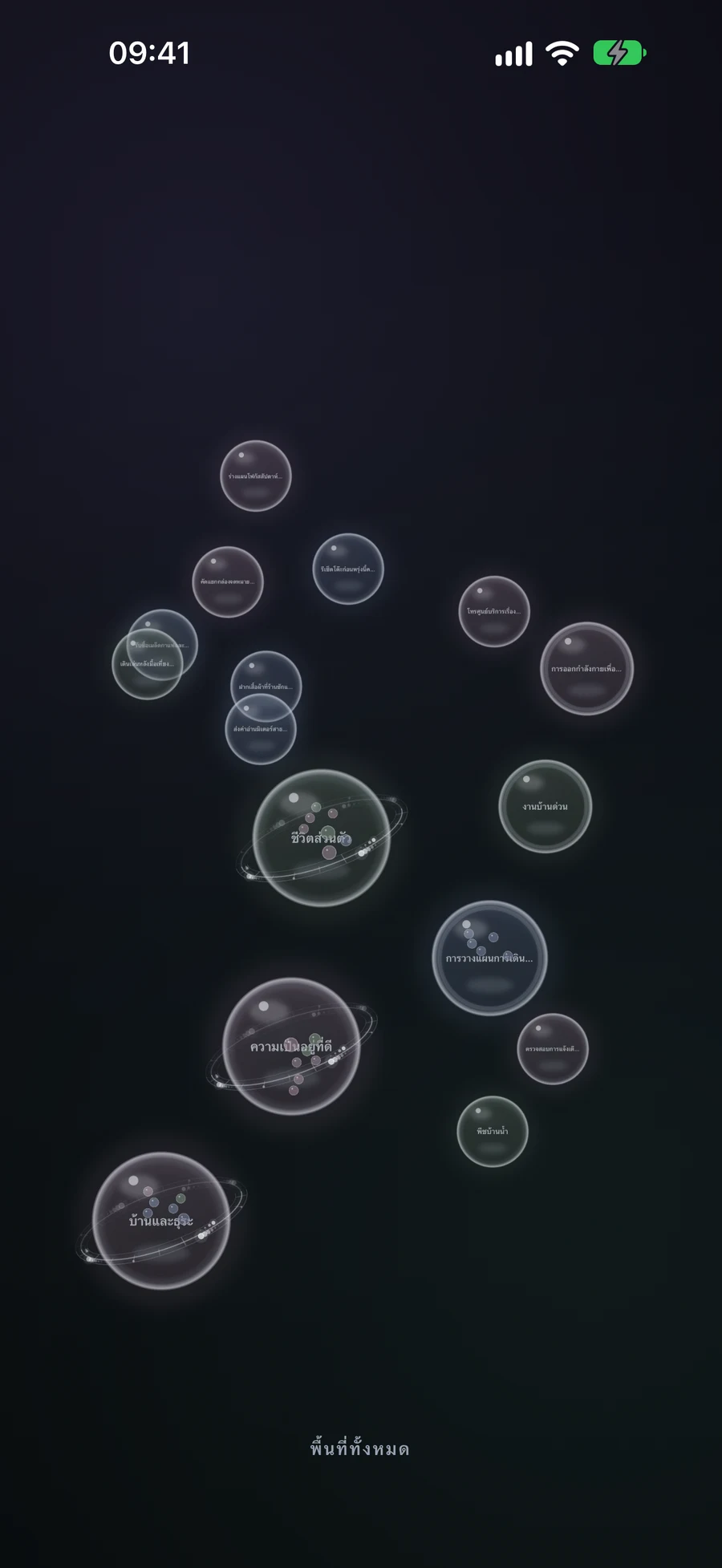
พื้นที่ต่าง ๆ เป็นขอบเขตที่ใหญ่ที่สุด โครงการและรายการแสดงความคืบหน้าของงาน และงานคือระเบียนที่เล็กที่สุดที่คุณสามารถเปิดได้ ภาชนะจะแสดงตัวอย่างของลูกบางส่วน การเปิดภาชนะจะแสดงเนื้อหาภายในรวมถึงระเบียนที่ตรงกับตัวกรองอัจฉริยะ ป้ายด้านล่างระบุระดับปัจจุบันของคุณ
ลองเปิดหน้าแรก จากนั้นโครงการมุมอ่าน แล้วเปิด “เลือกโคมไฟ” ปิดรายละเอียดของงานและใช้การหดเข้าจากมุมมองซูมออกเต็มที่เพื่อเลื่อนขึ้นผ่านระดับต่าง ๆ โทนของพื้นที่ติดตามสีไอคอนของระเบียน ใช้ชื่อและเนื้อหาของมันเพื่อเข้าใจงานแทนการอ่านโทนเป็นสถานะ GTD
Big View ใช้ระเบียนเหมือนกับหน้าจอทั่วไป Active Space สามารถย่อโครงสร้างที่มองเห็นได้ และการเปลี่ยนบริบทนั้นจะทำให้มุมมองกลับไปยังรากของมัน สำหรับระดับที่แออัด ให้ซูมเข้าใกล้เพื่ออ่านชื่อและเลื่อนโดยการลากพื้นที่ว่าง
สร้างงานหรือรายการบนหน้าจอสัมผัส
กดค้างที่พื้นที่ว่างของมุมมอง จะปรากฏทรงกลมใต้ปลายนิ้วของคุณ: ขั้นแรกสร้างงาน และกดค้างนานขึ้นจะสร้างรายการ ปล่อยที่ชนิดที่คุณต้องการ จากนั้นกรอกข้อมูลในตัวแก้ไขและบันทึก ภาชนะปัจจุบันจำกัดสิ่งที่สามารถสร้างภายในได้; ตัวอย่างเช่น รายการสามารถมีงานได้
ยกเลิกการแก้ไขระเบียนใหม่เพื่อกลับไปยังโครงสร้างก่อนหน้า การสร้างโครงการหรือพื้นที่ผ่านการจัดสัมผัสใช้การผสม: รายการสองรายการรวมกันจะสร้างโครงการ และโครงการสองโครงการรวมกันจะสร้างพื้นที่ การดำเนินการสร้างที่เข้าถึงได้จะให้ประเภทที่รองรับในระดับปัจจุบันด้วยเช่นกัน
รวมงานที่เกี่ยวข้องหรือย้ายเข้าไปในภาชนะ
สมมติว่า “เลือกโคมไฟ” และ “สั่งชั้นวางของ” เป็นวงงานแยกกัน กดค้างวงงานหนึ่งจนมันยกขึ้น จากนั้นลากไปวางบนอีกวงงาน การรวมงานสองงานจะสร้างรายการ ให้ชื่อรายการใหม่ที่มีประโยชน์ในตัวแก้ไขของมันและบันทึกเพื่อยืนยัน การยกเลิกจะคืนค่าวงงานทั้งสองเดิม
สองรายการรวมกันเป็นโครงการ; สองโครงการรวมกันเป็นเขตพื้นที่ สองเขตพื้นที่ไม่สามารถรวมกันได้ หากเป็นประเภทต่างกัน Mement สามารถเสนอคอนเทนเนอร์ใหม่หรือย้ายประเภทที่เล็กกว่าภายในประเภทที่ใหญ่กว่า การย้ายงานเข้าไปในโครงการที่มีอยู่จะเปลี่ยนตำแหน่งของงานโดยไม่สร้างคอนเทนเนอร์ใหม่หรือเปิดตัวแก้ไขชื่อ
หากผลลัพธ์ที่รวมกันไม่สามารถอยู่ในคอนเทนเนอร์ปัจจุบันได้ Mement จะถามก่อนยกขึ้นไปอีกระดับ ตัวอย่างเช่น สองงานภายในรายการจะสร้างรายชื่ออีกอันหนึ่ง ซึ่งต้องอยู่ภายนอกรายการนั้น ให้อ่านข้อความตำแหน่งที่เสนอมาก่อนยืนยัน; ยกเลิกถ้าไม่สอดคล้องกับโครงสร้างของคุณ
ใช้การควบคุมสำหรับอุปกรณ์ของคุณ
บน Apple TV, Big View เป็นอินเทอร์เฟซหลัก ปุ่ม Select ใช้เปิดสเฟียร์, Back หรือ Menu ใช้กลับไปยังระดับก่อนหน้า, และการกด Select ค้างจะเปิดคำสั่งเช่น สร้าง, แก้ไข, หรือรวม ทำตามคำสั่งจากรีโมทเหล่านั้นแทนการใช้ท่าทางหยิกบนโทรศัพท์
VoiceOver และเทคโนโลยีช่วยเหลืออื่น ๆ ที่รองรับให้การเปิด, สร้าง, รวม และออกจากการทำงานโดยไม่ต้องลากเชิงพื้นที่ ฟีเจอร์ Reduced Motion จะลบการเคลื่อนไหวที่ไม่จำเป็น บนแพลตฟอร์มแอปหลัก ตัวแก้ไขทั่วไปยังคงมีให้เลือกผู้ปกครองและจัดระเบียบแผนของคุณ
สำรวจลำดับชั้นเดียวกันในระดับต่าง ๆ
เปิดภาชนะตัวอย่างหรือใช้ตัวเลือกระดับ บันทึกจะคงอยู่ในลำดับชั้นเดียวกันเมื่อคุณย้ายจากภาพรวมไปยังงาน
นี่คือแผนภาพการสอนแบบคลิกง่าย Mement’s Big View ใช้ลูกบอลและการโต้ตอบตามแพลตฟอร์มเหนือบันทึกจริงของคุณ
ตัวอย่างของคุณ
ทุกพื้นที่
ทุกพื้นที่
ที่ราก, Big View ให้คุณสำรวจบันทึกที่มีอยู่ในพื้นที่ที่ใช้งานอยู่ เปิดพื้นที่หลักเพื่อดูส่วนย่อยของมัน
- พื้นที่: บ้าน
อ่านทุกตัวอย่าง
ทุกพื้นที่
ที่ราก, Big View ให้คุณสำรวจบันทึกที่มีอยู่ในพื้นที่ที่ใช้งานอยู่ เปิดพื้นที่หลักเพื่อดูส่วนย่อยของมัน
- พื้นที่: บ้าน
พื้นที่: บ้าน
พื้นที่หนึ่งสามารถมีโครงการ, รายชื่อ และงาน ที่นี่ บ้านมีโครงการหนึ่งพร้อมผลลัพธ์ที่ชัดเจน
- โครงการ: มุมนักอ่าน
โครงการ: มุมนักอ่าน
โครงการหนึ่งสามารถมีรายชื่อและงาน เปิด การวัด เพื่อสำรวจการดำเนินการที่จัดกลุ่มในรายชื่อนั้น
- รายชื่อ: การวัด
รายชื่อ: การวัด
รายชื่อหนึ่งมีงาน เปิดงานเพื่อตรวจสอบรายละเอียดของมัน
- งาน: วัดผนังหน้าต่าง
งาน: วัดผนังหน้าต่าง
งานคือการกระทำ ดังนั้นจึงไม่มีระดับคอนเทนเนอร์ย่อย ใน Mement การเลือกงานจะเปิดรายละเอียดของงานนั้น
- เสร็จสิ้น: ขนาดถูกบันทึกแล้ว
- รายการหลัก: การวัด
ก่อนจบ
- คุณสามารถระบุระดับปัจจุบันและรู้วิธีกลับไปหรือออก
- Active Space ประกอบด้วยบันทึกที่คุณตั้งใจจะจัดระเบียบ
- คุณอ่านผลของการจัดวางหรือการรวมและบันทึกภาชนะที่สร้างใหม่ใด ๆ