
Mement میں آزمائیں
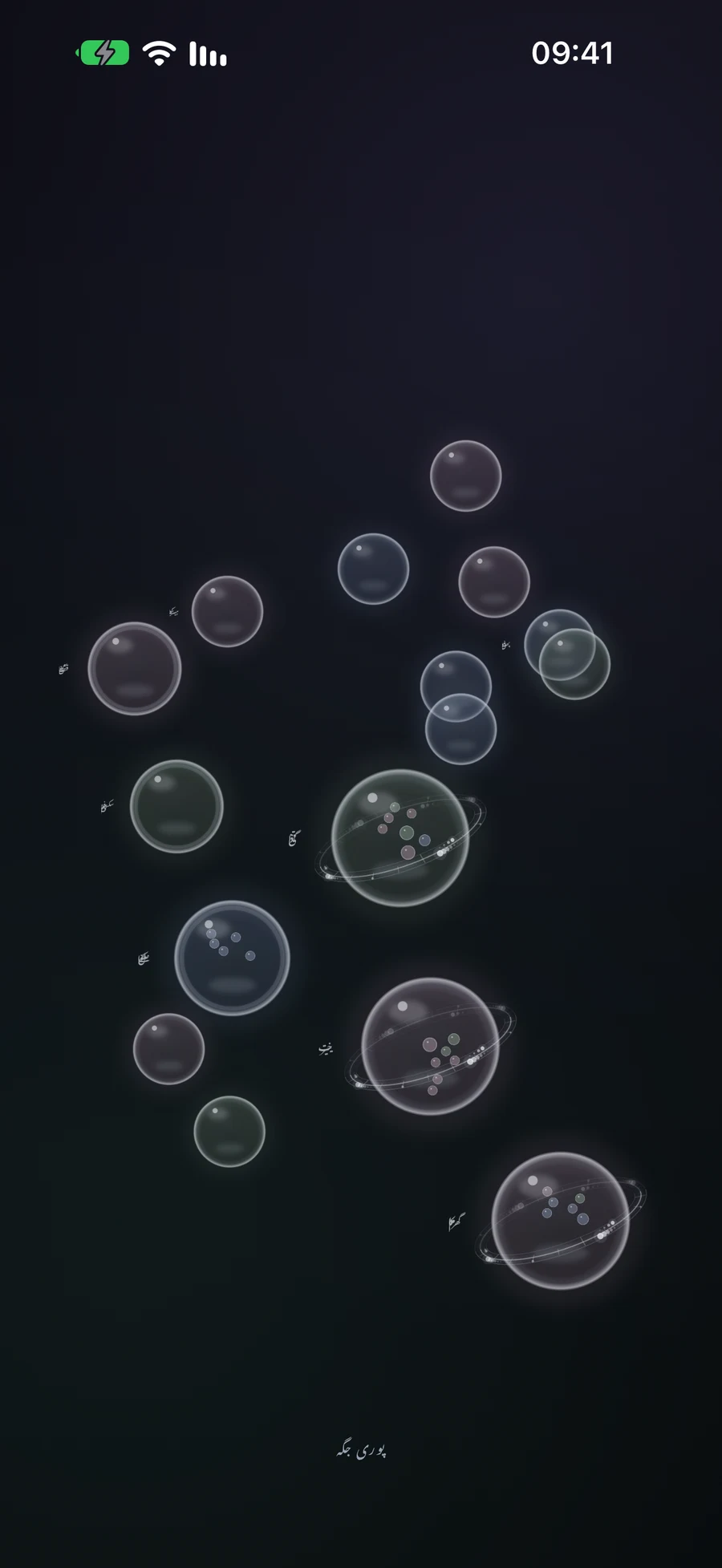
- ہوم کے 'مزید' مینو سے یا ہوم پر دو انگشتی چٹکی سے Big View کھولیں۔
- کسی ایریا، پروجیکٹ، یا لسٹ کے دائرے کو اس کے مواد کھولنے کے لیے ٹیب کریں؛ کسی ٹاسک کے دائرے پر ٹیب کریں تو اس کی تفصیلات دکھائی جائیں گی۔
- زوم کرنے کے لیے باہر کی طرف چٹکی کریں اور زوم شدہ منظر میں حرکت کرنے کے لیے خالی جگہ کو گھسیٹیں۔
- واپس زوم آؤٹ کرنے کے لیے چٹکی اندر کی طرف کریں۔ مکمل طور پر زوم آؤٹ ہونے کے بعد، ایک سطح واپس جانے کے لیے دوبارہ چٹکی کریں؛ جڑ پر پہنچنے پر، یہ Big View بند کر دیتا ہے۔
- دوبارہ ترتیب دیتے وقت، دائرے کو اٹھانے کے لیے طویل دبائیں، پھر اسے کسی اور دائرے کی جانب کھینچیں اور مجوزہ نتیجے کا معائنہ کریں۔
تبدیلی کرنے سے پہلے ہائیرارکی پڑھیں
علاقے سب سے بڑی دائرے ہیں، پروجیکٹس اور لسٹس ٹاسک کی پیش رفت دکھاتے ہیں، اور ٹاسک سب سے چھوٹے ریکارڈ ہیں جنہیں آپ کھول سکتے ہیں۔ ایک کنٹینر اپنے چند بچوں کا پریویو دکھاتا ہے؛ اسے کھولنے سے اس کے مواد کا پتہ چلتا ہے، بشمول وہ ریکارڈ جو سمارٹ فلٹرز کے ذریعے میچ ہوئے ہیں۔ نیچے والا لیبل آپ کی موجودہ سطح کی نشاندہی کرتا ہے۔
ہوم کھولنے کی کوشش کریں، پھر ریڈنگ-کورنر پروجیکٹ، پھر “Choose a lamp”۔ ٹاسک کی تفصیلات بند کریں اور مکمل زوم آؤٹ ویو سے پنچ اِن استعمال کریں تاکہ سطحوں کے ذریعے اوپر جائیں۔ سِفیئر کا ٹون ریکارڈ کے آئیکن کے رنگ کے خاندان کی پیروی کرتا ہے؛ اس کا نام اور مواد استعمال کریں تاکہ کام کو سمجھا جا سکے، نہ کہ ٹون کو GTD اسٹیٹس کے طور پر پڑھیں۔
Big View وہی ریکارڈز استعمال کرتا ہے جو عام اسکرینز استعمال کرتی ہیں۔ ایکٹیو اسپیس مرئی ساخت کو محدود کر سکتا ہے، اور اس سیاق و سباق کو تبدیل کرنے سے منظر واپس اس کی جڑ تک آ جاتا ہے۔ ایک بھیڑ والے سطح کے لیے، نام پڑھنے کے لیے قریب زوم کریں اور خالی جگہ کو کھینچ کر پین کریں۔
ٹچ اسکرین پر ایک ٹاسک یا لسٹ بنائیں
منظر کے خالی حصے کو دبائے رکھیں۔ آپ کی انگلی کے نیچے ایک گیند بڑھتی ہے: پہلا مرحلہ ایک ٹاسک بناتا ہے اور زیادہ دیر تک دبائے رکھنے سے ایک لسٹ بنتی ہے۔ جس قسم کی چیز آپ چاہتے ہیں، اس پر چھوڑیں، پھر ایڈیٹر میں بھر کر محفوظ کریں۔ موجودہ کنٹینر اس بات کی حد طے کرتا ہے کہ اس کے اندر کیا بنایا جا سکتا ہے؛ مثال کے طور پر، ایک لسٹ میں ٹاسکس شامل ہو سکتے ہیں۔
پچھلے ڈھانچے پر واپس جانے کے لیے نئے ریکارڈ کے ایڈیٹر کو منسوخ کریں۔ ٹچ ری آرگنائزیشن کے ذریعے پروجیکٹ یا علاقے کی تخلیق میں یہ امتزاج استعمال ہوتا ہے: دو لسٹیں ایک پروجیکٹ بناتی ہیں، اور دو پروجیکٹ ایک علاقے کو تشکیل دیتے ہیں۔ قابل رسائی تخلیقی اقدامات اس سطح پر دستیاب اقسام بھی فراہم کرتے ہیں۔
متعلقہ کام کو یکجا کریں یا اسے کسی کنٹینر کے اندر منتقل کریں۔
فرض کریں کہ “ایک لیمپ منتخب کریں” اور “ایک شیلف آرڈر کریں” الگ ٹاسک اسفیئرز ہیں۔ ایک پر طویل دبائیں جب تک کہ وہ اٹھ نہ جائے، پھر اسے دوسرے پر گھسیٹیں۔ دو ٹاسک کو یکجا کرنے سے ایک لسٹ بنتی ہے۔ نئے لسٹ کو اس کے ایڈیٹر میں ایک مفید نام دیں اور تصدیق کے لیے سیو پر کلک کریں۔ منسوخ کرنے سے اصل دو اسفیئرز بحال ہو جائیں گے۔
دو فہرستیں ایک پروجیکٹ میں مل جاتی ہیں؛ دو پروجیکٹس ایک علاقے میں۔ دو علاقے ایک ساتھ نہیں ملتے۔ مختلف اقسام کے ساتھ، Mement نیا کنٹینر پیش کر سکتا ہے یا چھوٹی قسم کو بڑی کے اندر منتقل کر سکتا ہے۔ کسی ٹاسک کو موجودہ پروجیکٹ میں منتقل کرنے سے اس کی جگہ تبدیل ہوتی ہے بغیر کسی نیا کنٹینر بنانے یا نامنگ ایڈیٹر کھولے۔
اگر مشترکہ نتیجہ موجودہ کنٹینر کے اندر نہیں رہ سکتا، تو Mement اسے ایک سطح اوپر بڑھانے سے پہلے پوچھتا ہے۔ مثال کے طور پر، ایک فہرست میں دو ٹاسک ایک اور فہرست پیدا کریں گے، جو اس فہرست کے باہر ہونا ضروری ہے۔ تجویز کردہ مقام پڑھیں قبل از تصدیق؛ جب یہ آپ کے ڈھانچے کی وضاحت نہ کرے تو منسوخ کریں۔
اپنے ڈیوائس کے کنٹرول استعمال کریں
Apple TV پر، Big View بنیادی انٹرفیس ہے۔ Select ایک کرہ کھولتا ہے، Back یا Menu ایک سطح پر واپس جاتے ہیں، اور طویل Select ایسے افعال کھولتا ہے جیسے Create، Edit، یا Combine۔ فون کے pinch gestures استعمال کرنے کی بجائے ان ریموٹ افعال کی پیروی کریں۔
VoiceOver اور دیگر معاون ٹیکنالوجیز بغیر spatial dragging کے کھولنے، تخلیق کرنے، ملانے اور باہر نکلنے کے افعال فراہم کرتی ہیں۔ Reduced Motion غیر ضروری حرکت کو ہٹاتا ہے۔ مین ایپ پلیٹ فارمز پر، عام ایڈیٹرز بھی والدین کے انتخاب اور منصوبوں کی ترتیب کے لیے دستیاب رہتے ہیں۔
مختلف سطحوں پر اسی درجہ بندی کا جائزہ لیں
مثال کے کنٹینرز کھولیں یا سطح کے منتخب کنندہ کا استعمال کریں۔ جیسے ہی آپ جائزے سے ٹاسک کی طرف بڑھتے ہیں، ریکارڈز ایک ہی درجہ بندی میں رہتے ہیں۔
یہ ایک سادہ کلک کرنے کے قابل تعلیمی نقشہ ہے۔ Mement’s Big View کرہ اور مخصوص پلیٹ فارم کی تعاملات کا استعمال آپ کے اصل ریکارڈز کے اوپر کرتا ہے۔
آپ کی مثال
تمام جگہ
تمام جگہ
روٹ پر، Big View آپ کو فعال اسپیس میں دستیاب ریکارڈز کو دریافت کرنے دیتا ہے۔ اس کے بچوں کو دیکھنے کے لیے ہوم ایریا کھولیں۔
- ایریا: ہوم
ہر مثال پڑھیں
تمام جگہ
روٹ پر، Big View آپ کو فعال اسپیس میں دستیاب ریکارڈز کو دریافت کرنے دیتا ہے۔ اس کے بچوں کو دیکھنے کے لیے ہوم ایریا کھولیں۔
- ایریا: ہوم
ایریا: ہوم
ایریا میں پراجیکٹس، فہرستیں اور کام شامل ہو سکتے ہیں۔ یہاں، ہوم میں ایک پراجیکٹ ہے جس کا واضح نتیجہ ہے۔
- پراجیکٹ: ریڈنگ کارنر
پراجیکٹ: ریڈنگ کارنر
ایک پراجیکٹ میں فہرستیں اور کام شامل ہو سکتے ہیں۔ اس فہرست میں گروہ بند کیے گئے اعمال کو دیکھنے کے لیے پیمائشیں کھولیں۔
- فہرست: پیمائشیں
فہرست: پیمائشیں
ایک فہرست میں کام شامل ہوتے ہیں۔ اس کے تفصیلات پڑھنے کے لیے کام کھولیں۔
- کام: کھڑکی کی دیوار کی پیمائش کریں
کام: کھڑکی کی دیوار کی پیمائش کریں
ایک کام ایک عمل ہے، اس لیے اس کی کوئی ذیلی سطح نہیں ہوتی۔ Mement میں، ایک کام منتخب کرنے سے اس کی تفصیلات کھل جاتی ہیں۔
- مکمل کرنا: پیمائشیں درج کر دی گئی ہیں۔
- والدین کی فہرست: پیمائشیں۔
ختم کرنے سے پہلے
- آپ موجودہ سطح کو پہچانتے ہیں اور جانتے ہیں کہ کس طرح واپس یا باہر نکلنا ہے۔
- Active Space میں وہ ریکارڈ شامل ہیں جنہیں آپ منظم کرنا چاہتے ہیں۔
- آپ نے پوزیشن یا مجموعہ کا نتیجہ پڑھا اور کسی بھی نئے بنائے گئے کنٹینر کو محفوظ کر لیا۔