
Experimente no Mement
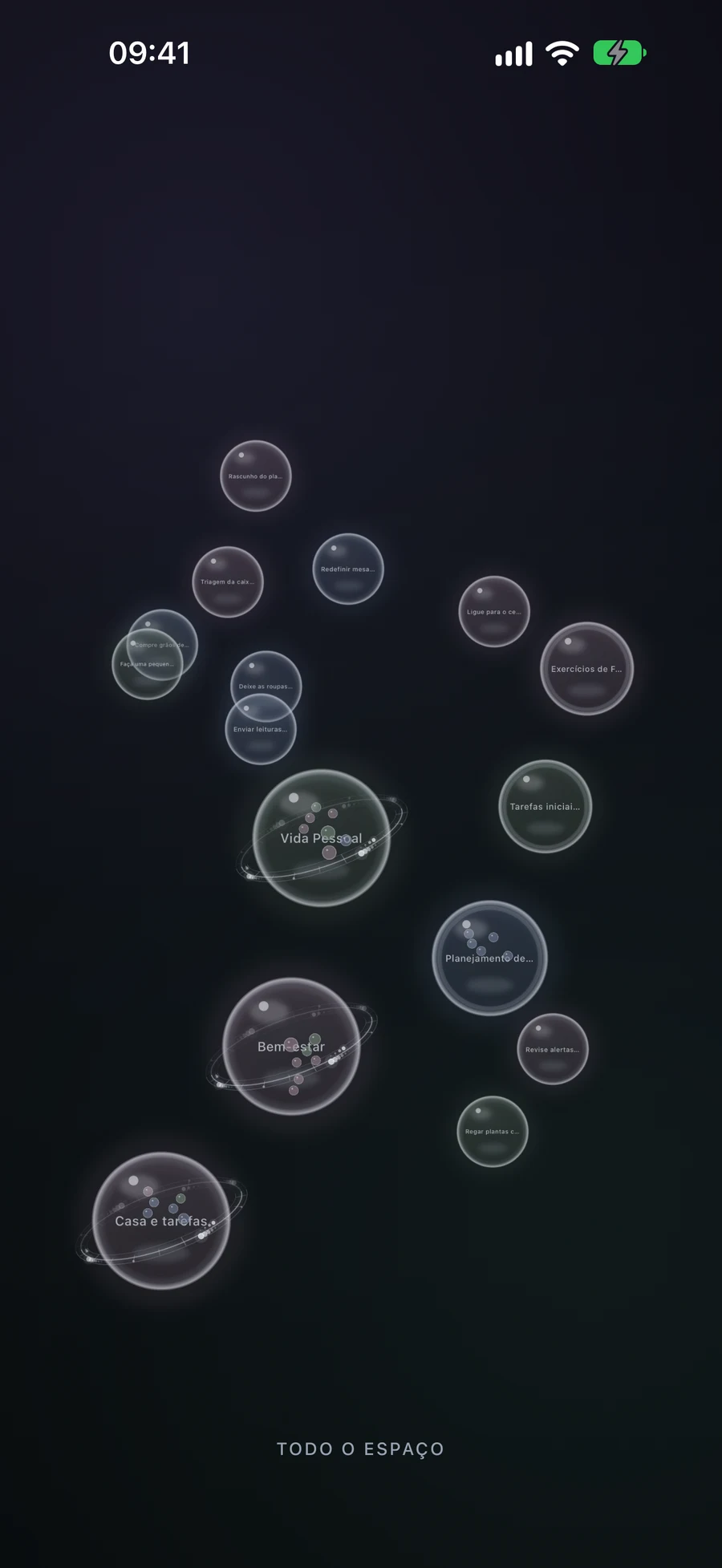
- Abre Big View no menu Mais da Home ou com um gesto de pinça com dois dedos na Home.
- Toca numa esfera de Área, Projeto ou Lista para abrir o seu conteúdo; toca numa esfera de Tarefa para ver os seus detalhes.
- Faz um gesto de afastar os dedos para ampliar a vista e arrasta o espaço vazio para te deslocares numa vista ampliada.
- Faz um gesto de aproximar os dedos para reduzir novamente. Uma vez totalmente reduzido, aproxima os dedos de novo para voltar um nível; na raiz, isto fecha Big View.
- Ao reorganizar, mantém pressionada uma esfera para a pegar, depois arrasta-a para outra esfera e inspeciona o resultado proposto.
Leia a hierarquia antes de a alterar
As Áreas são as esferas mais grandes, os Projetos e Listas mostram o progresso das Tarefas, e as Tarefas são os registos mais pequenos que pode abrir. Um contentor apresenta uma pré-visualização de alguns dos seus filhos; abrindo-o revela o seu conteúdo, incluindo os registos correspondentes através de filtros inteligentes. A etiqueta na parte inferior identifica o seu nível atual.
Tente abrir Início, depois o Projeto canto de leitura, depois “Escolher uma lâmpada”. Feche os detalhes da Tarefa e utilize o gesto de pinça para dentro a partir da vista totalmente afastada para subir pelos níveis. O tom da esfera segue a família de cores do ícone do registo; utilize o seu nome e conteúdo para compreender o trabalho em vez de interpretar o tom como um estado GTD.
Big View utiliza os mesmos registos que os ecrãs normais. O Espaço Ativo pode restringir a estrutura visível, e mudar esse contexto devolve a vista à sua raiz. Para um nível congestionado, aproxime para ler os nomes e mova o ecrã arrastando o espaço vazio.
Criar uma Tarefa ou Lista num ecrã tátil
Mantenha pressionada uma parte vazia da vista. Uma esfera cresce debaixo do seu dedo: o primeiro estágio cria uma Tarefa e uma pressão mais longa alcança uma Lista. Libere no tipo que deseja, depois preencha o editor e Guarde. O contentor atual limita o que pode ser criado dentro dele; uma Lista pode conter Tarefas, por exemplo.
Cancele o editor do novo registo para voltar à estrutura anterior. Criar um Projeto ou Área através da reorganização por toque utiliza a combinação: duas Listas formam um Projeto, e dois Projetos formam uma Área. As ações de criação acessíveis fornecem também os tipos suportados no nível atual.
Combine trabalho relacionado ou mova-o para dentro de um conteúdo.
Suponha que "Escolher uma lâmpada" e "Encomendar uma prateleira" são esferas de Tarefas separadas. Pressione prolongadamente numa até que se levante, depois arraste-a para cima da outra. Combinar duas Tarefas cria uma Lista. Dê à nova Lista um nome útil no seu editor e Grave para confirmar. Cancelar restaura as duas esferas originais.
Duas Listas combinam-se num Projeto; dois Projetos num Área. Duas Áreas não se combinam. Com tipos diferentes, Mement pode oferecer um novo recipiente ou mover o tipo menor para dentro do maior. Mover uma Tarefa para um Projeto existente altera a sua posição sem criar um novo recipiente ou abrir um editor de nomes.
Se o resultado combinado não puder permanecer dentro do recipiente atual, Mement pergunta antes de elevá-lo um nível. Por exemplo, duas Tarefas dentro de uma Lista produziriam outra Lista, que terá de ficar fora dessa Lista. Leia a localização proposta antes de confirmar; cancele se não expressa a sua estrutura.
Use os controlos do seu dispositivo
Em Apple TV, Big View é a interface principal. Selecionar abre uma esfera, Voltar ou Menu retorna um nível, e um longo Selecionar abre ações como Criar, Editar ou Combinar. Siga essas ações do comando remoto em vez de aplicar os gestos de pinça do telefone.
VoiceOver e outras tecnologias assistivas suportadas fornecem ações de abertura, criação, combinação e saída sem arrastamento espacial. Movimentos Reduzidos remove movimentos não essenciais. Nas principais plataformas de aplicações, os editores normais também permanecem disponíveis para escolher os pais e organizar os seus planos.
Explore a mesma hierarquia em diferentes níveis
Abra os contêineres de exemplo ou use o seletor de nível. Os registros permanecem em uma hierarquia enquanto você se move da visão geral para uma tarefa.
Este é um diagrama de ensino simplificado clicável. O Mement do Big View usa esferas e interações específicas da plataforma sobre seus registros reais.
Seu exemplo
Todo o espaço de trabalho
Todo o espaço de trabalho
No nível principal, Big View mostra os registos disponíveis no espaço ativo. Abra a área chamada «Casa» para ver o seu conteúdo.
- Área: Home
Leia todos os exemplos
Todo o espaço de trabalho
No nível principal, Big View mostra os registos disponíveis no espaço ativo. Abra a área chamada «Casa» para ver o seu conteúdo.
- Área: Home
Área: Home
Uma área pode conter projetos, listas e tarefas. Aqui, Home contém um projeto com um resultado claro.
- Projeto: Cantinho da leitura
Projeto: Cantinho da leitura
Um projeto pode conter listas e tarefas. Abra Medidas para explorar as ações agrupadas nessa lista.
- Lista: Medidas
Lista: Medidas
Uma lista contém tarefas. Abra uma tarefa para ler seus detalhes.
- Tarefa: Medir a parede da janela
Tarefa: Medir a parede da janela
Uma tarefa é uma ação, portanto não possui nível de contêiner filho. Em Mement, selecionar uma tarefa abre seus detalhes.
- Conclusão: as dimensões estão registradas.
- Lista pai: Medições.
Antes de terminar
- Você reconhece o nível atual e sabe como retornar ou sair.
- O Espaço Ativo inclui os registos que pretende organizar.
- Você leu o resultado da colocação ou combinação e guardou qualquer recipiente recém-criado.