
In Mement ausprobieren
- Benennen Sie die Aktion oder das Ergebnis, das Sie nachverfolgen möchten.
- Wählen Sie eine Aufgabe für eine einzelne Aktion, eine Liste für verwandte Aufgaben, ein Projekt für ein Ergebnis oder einen Bereich für eine laufende Verantwortung.
- Erstellen Sie die benötigten Einträge und wählen Sie deren übergeordnetes Element über „Übergeordnet“ oder „Hinzufügen zu“ im Editor aus.
- Verwenden Sie „Verknüpft“, wenn Sie bestehende Einträge in den Container einbeziehen möchten, den Sie gerade bearbeiten.
- Speichern Sie, und öffnen Sie dann den Container, um zu überprüfen, ob dessen Inhalt Ihrem Plan entspricht.
Erstellen Sie einen Leseecke-Plan
Beginnen Sie mit einem Projekt namens „Leseecke einrichten“. Fügen Sie Aufgaben wie „Den Platz neben dem Fenster ausmessen“, „Eine Lampe auswählen“ und „Das ausgewählte Regal kaufen“ hinzu. Eine Einkaufsliste kann die Artikel enthalten, die Sie kaufen müssen. Wenn Sie Haushaltsaufgaben gemeinsam organisieren, legen Sie das Projekt in einem Wohnbereich ab.
Jede Ebene beantwortet eine andere Frage. Die Aufgabe sagt Ihnen, was zu tun ist. Die Liste hält zusammengehörige Aktionen zusammen. Das Projekt benennt das gewünschte Ergebnis. Der Bereich gibt diesem Ergebnis ein dauerhaftes Zuhause neben anderen Haushaltsaufgaben.
Sie können auch „Lampe kaufen“ als eigenständige Aufgabe behalten oder eine kurze Einkaufsliste ohne Projekt erstellen. Wählen Sie genügend Struktur, um die Arbeit bequem zu finden und zu überprüfen.
Wählen Sie aus, wo ein Datensatz gehört und was er enthält
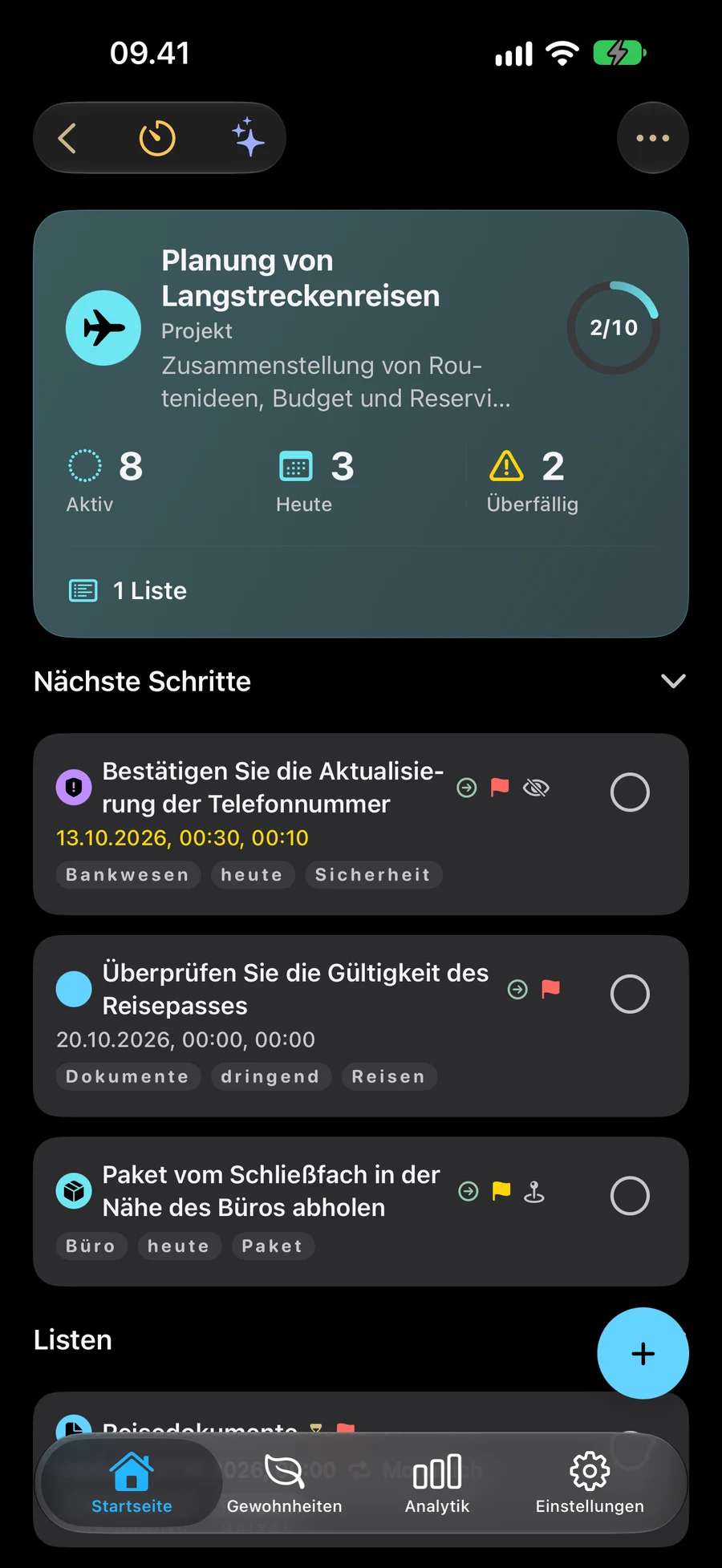
Eine Aufgabe kann eine Liste, ein Projekt oder einen Bereich als übergeordnetes Element haben. Eine Liste kann zu einem Projekt oder Bereich gehören; ein Projekt kann zu einem Bereich gehören. Sie können daher eine Aufgabe direkt zu einem Projekt hinzufügen, wenn eine separate Liste nicht hilfreich wäre.
„Übergeordnet“ oder „Hinzufügen zu“ beschreibt, wo der Datensatz, den Sie bearbeiten, hingehört. „Verknüpft“ funktioniert in die andere Richtung: Während Sie eine Liste, ein Projekt oder einen Bereich bearbeiten, wählen Sie die vorhandenen Datensätze aus, die er enthalten soll. Eine Liste unterstützt Aufgaben, ein Projekt unterstützt Aufgaben und Listen, und ein Bereich unterstützt Aufgaben, Listen und Projekte.
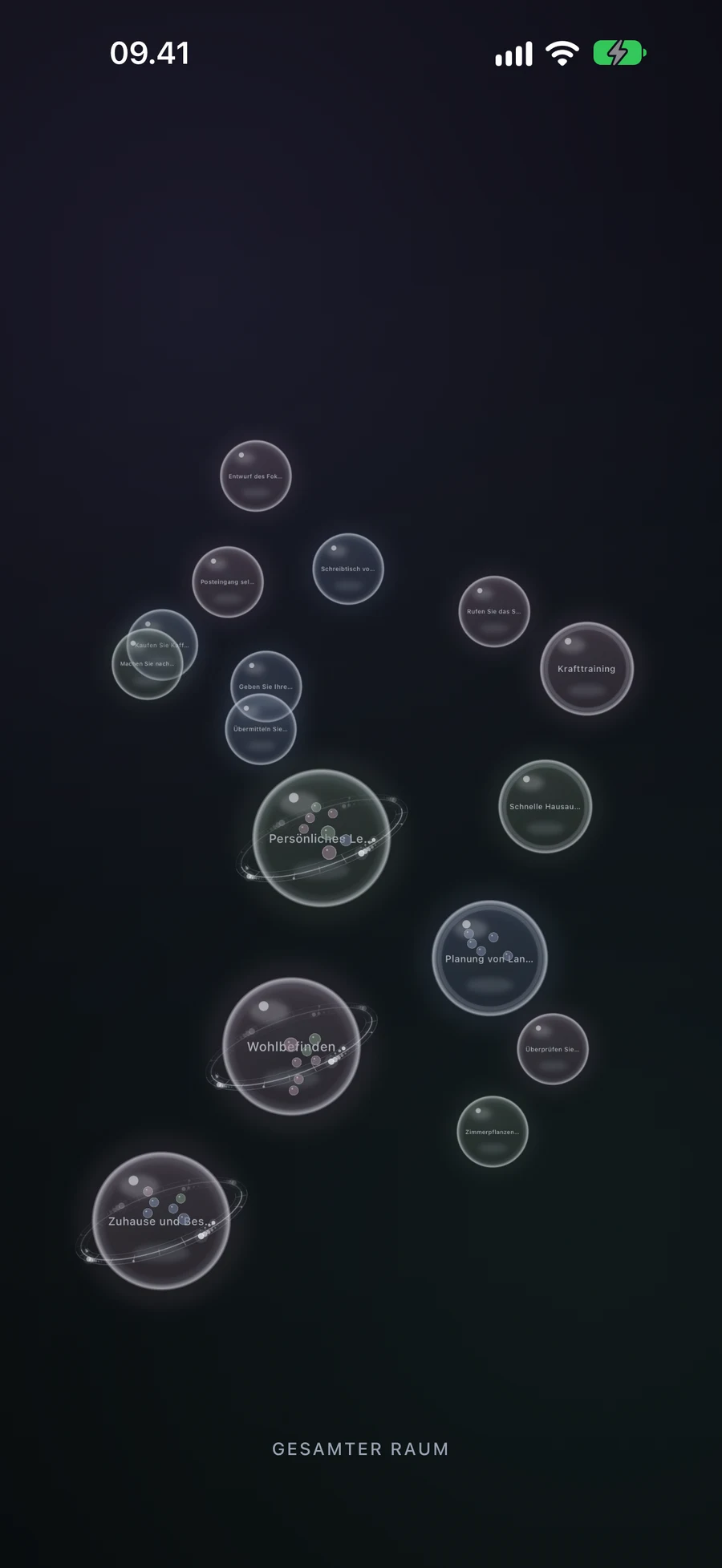
Intelligente Filter können automatisch passende Inhalte zu denselben Containern hinzufügen. Ein Space kann verwandte Einträge aus der gesamten Hierarchie anzeigen, wenn Sie den Kontext wechseln, zum Beispiel von Zuhause zu Arbeit. Diese Optionen ergänzen die Struktur, anstatt Kopien derselben Einträge zu erfordern.
Aufgaben, Listen, Projekte, Bereiche und Gewohnheiten unterstützen Dateien, Fotos und Links. Im Editor wird Anhängen zu Angehängt mit Vorschauen; die Entfernen-Taste steht neben jeder Zeile. Der Ort folgt unter den Materialien mit einer kleinen Karte, die sich bei Bedarf bildschirmfüllend öffnen lässt. Öffne Materialien im Editor oder in den Details des Eintrags. Tippen Sie in “Anhängen” im Titel der Standorterinnerung auf “Ankunft” oder “Verlassen” , um auszuwählen, wann Sie benachrichtigt werden möchten. “Ankunft” ist standardmäßig ausgewählt. Save behält diese Auswahl; Benachrichtigungs- und Standortberechtigungen gelten weiterhin.
Überprüfen Sie die Inhalte, bevor Sie den gesamten Container ändern.
Das Abschließen eines Containers schließt auch die untergeordneten Einträge ab. Verwenden Sie diese Aktion, wenn das gesamte Ergebnis abgeschlossen ist, zum Beispiel nachdem die Leseecke fertiggestellt ist. Wenn nur „Das ausgewählte Regal kaufen“ erledigt ist, schließen Sie diese Aufgabe statt des Projekts ab.
Löschen und Wiederherstellen folgen ebenfalls der gespeicherten Hierarchie. Gelöschte Elemente behalten Beziehungen für die Wiederherstellung, daher sollten Sie den Container und dessen Inhalte vor dem Löschen oder Wiederherstellen prüfen. Automatisch zugeordnete Smart-Inhalte und manuell verknüpfte untergeordnete Elemente haben unterschiedliche Mitgliedschaftsregeln; der Smart-Guide erklärt, wie man sie überprüft.
Eine Sitzung ermöglicht es Ihnen, Zeit einer Aufgabe, Liste, einem Projekt oder Bereich zuzuordnen. Sitzung beenden beendet diese Zeiterfassung, ohne das Projekt oder seine Aufgaben abzuschließen. Dies ist nützlich, wenn Sie an einem Teil eines größeren Plans gearbeitet haben und später fortsetzen werden.
Bevor du abschließt
- Der Typ jedes Eintrags spiegelt die Aktion, Gruppierung, das Ergebnis oder die Verantwortung wider, die er repräsentiert.
- Die übergeordneten und eingeschlossenen untergeordneten Einträge entsprechen der vorgesehenen Struktur.
- Bevor Sie einen Container vervollständigen oder löschen, haben Sie dessen Inhalt überprüft.