
Pruébalo en Mement
- Abre Big View desde el menú Más de Inicio o con un pellizco de dos dedos hacia adentro en Inicio.
- Toca una esfera de Área, Proyecto o Lista para abrir su contenido; toca una esfera de Tarea para ver sus detalles.
- Separa los dedos para acercar y arrastra el espacio vacío para moverte dentro de una vista ampliada.
- Junta los dedos para alejar. Una vez totalmente alejado, junta los dedos nuevamente para regresar un nivel; en la raíz, esto cierra Big View.
- Al reorganizar, mantén presionada una esfera para recogerla, luego arrástrala a otra esfera y revisa el resultado propuesto.
Lea la jerarquía antes de cambiarla
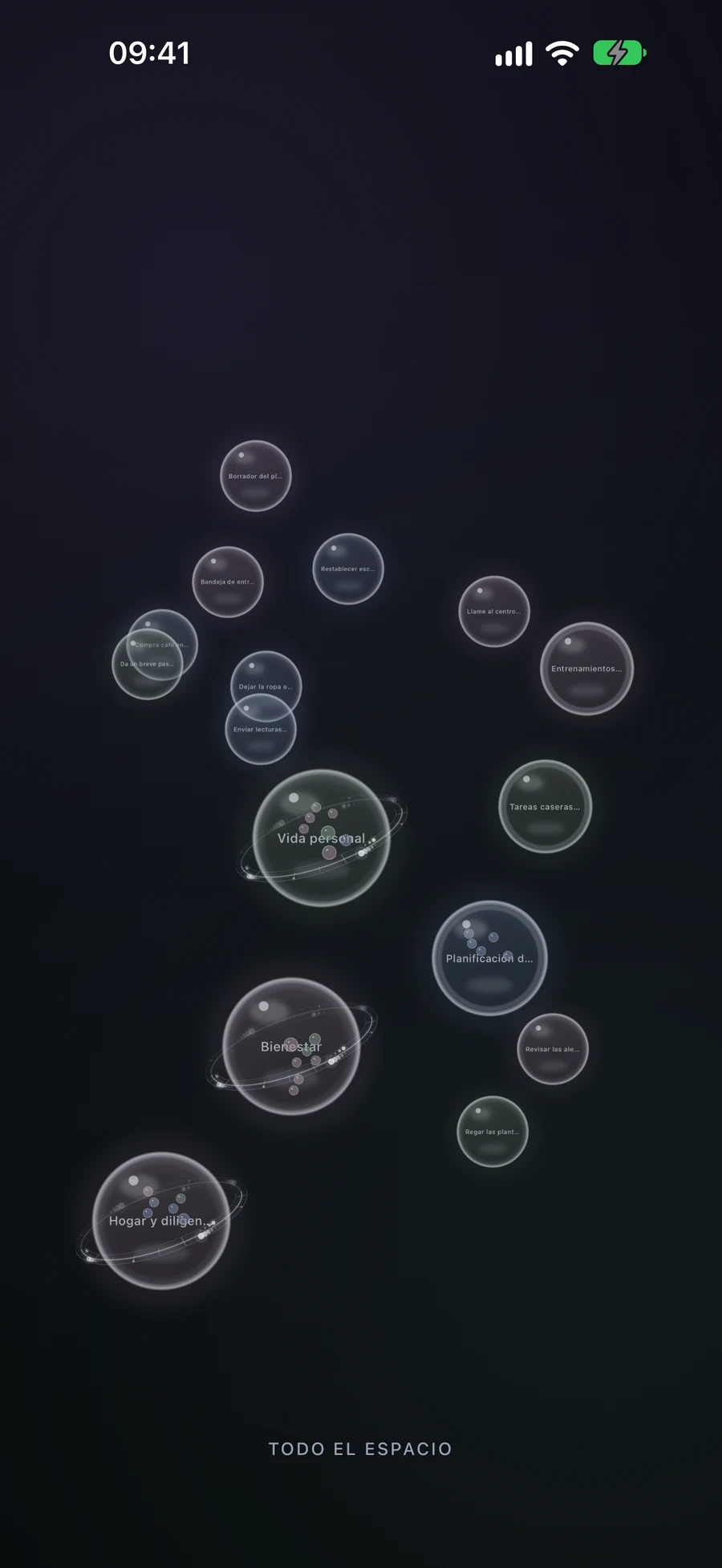
Las Áreas son las esferas más grandes, los Proyectos y Listas muestran el progreso de las Tareas, y las Tareas son los registros más pequeños que puede abrir. Un contenedor previsualiza algunos de sus elementos hijos; abrirlo revela su contenido, incluidos los registros coincidentes mediante filtros inteligentes. La etiqueta inferior identifica su nivel actual.
Intente abrir Inicio, luego el Proyecto rincón-de-lectura, luego “Elige una lámpara”. Cierre los detalles de la Tarea y utilice el pellizco para acercar desde la vista completamente alejada para subir a través de los niveles. El tono de la esfera sigue la familia de color del ícono del registro; use su nombre y contenido para entender el trabajo en lugar de leer el tono como un estado GTD.
Big View utiliza los mismos registros que las pantallas normales. El Espacio Activo puede reducir la estructura visible, y cambiar ese contexto devuelve la vista a su raíz. Para un nivel congestionado, acerque para leer nombres y desplace arrastrando el espacio vacío.
Crear una Tarea o Lista en una pantalla táctil
Mantenga presionada una parte vacía de la vista. Una esfera crece bajo su dedo: la primera etapa crea una Tarea y una presión más larga alcanza una Lista. Suelte en el tipo que desea, luego complete el editor y guarde. El contenedor actual limita lo que se puede crear dentro de él; por ejemplo, una Lista puede contener Tareas.
Cancela el editor del nuevo registro para volver a la estructura anterior. Crear un Proyecto o Área mediante la reorganización táctil utiliza una combinación: dos Listas forman un Proyecto, y dos Proyectos forman un Área. Las acciones de creación accesibles también proporcionan los tipos soportados en el nivel actual.
Combina trabajo relacionado o muévelo dentro de un contenedor.
Supongamos que “Elegir una lámpara” y “Pedir una estantería” son esferas de Tareas separadas. Mantén presionada una hasta que se eleve y luego arrástrala sobre la otra. Combinar dos Tareas crea una Lista. Asigna un nombre útil a la nueva Lista en su editor y Guarda para confirmar. Cancelar restaura las dos esferas originales.
Dos Listas se combinan en un Proyecto; dos Proyectos en un Área. Dos Áreas no se combinan. Con diferentes tipos, Mement puede ofrecer un nuevo contenedor o mover el tipo más pequeño dentro del más grande. Mover una Tarea a un Proyecto existente cambia su ubicación sin crear un nuevo contenedor ni abrir un editor de nombres.
Si el resultado combinado no puede permanecer dentro del contenedor actual, Mement pregunta antes de elevarlo un nivel. Por ejemplo, dos Tareas dentro de una Lista producirían otra Lista, que debe estar fuera de esa Lista. Lea la ubicación propuesta antes de confirmar; cancele cuando no exprese su estructura.
Use los controles de su dispositivo
En Apple TV, Big View es la interfaz principal. Seleccionar abre una esfera, Atrás o Menú regresa un nivel, y una selección prolongada abre acciones como Crear, Editar o Combinar. Siga esas acciones remotas en lugar de aplicar los gestos de pellizco del teléfono.
VoiceOver y otras tecnologías de asistencia compatibles proporcionan acciones de apertura, creación, combinación y salida sin arrastre espacial. Movimiento reducido elimina el movimiento no esencial. En las principales plataformas de la aplicación, los editores ordinarios también permanecen disponibles para elegir padres y organizar sus planes.
Explora la misma jerarquía en diferentes niveles
Abre los contenedores de ejemplo o usa el selector de nivel. Los registros permanecen en una jerarquía a medida que te mueves de la vista general a una tarea.
Este es un diagrama de enseñanza simplificado y clicable. El Big View de Mement usa esferas e interacciones específicas de la plataforma sobre tus registros reales.
Tu ejemplo
Todo el espacio de trabajo
Todo el espacio de trabajo
En el nivel superior, Big View muestra los registros disponibles en el espacio activo. Abre el área llamada «Casa» para ver su contenido.
- Área: Inicio
Lea cada ejemplo
Todo el espacio de trabajo
En el nivel superior, Big View muestra los registros disponibles en el espacio activo. Abre el área llamada «Casa» para ver su contenido.
- Área: Inicio
Área: Inicio
Un área puede contener proyectos, listas y tareas. Aquí, Inicio contiene un proyecto con un resultado claro.
- Proyecto: Rincón de lectura
Proyecto: Rincón de lectura
Un proyecto puede contener listas y tareas. Abre Medidas para explorar las acciones agrupadas en esa lista.
- Lista: Medidas
Lista: Medidas
Una lista contiene tareas. Abre una tarea para leer sus detalles.
- Tarea: Medir la pared de la ventana
Tarea: Medir la pared de la ventana
Una tarea es una acción, por lo que no tiene nivel de contenedor hijo. En Mement, seleccionar una tarea abre sus detalles.
- Finalización: las dimensiones están registradas.
- Lista principal: Medidas.
Antes de terminar
- Usted reconoce el nivel actual y sabe cómo regresar o salir.
- El Espacio Activo incluye los registros que pretende organizar.
- Leíste el resultado de la colocación o combinación y guardaste cualquier contenedor recién creado.