
Wypróbuj w Mement
- Otwórz Big View z menu Więcej na ekranie głównym lub za pomocą szczypania dwoma palcami do środka na ekranie głównym.
- Stuknij w kulę Obszaru, Projektu lub Listy, aby otworzyć jej zawartość; stuknij w kulę Zadania, aby zobaczyć jego szczegóły.
- Rozszerz szczypanie, aby powiększyć i przeciągaj pustą przestrzeń, aby poruszać się po powiększonym widoku.
- Zacisnąć palce, aby ponownie zmniejszyć. Po pełnym zmniejszeniu, zacisnij palce ponownie, aby powrócić o jeden poziom; na poziomie głównym zamyka to Big View.
- Podczas reorganizacji, przytrzymaj kulę, aby ją podnieść, a następnie przeciągnij ją do innej kuli i sprawdź proponowany rezultat.
Przeczytaj hierarchię przed jej zmianą
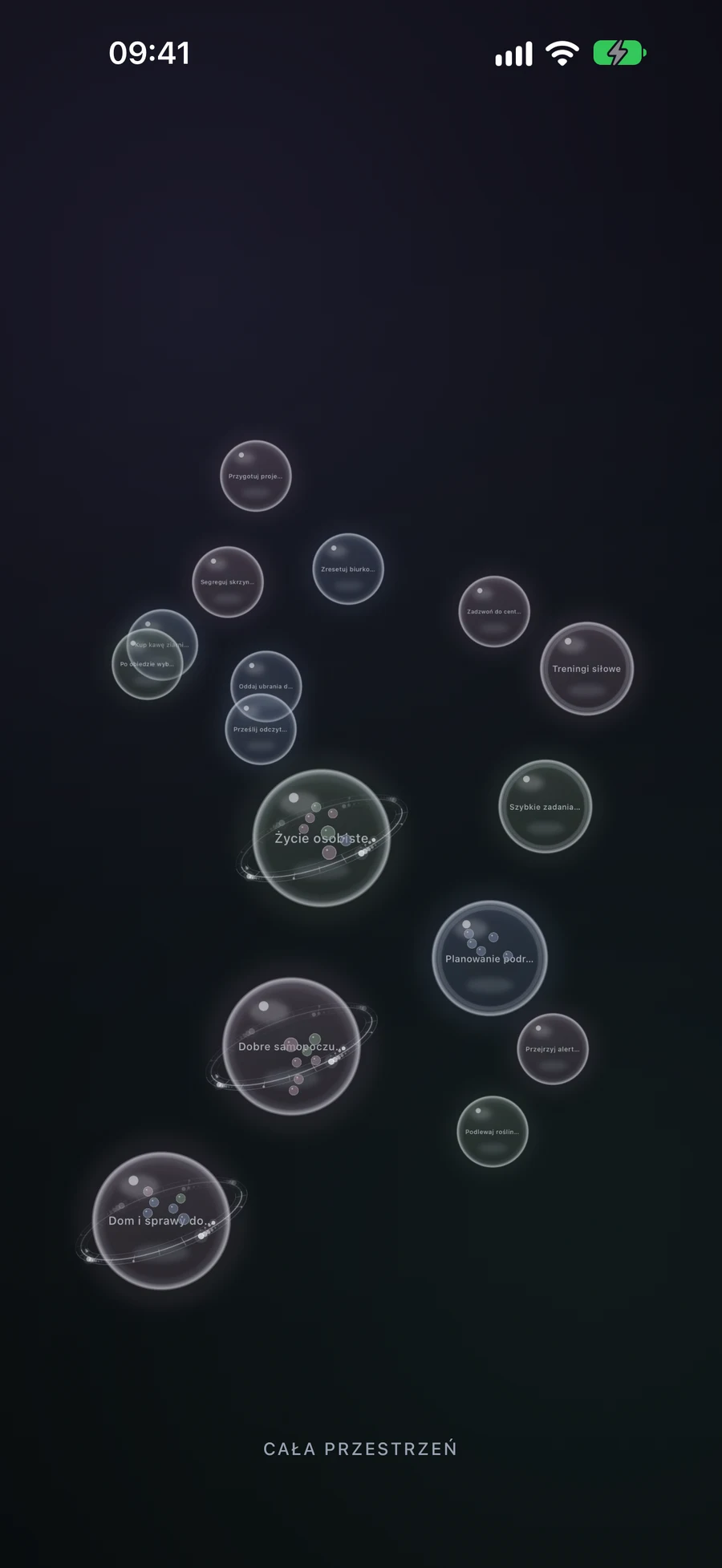
Obszary są największymi sferami, Projekty i Listy pokazują postęp Zadań, a Zadania są najmniejszymi rekordami, które możesz otworzyć. Kontener podgląda niektóre ze swoich elementów podrzędnych; jego otwarcie ujawnia zawartość, w tym rekordy dopasowane za pomocą Inteligentnych filtrów. Dolna etykieta identyfikuje twój bieżący poziom.
Spróbuj otworzyć Home, następnie projekt reading-corner, a potem „Wybierz lampę”. Zamknij szczegóły Zadania i użyj gestu ściskania w pełni oddalonego widoku, aby przejść przez poziomy. Ton sfery odpowiada rodzinie kolorów ikony rekordu; użyj jego nazwy i zawartości, aby zrozumieć pracę, zamiast odczytywać ton jako status GTD.
Big View używa tych samych danych co zwykłe ekrany. Aktywna przestrzeń może zawęzić widoczną strukturę, a zmiana tego kontekstu przywraca widok do jego korzenia. Na zatłoczonym poziomie przybliż, aby odczytać nazwy, i przesuwaj, przeciągając pustą przestrzeń.
Utwórz Zadanie lub Listę na ekranie dotykowym
Przytrzymaj pustą część widoku. Pod Twoim palcem rośnie kula: pierwszy etap tworzy Zadanie, a dłuższe przytrzymanie tworzy Listę. Puść, tam gdzie chcesz, a następnie wypełnij edytor i Zapisz. Obecny pojemnik ogranicza, co można w nim utworzyć; na przykład Lista może zawierać Zadania.
Anuluj edytor nowego rekordu, aby wrócić do poprzedniej struktury. Tworzenie Projektu lub Obszaru poprzez reorganizację dotykową korzysta z kombinacji: dwa Listy tworzą Projekt, a dwa Projekty tworzą Obszar. Dostępne akcje tworzenia udostępniają również rodzaje obsługiwane na bieżącym poziomie.
Łącz powiązaną pracę lub przenieś ją do kontenera.
Załóżmy, że „Wybierz lampę” i „Zamów półkę” to oddzielne sfery Zadań. Przytrzymaj jedną dłużej, aż się uniesie, a następnie przeciągnij ją na drugą. Połączenie dwóch Zadań tworzy Listę. Nadaj nowej Liście użyteczną nazwę w jej edytorze i Zapisz, aby potwierdzić. Anulowanie przywraca dwie pierwotne sfery.
Dwie Listy łączą się w Projekt; dwa Projekty w Obszar. Dwa Obszary się nie łączą. Przy różnych typach, Mement może zaproponować nowy pojemnik lub przeniesienie mniejszego rodzaju do większego. Przeniesienie Zadania do istniejącego Projektu zmienia jego umiejscowienie bez tworzenia nowego pojemnika lub otwierania edytora nazw.
Jeżeli połączony wynik nie może pozostać w obecnym pojemniku, Mement pyta przed podniesieniem go o jeden poziom. Na przykład, dwa Zadania w Liście wygenerowałyby kolejną Listę, która musi znajdować się poza tą Listą. Przeczytaj proponowaną lokalizację przed potwierdzeniem; anuluj, gdy nie odpowiada twojej strukturze.
Używaj kontrolki dla swojego urządzenia
Na Apple TV, Big View jest głównym interfejsem. Wybór otwiera sferę, Wstecz lub Menu powraca o jeden poziom, a długie naciśnięcie Wybierz otwiera akcje takie jak Utwórz, Edytuj lub Połącz. Postępuj zgodnie z tymi akcjami pilota zamiast stosować gesty szczypania na telefonie.
VoiceOver i inne obsługiwane technologie wspomagające zapewniają akcje otwierania, tworzenia, łączenia i wychodzenia bez przeciągania przestrzennego. Zmniejszenie ruchu usuwa nieistotne elementy ruchome. Na głównych platformach aplikacji zwykłe edytory również pozostają dostępne do wyboru rodziców i organizowania planów.
Eksploruj tę samą hierarchię na różnych poziomach
Otwórz pojemniki przykładów lub użyj selektora poziomu. Rekordy pozostają w jednej hierarchii, gdy przechodzisz od przeglądu do zadania.
Jest to uproszczony, klikalny diagram nauczania. Mement’s Big View używa kul i interakcji specyficznych dla platformy zamiast Twoich rzeczywistych rekordów.
Twój przykład
Cały obszar roboczy
Cały obszar roboczy
Na najwyższym poziomie Big View pokazuje rekordy dostępne w aktywnej przestrzeni. Otwórz obszar o nazwie „Dom”, aby zobaczyć jego zawartość.
- Obszar: Home
Przeczytaj każdy przykład
Cały obszar roboczy
Na najwyższym poziomie Big View pokazuje rekordy dostępne w aktywnej przestrzeni. Otwórz obszar o nazwie „Dom”, aby zobaczyć jego zawartość.
- Obszar: Home
Obszar: Home
Obszar może zawierać projekty, listy i zadania. Tutaj Home zawiera jeden projekt z wyraźnym wynikiem.
- Projekt: Kącik do czytania
Projekt: Kącik do czytania
Projekt może zawierać listy i zadania. Otwórz Pomiary, aby przejrzeć działania pogrupowane w tej liście.
- Lista: Pomiary
Lista: Pomiary
Lista zawiera zadania. Otwórz zadanie, aby przeczytać jego szczegóły.
- Zadanie: Zmierz ścianę z oknem
Zadanie: Zmierz ścianę z oknem
Zadanie to czynność, więc nie ma poziomu kontenera podrzędnego. W Mement, wybranie zadania otwiera jego szczegóły.
- Ukończenie: wymiary zostały zapisane.
- Lista nadrzędna: Pomiary.
Zanim skończysz
- Rozpoznajesz bieżący poziom i wiesz, jak wrócić lub wyjść.
- Aktywna przestrzeń zawiera rekordy, które zamierzasz zorganizować.
- Odczytałeś wynik ustawienia lub kombinacji i zapisałeś wszelki nowo utworzony pojemnik.