
Mementలో ప్రయత్నించండి
- Home యొక్క More మెనూ నుండి లేదా Home పై రెండు వేళ్ల పించ్-ఇన్ ద్వారా Big View ను తెరవండి.
- ఏరియా, ప్రాజెక్ట్ లేదా జాబితా బిందును ట్యాప్ చేస్తే దాని కంటెంట్ తెరుస్తుంది; టాస్క్ బిందును ట్యాప్ చేస్తే దాని వివరాలు చూపబడతాయి.
- జూమ్ ఇన్ చేయడానికి పించ్ అవుట్ చేయండి మరియు జూమ్ చేసిన వీక్షణలో చుట్టుపక్కల కదలడం కోసం ఖాళీ స్థలాన్ని లాగ్ చేయండి.
- జూమ్ చేరు మూసి పించ్ ఇన్ చేయండి. పూర్తిగా జూమ్ అవుట్ అయిన తర్వాత, ఒక స్థాయికి తిరిగి రావడానికి మళ్ళీ పించ్-ఇన్ చేయండి; రూట్ వద్ద, ఇది Big View ని మూసివేస్తుంది.
- పునఃవ్యవస్థీకరణ చేస్తున్నప్పుడు, ఒక బిందును ఎత్తుకునేందుకు దీర్ఘ-ప్రెస్ చేయండి, ఆ తర్వాత దానిని మరొక బిందుకు లాగ్ చేసి ప్రతిపాదిత ఫలితాన్ని పరిశీలించండి.
మార్పు చేయడానికి ముందు హైరార్కీని చదవండి
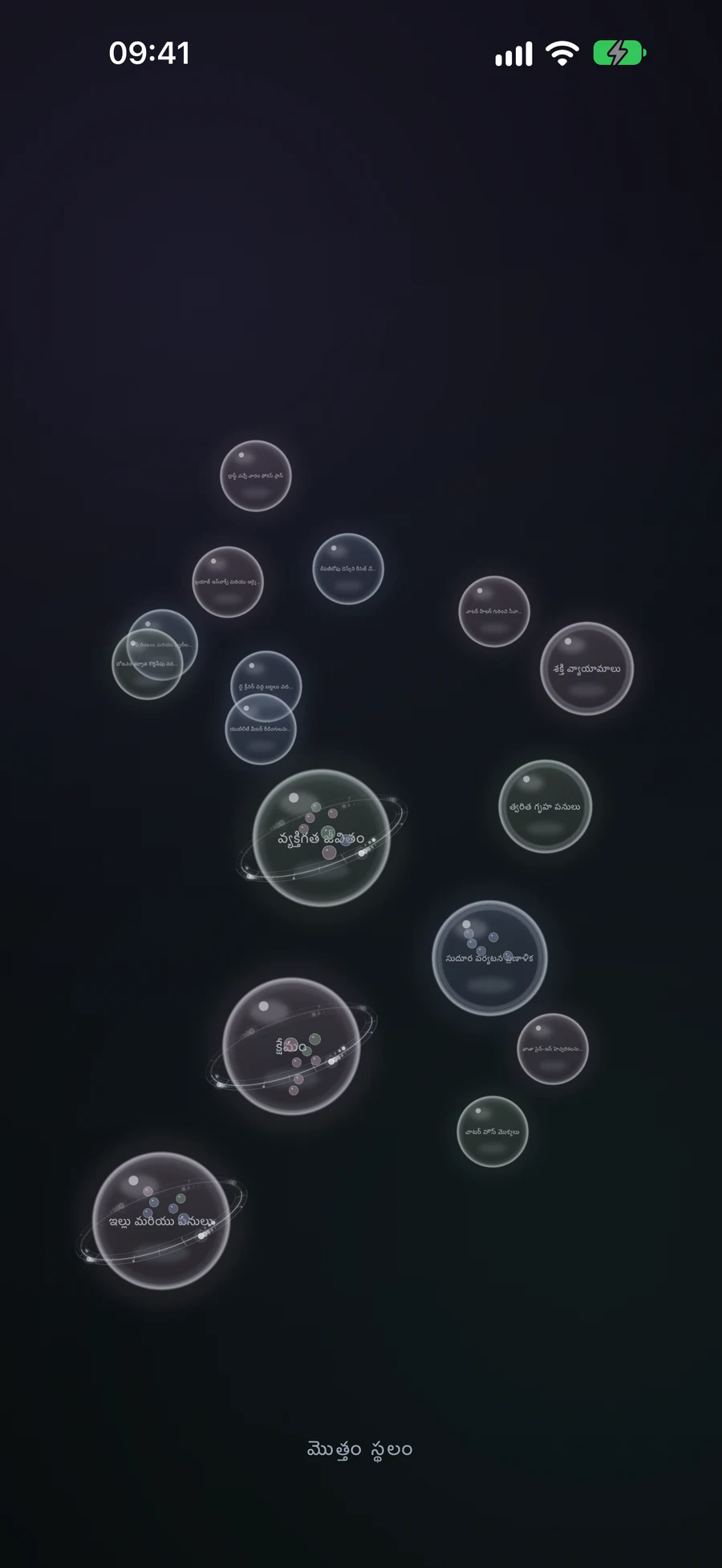
ప్రాంతాలు (Areas) అత్యంత పెద్ద వృత్తాలే, ప్రాజెక్టులు (Projects) మరియు లిస్ట్లు (Lists) టాస్క్ (Task) ప్రగతిని చూపుతాయి, మరియు టాస్కులు (Tasks) మీరు తెరవగల అత్యంత చిన్న రికార్డులు. ఒక కంటైనర్ (container) దాని కొన్ని పిల్లలను (children) ప్రివ్యూ చేస్తుంది; దానిని తెరిచినపుడు దాని లోపల ఉన్నది, స్మార్ట్ ఫిల్టర్ల (Smart filters) ద్వారా మ్యాచ్ అయిన రికార్డులు సహా, కనిపిస్తుంది. దిగువ లేబుల్ (label) మీ ప్రస్తుత స్థాయి (level)ను సూచిస్తుంది.
హోమ్ (Home)ని తెరవటాన్ని ప్రయత్నించండి, ఆపై రీడింగ్-కోర్నర్ (reading-corner) ప్రాజెక్ట్ (Project), ఆపై “ల్యాంప్ ఎంచుకోండి” (Choose a lamp) ను. టాస్క్ వివరాలను (Task details) మూసివేయండి మరియు పూర్తిగా జూమ్ అవుట్ చేసిన దృశ్యము (view) నుండి పిన్చ్-ఇన్ (pinch-in) ఉపయోగించి స్థాయిల మధ్య లోపలకి ఎగురుతూ వెళ్లండి. స్ఫియర్ (Sphere) టోన్ రికార్డు యొక్క ఐకాన్ (icon) రంగు కుటుంబం (color family)ను అనుసరిస్తుంది; టోన్ ను GTD స్థితి (status)గా చదవడం కాదు, దాని పేరు మరియులోపలి విషయాలను (contents) ఉపయోగించి పని (work) ని అర్థం చేసుకోండి.
Big View సాధారణ స్క్రీన్లతోనే రికార్డులను ఉపయోగిస్తుంది. యాక్టివ్ స్పేస్ కనిపించే నిర్మాణాన్ని సన్నివేశం చేస్తుంది, ఆ కాంటెక్ట్ మార్చడం ద్వారా దృశ్యం దాని మూలానికి తిరిగి వస్తుంది. రద్దుగా ఉన్న స్థరానికి, పేర్లను చదవడానికి దగ్గరగా జూమ్ చేయండి మరియు ఖాళీ స్థలాన్ని డ్రాగ్ చేసి పాన్ చేయండి.
టచ్ స్క్రీన్పై టాస్క్ లేదా లిస్ట్ సృష్టించండి
వ్యూకి ఖాళీ భాగాన్ని హోల్డ్ చేయండి. మీ వేలికి కింద ఒక స్ఫియర్ büyడు అవుతుంది: మొదటి దశలో టాస్క్ సృష్టిస్తుంది, ఎక్కువ కాలం హోల్డ్ చేసే సమయంలో లిస్ట్ చేరుతుంది. మీరు కోరుకున్న రకాన్ని విడిచించండి, అప్పుడు ఎడిటర్లో పూర్తి చేసి సేవ్ చేయండి. ప్రస్తుత కంటైనర్ లోపల ఏమి సృష్టించవచ్చో పరిమితం చేస్తుంది; ఉదాహరణకు, ఒక లిస్ట్లో టాస్క్లను కలుపవచ్చు.
మునుపటి నిర్మాణానికి తిరిగి వెళ్ళడానికి కొత్త రికార్డ్ ఎడిటర్ను రద్దు చేయండి. టచ్ పునర్వ్యవస్థీకరణ ద్వారా ప్రాజెక్ట్ లేదా ఏరియా సృష్టించడం కలయికను ఉపయోగిస్తుంది: రెండు లిస్టులు ప్రాజెక్ట్ను రూపొందిస్తాయి, మరియు రెండు ప్రాజెక్టులు ఏరియాను రూపొందిస్తాయి. ప్రస్తుత స్థాయిలో మద్దతు లభించే రకాల్ని కూడా యాక్సెసిబుల్ సృష్టి చర్యలు అందిస్తాయి.
సంబంధిత పనిని కలపండి లేదా దానిని కంటైనర్ లోపల జరపండి
“లామ్ ఎంపిక చేయండి” మరియు “షెల్ఫ్ ఆర్డర్ చేయండి” వేర్వేరు టాస్క్ స్పీర్స్ అని ఆలోచించండి. ఒకదానిపై దీర్ఘంగా ప్రెస్ చేయండి, అది లిఫ్ట్ అయ్యేవరకు, ఆపై దానిని మరొకదానిపై డ్రాగ్ చేయండి. రెండు టాస్క్లను కలపడం ఒక లిస్ట్ను సృష్టిస్తుంది. కొత్త లిస్ట్కు దాని ఎడిటర్లో ఉపయోగకరమైన పేరు ఇవ్వండి మరియు ధృవీకరించడానికి సేవ్ చేయండి. రద్దు చేయడం ద్వారా రెండు మూల స్పీర్స్ తిరిగి వస్తాయి.
రెండు జాబితాలు ఒక ప్రాజెక్ట్లో కలుస్తాయి; రెండు ప్రాజెక్ట్లు ఒక ప్రాంతంలో కలుస్తాయి. రెండు ప్రాంతాలు కలవవు. వేర్వేరు రకాలున్నప్పుడు, Mement కొత్త కంటైనర్ అందించగలదు లేదా చిన్న రకాన్ని పెద్ద రకంలోకి మార్చగలదు. ఒక టాస్క్ను ఇప్పటికే ఉన్న ప్రాజెక్ట్లోకి మార్చడం కొత్త కంటైనర్ సృష్టించకుండా లేదా నేమింగ్ ఎడిటర్ను తెరవకుండా దాని స్థానాన్ని మార్చుతుంది.
కలిపిన ఫలితం ప్రస్తుత కంటైనర్లో ఉండలేనిపక్షంలో, Mement దాన్ని ఒక స్థాయిపైకి తీసుకునే ముందు మనవి అడుగుతుంది. ఉదాహరణకు, రెండు టాస్కులు ఒక జాబితాలో ఉంటే, అది మరొక జాబితా ఉత్పత్తి చేస్తుంది, ఇది ఆ జాబితా వెలుపల ఉండాలి. విధానాన్ని ధృవీకరించక ముందు సూచించిన స్థానం చదవండి; అది మీ నిర్మాణాన్ని వ్యక్తం చేయకపోతే రద్దు చేయండి.
మీ పరికరం కోసం నియంత్రణలను ఉపయోగించండి
Apple TV పై, Big View ప్రాథమిక ఇంటర్ఫేస్. Select అనేది ఒక స్ఫియర్ను తెరిచి, Back లేదా Menu một స్థాయి వెనక్కి పంపుతుంది, మరియు లాంగ్ Select ద్వారా Create, Edit, లేదా Combine వంటి చర్యలు తెరవబడతాయి. ఫోన్ యొక్క పంచ్ జెస్త్లను ఉపయోగించకుండా ఆ రిమోట్ చర్యలను అనుసరించండి.
VoiceOver మరియు ఇతర మద్దతు ఉన్న సహాయక సాంకేతికతల ద్వారా, స్థలాంశం లేని డ్రాగింగ్తో ఓపెనింగ్, సృష్టించడం, కలపడం, మరియు నిష్క్రమణ చర్యలను అందిస్తాయి. Reduced Motion అనేది అసారమైన కదలికలను తొలగిస్తుంది. ప్రధాన యాప్ ప్లాట్ఫారమ్లపై, సాధారణ ఎడిటర్లు కూడా పేరెంట్స్ని ఎంచుకోవడం మరియు మీ ప్రణాళికలను అమర్చడానికి అందుబాటులో ఉంటాయి.
వేర్వేరు స్థాయిలలో ఒకే హైరార్కీని అన్వేషించండి
ఉదాహరణ కంటైనర్లను తెరవండి లేదా లెవల్ సెలెక్టర్ ఉపయోగించండి. వివరణలు సారాంశం నుండి పని వరకు కదిలినప్పుడు ఒకే హైరార్కీలో ఉంటాయి.
ఇది సులభమైన క్లిక్చేయదగిన బోధన డయాగ్రాం. Mement యొక్క Big View మీ వాస్తవ రికార్డులపై స్ఫియర్స్ మరియు ప్లాట్ఫారమ్-నిర్దిష్ట పరస్పర కృషులను ఉపయోగిస్తుంది.
మీ ఉదాహరణ
అన్ని స్థలం
అన్ని స్థలం
రూట్ వద్ద, Big View మీరు క్రియాశీల స్థలంలో అందుబాటులో ఉన్న రికార్డులను అన్వేషించడానికి అనుమతిస్తుంది. దాని పిల్లలని చూడడానికి హోమ్ ప్రాంతాన్ని తెరిచి చూడండి.
- ప్రాంతం: హోమ్
ప్రతి ఉదాహరణని చదవండి
అన్ని స్థలం
రూట్ వద్ద, Big View మీరు క్రియాశీల స్థలంలో అందుబాటులో ఉన్న రికార్డులను అన్వేషించడానికి అనుమతిస్తుంది. దాని పిల్లలని చూడడానికి హోమ్ ప్రాంతాన్ని తెరిచి చూడండి.
- ప్రాంతం: హోమ్
ప్రాంతం: హోమ్
ఒక ప్రాంతంలో ప్రాజెక్టులు, జాబితాలు మరియు పనులు ఉండవచ్చు. ఇక్కడ, హోమ్ ఒక్క ప్రాజెక్టును స్పష్టమైన ఫలితంతో కలిగి ఉంది.
- ప్రాజెక్ట్: చదువే కౌర్నర్
ప్రాజెక్ట్: చదువే కౌర్నర్
ఒక ప్రాజెక్ట్ జాబితాలు మరియు పనులను కలిగి ఉండవచ్చు. ఆ జాబితాలోని చర్యలను అన్వేషించడానికి 'కొలతలు'ని తెరవండి.
- జాబితా: కొలతలు
జాబితా: కొలతలు
ఒక జాబితాలో పనులు ఉంటాయి. దాని వివరాలను చదివేందుకు ఒక పనిని తెరవండి.
- కార్యం: కిటికీ గోడ కొలిచుట
కార్యం: కిటికీ గోడ కొలిచుట
కార్యం అనేది ఒక చర్య, అందుచేత దానికి ఎటువంటి చైల్డ్ కాంటయినర్ స్థాయి రాదు. Mement లో, ఒక పని ఎంచుకుంటే దాని వివరాలు తెరుచుకుంటాయి.
- పూర్తి చేయడం: కొలతలు రికార్డ్ చేయబడ్డాయి.
- మాతృ జాబితా: కొలతలు.
ముగించే ముందు
- మీరు ప్రస్తుత స్థాయిని గుర్తించగలరు మరియు ఎలా తిరిగి వెళ్లాలో లేదా బయటకు రావాలో తెలుసు.
- Active Space లో మీరు వ్యవస్థీకరించాలనుకుంటున్న రికార్డులు ఉన్నాయి.
- మీరు ప్లేస్మెంట్ లేదా కలయిక ఫలితాన్ని చదివి, కొత్తగా సృష్టించిన కంటైనర్ను సురక్షితం చేశారు.