
Kokeile Mementissä
- Avaa Big View Koti-valikon Lisää kautta tai kahden sormen nipistysliikkeellä Koti-näytöllä.
- Napauta Alueen, Projektin tai Listan palloa avataksesi sen sisällön; napauta Tehtävän palloa avataksesi sen tiedot.
- Nipistä ulospäin zoomataksesi sisään ja vedä tyhjää tilaa liikuttaaksesi zoomattua näkymää.
- Nipistä sisään zoomataksesi takaisin ulos. Kun olet kokonaan zoomannut ulos, nipistä uudelleen palataksesi yhden tason takaisin; juuritasolla tämä sulkee Big View:n.
- Järjestellessäsi uudelleen, pidä palloa pitkään poimiaksesi sen, vedä sitten se toisen pallon päälle ja tarkista ehdotettu tulos.
Lue hierarkia ennen kuin teet muutoksia
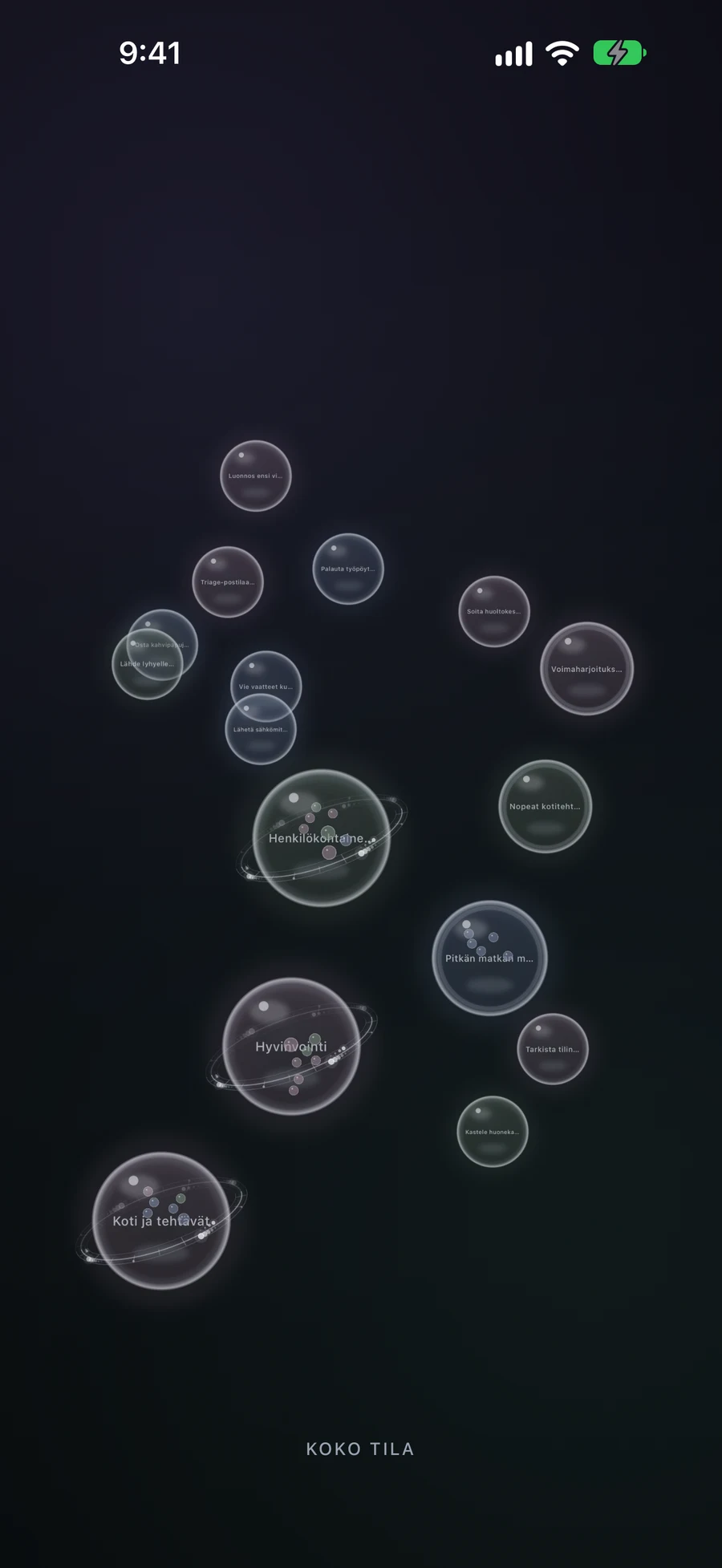
Alueet ovat suurimpia olevia kokonaisuuksia, Projektit ja Listat näyttävät Tehtävien edistymisen, ja Tehtävät ovat pienimmät tietueet, jotka voit avata. Säiliö esikatseluttaa osan sen lapsista; avaaminen paljastaa sen sisällön, mukaan lukien tiedot, jotka on löydetty Älysuodattimilla. Alalaidan etiketti ilmaisee nykyisen tason.
Yritä avata Koti, sitten lukukulma-Projekti ja sen jälkeen "Valitse lamppu". Sulje Tehtävän tiedot ja käytä nipistämistä sisään täysin ulos zoomatusta näkymästä noustaksesi tasojen läpi. Kuutiosävy seuraa tietueen kuvakkeen väriperhettä; käytä sen nimeä ja sisältöä ymmärtääksesi työn sen sijaan, että lukisit sävyn GTD-tilana.
Big View käyttää samoja tietueita kuin tavalliset näytöt. Aktiivinen tila voi kaventaa näkyvää rakennetta, ja kontekstin vaihtaminen palauttaa näkymän juureen. Ruuhkaisella tasolla zoomaa lähemmäs nähdäksesi nimet ja siirry vetämällä tyhjää tilaa.
Luo Tehtävä tai Lista kosketusnäytöllä
Pidä näkymän tyhjää osaa painettuna. Sormen alla kasvaa pallo: ensimmäinen vaihe luo Tehtävän ja pidempi painallus luo Listan. Vapauta halutun tyypin kohdalla, täytä sitten editori ja Tallenna. Nykyinen säiliö rajaa, mitä sen sisään voidaan luoda; Lista voi esimerkiksi sisältää Tehtäviä.
Peruuta uuden tietueen muokkauspalvelu palataksesi edelliseen rakenteeseen. Projektin tai Alueen luominen kosketusjärjestelyn kautta käyttää yhdistelmää: kaksi Lista muodostaa Projektin, ja kaksi Projektia muodostaa Alueen. Käytettävissä olevat luontitoiminnot tarjoavat myös tämänhetkiselle tasolle tuetut tyypit.
Yhdistä toisiaan liittyvä työ tai siirrä se säiliön sisään.
Oletetaan, että “Valitse lamppu” ja “Tilaa hylly” ovat erillisiä Tehtävä-sfäärejä. Pidä yhtä painettuna kunnes se nousee, ja vedä se toisen päälle. Kahden Tehtävän yhdistäminen luo Listan. Anna uudelle Listalle hyödyllinen nimi sen muokkauspalvelussa ja Tallenna vahvistaaksesi. Peruuttaminen palauttaa kaksi alkuperäistä sfääriä.
Kaksi listaa yhdistyvät projektiksi; kaksi projektia alueeksi. Kaksi aluetta eivät yhdisty. Eri tyypeillä Mement voi tarjota uuden säilytyspaikan tai siirtää pienemmän tyypin suuremman sisään. Tehtävän siirtäminen olemassa olevaan projektiin muuttaa sen sijoitusta ilman, että luodaan uusi säilytyspaikka tai avataan nimieditori.
Jos yhdistetty tulos ei voi pysyä nykyisessä säilytyspaikassa, Mement kysyy ennen kuin nostaa sen yhden tason ylöspäin. Esimerkiksi kaksi tehtävää listan sisällä tuottaisivat toisen listan, joka täytyy sijoittaa kyseisen listan ulkopuolelle. Lue ehdotettu sijainti ennen vahvistamista; peruuta, jos se ei vastaa rakennettasi.
Käytä laitteesi ohjaimia
On Apple TV, Big View on ensisijainen käyttöliittymä. Valitse avaa pallon, Takaisin tai Valikko palauttaa yhden tason, ja pitkä Valitse avaa toimintoja, kuten Luo, Muokkaa tai Yhdistä. Seuraa näitä kauko-ohjaimen toimintoja sen sijaan, että käyttäisit puhelimen nipistysliikkeitä.
VoiceOver ja muut tuetut apuvälineteknologiat tarjoavat avaamis-, luomis-, yhdistämis- ja poistumistoiminnot ilman spatiaalista raahaamista. Vähennetty liike poistaa tarpeettoman liikkeen. Pääsovellusalustoilla tavalliset editorit ovat myös saatavilla valitsemaan vanhempia ja järjestämään suunnitelmasi.
Tutki samaa hierarkiaa eri tasoilla
Avaa esimerkkisäiliöt tai käytä tason valitsinta. Merkinnät pysyvät yhdessä hierarkiassa siirtyessäsi yleiskatsauksesta tehtävään.
Tämä on yksinkertaistettu klikattava opetuskaavio. Mement’n Big View käyttää palloja ja alustakohtaisia vuorovaikutuksia oikeiden merkintöjesi sijaan.
Oma esimerkkisi
Koko tila
Koko tila
Juurella, Big View antaa sinun tutkia aktiivisen tilan käytettävissä olevia tietueita. Avaa Koti-alue nähdäksesi sen lapset.
- Alue: Koti
Lue jokainen esimerkki
Koko tila
Juurella, Big View antaa sinun tutkia aktiivisen tilan käytettävissä olevia tietueita. Avaa Koti-alue nähdäksesi sen lapset.
- Alue: Koti
Alue: Koti
Alue voi sisältää projekteja, listoja ja tehtäviä. Tässä Koti sisältää yhden projektin, jolla on selkeä tulos.
- Projekti: Lukupiste
Projekti: Lukupiste
Projekti voi sisältää listoja ja tehtäviä. Avaa Mittaukset tutkiaksesi tässä listassa ryhmiteltyjä toimintoja.
- Lista: Mittaukset
Lista: Mittaukset
Lista sisältää tehtäviä. Avaa tehtävä lukeaksesi sen tiedot.
- Tehtävä: Mittaa ikkuna-seinä
Tehtävä: Mittaa ikkuna-seinä
Tehtävä on toiminto, joten sillä ei ole lapsisäiliötasoa. Mement-kohdassa tehtävän valitseminen avaa sen tiedot.
- Valmius: mitat on kirjattu.
- Ylätason lista: Mittaukset.
Ennen kuin lopetat
- Tunnistat nykyisen tason ja tiedät, kuinka palata tai poistua.
- Aktiivinen tila sisältää ne tallenteet, jotka aiot järjestää.
- Luit sijoitus- tai yhdistelmäresultaatin ja tallensit kaikki uudet säiliöt.