
Prova-ho a Mement
- Obre Big View des del menú Més de la Inici o amb un pessic amb dos dits cap a dins a la Inici.
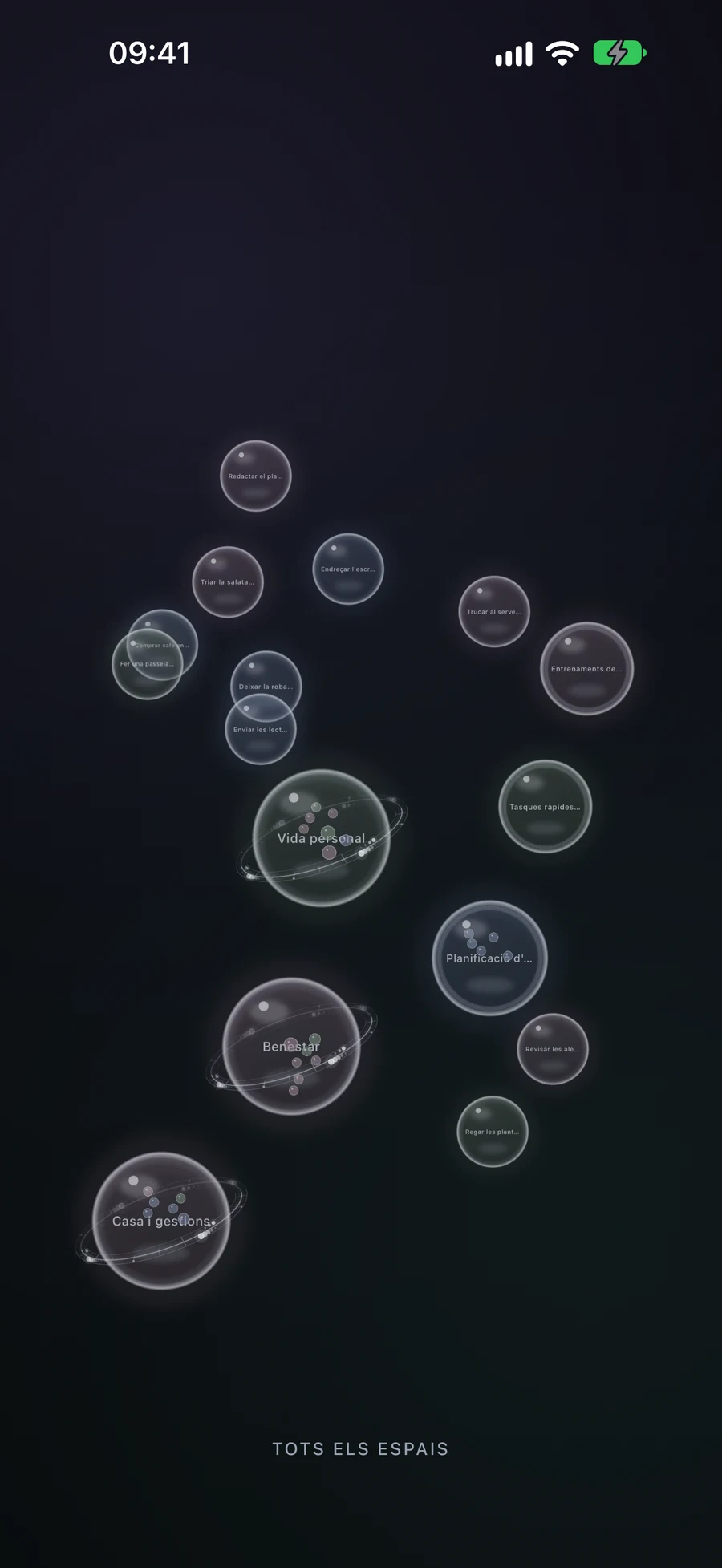
- Toca una esfera d’Àrea, Projecte o Llista per obrir-ne el contingut; toca una esfera de Tasca per veure’n els detalls.
- Fes un pessic cap a fora per acostar el zoom i arrossega un espai buit per moure’t per una vista amb zoom.
- Fes un pessic cap a dins per allunyar el zoom. Un cop totalment allunyat, fes un pessic cap a dins de nou per tornar un nivell; a l’arrel, això tanca Big View.
- Quan reorganitzis, mantén pressionada una esfera per agafar-la, després arrossega-la cap a una altra esfera i inspecciona el resultat proposat.
Llegeix la jerarquia abans de canviar-la
Les àrees són les esferes més grans, els Projectes i les Llistes mostren el progrés de les Tasques, i les Tasques són els registres més petits que pots obrir. Un contenidor fa una vista prèvia d'alguns dels seus fills; obrir-lo revela el seu contingut, incloent-hi els registres trobats a través dels filtres intel·ligents. L'etiqueta inferior identifica el teu nivell actual.
Prova d'obrir Inici, després el Projecte racó-de-lectura, després “Tria una làmpada”. Tanca els detalls de la Tasca i utilitza el gest de pinça cap a dins des de la vista completament allunyada per pujar pels nivells. El to de l'esfera segueix la família de colors de la icona del registre; utilitza el seu nom i contingut per entendre la feina en lloc de llegir el to com un estat GTD.
Big View utilitza els mateixos registres que les pantalles ordinàries. L’Espai Actiu pot reduir l’estructura visible, i canviar aquest context retorna la vista a la seva arrel. Per a un nivell saturat, apropa el zoom per llegir noms i desplaça’t arrossegant l’espai buit.
Crea una Tasca o una Llista en una pantalla tàctil
Mantingues premuda una part buida de la vista. Una esfera creix sota el teu dit: la primera fase crea una Tasca i una pressió més llarga arriba a una Llista. Allibera al tipus que vols, després omple l’editor i Desa. El contenidor actual limita el que es pot crear dins; una Llista pot contenir Tasques, per exemple.
Cancel·la l’editor del nou registre per tornar a l’estructura anterior. Crear un Projecte o una Àrea a través de la reorganització tàctil utilitza combinacions: dos Llistats formen un Projecte, i dos Projectes formen una Àrea. Les accions de creació accessibles també proporcionen els tipus que es poden utilitzar al nivell actual.
Combina treballs relacionats o mou-los dins d’un contenidor
Suposem que “Tria una làmpada” i “Demana una prestatgeria” són esferes de Tasca separades. Mantén premut una fins que s’aixequi, després arrossega-la sobre l’altra. Combinar dues Tasques crea un Llistat. Dona al nou Llistat un nom útil al seu editor i Desa per confirmar. Cancel·lar restaura les dues esferes originals.
Dues llistes es combinen en un Projecte; dos Projectes en una Àrea. Dues Àrees no es combinen. Amb tipus diferents, Mement pot oferir un nou contenidor o moure el tipus més petit dins del més gran. Moure una Tasca dins d'un Projecte existent canvia la seva ubicació sense crear un nou contenidor ni obrir un editor de noms.
Si el resultat combinat no pot romandre dins del contenidor actual, Mement pregunta abans d’elevaar-lo un nivell. Per exemple, dues Tasques dins d'una Llista produirien una altra Llista, que ha de situar-se fora d'aquesta Llista. Llegeix la ubicació proposada abans de confirmar; cancel·la si no reflecteix la teva estructura.
Utilitza els controls del teu dispositiu
A Apple TV, Big View és la interfície principal. Selecciona obre una esfera, Atràs o Menú retorna un nivell, i una selecció llarga obre accions com Crear, Editar o Combinar. Segueix aquestes accions del comandament a distància en lloc d'aplicar els gestos de pinça del telèfon.
VoiceOver i altres tecnologies assistives compatibles proporcionen accions d'obertura, creació, combinació i sortida sense arrossegament espacial. Reducció de moviment elimina el moviment no essencial. A les plataformes principals de l'aplicació, els editors ordinaris també continuen disponibles per triar pares i organitzar els vostres plans.
Explora la mateixa jerarquia en diferents nivells
Obre els contenidors d'exemple o utilitza el selector de nivell. Els registres es mantenen en una sola jerarquia mentre et mous de la visió general a una tasca.
Això és un diagrama didàctic clicable simplificat. Mement’s Big View utilitza esferes i interaccions específiques de la plataforma sobre els teus registres reals.
El teu exemple
Tot l'espai
Tot l'espai
A l'arrel, Big View et permet explorar els registres disponibles en l'Espai actiu. Obre l'àrea de la Llar per veure els seus fills.
- Àrea: Llar
Llegeix cada exemple
Tot l'espai
A l'arrel, Big View et permet explorar els registres disponibles en l'Espai actiu. Obre l'àrea de la Llar per veure els seus fills.
- Àrea: Llar
Àrea: Llar
Una àrea pot contenir projectes, llistes i tasques. Aquí, la Llar conté un projecte amb un resultat clar.
- Projecte: Racó de lectura
Projecte: Racó de lectura
Un projecte pot contenir llistes i tasques. Obre Mesuraments per explorar les accions agrupades en aquesta llista.
- Llista: Mesuraments
Llista: Mesuraments
Una llista conté tasques. Obre una tasca per llegir-ne els detalls.
- Tasca: Mesurar la paret amb finestra
Tasca: Mesurar la paret amb finestra
Una tasca és una acció, així que no té nivell de contenidor fill. A Mement, seleccionar una tasca obre els seus detalls.
- Completat: les dimensions s'han registrat.
- Llista de pares: Mesuraments.
Abans d’acabar
- Reconeixeu el nivell actual i sabeu com tornar o sortir.
- L'Espai Actiu inclou els registres que teniu la intenció d'organitzar.
- Has llegit el resultat de la col·locació o combinació i has desat qualsevol contenidor creat de nou.