
Mement에서 해 보기
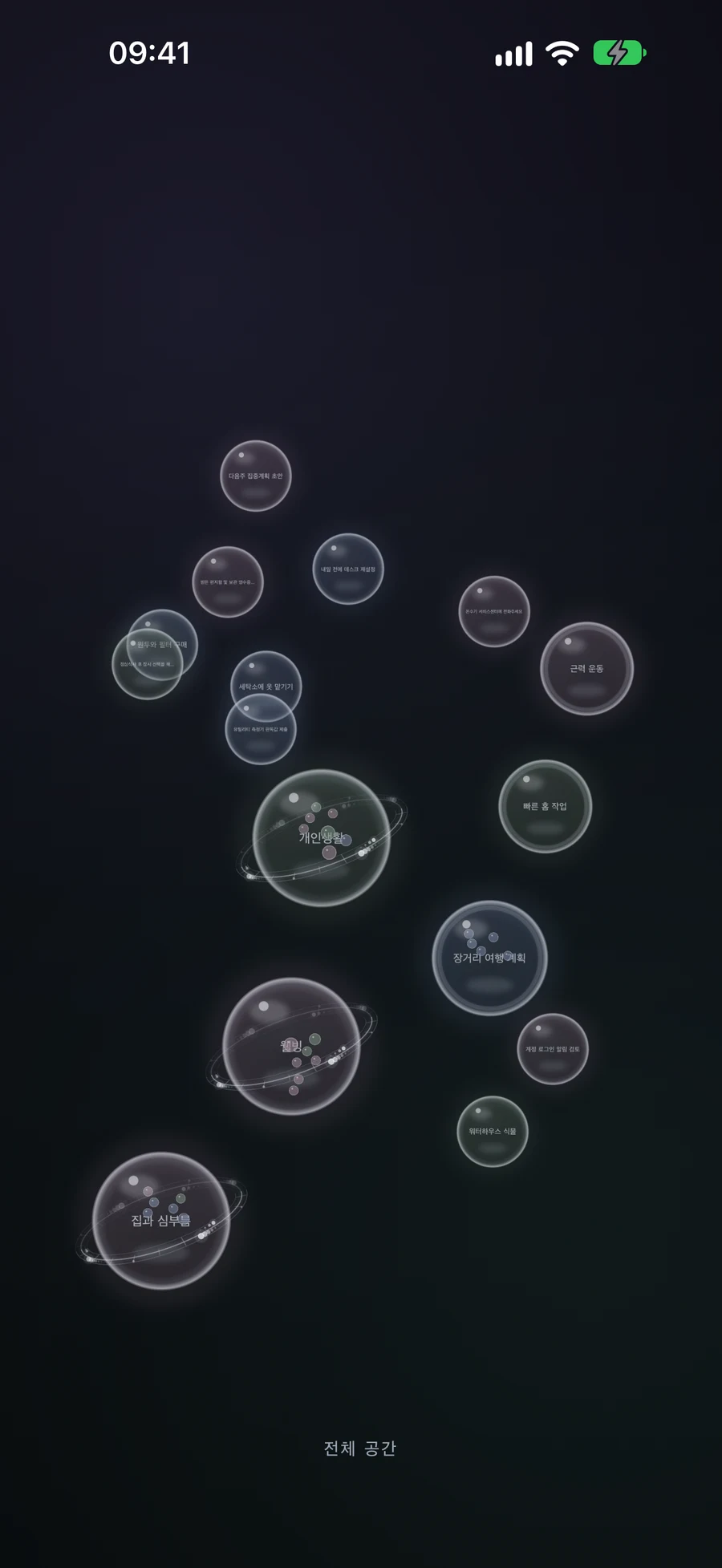
- 홈의 더보기 메뉴에서 Big View를 열거나 홈에서 두 손가락으로 안쪽으로 집어서 열 수 있습니다.
- 영역, 프로젝트 또는 목록 구체를 탭하면 내용을 열 수 있으며, 작업 구체를 탭하면 세부 정보를 볼 수 있습니다.
- 핀치 아웃하여 확대하고, 빈 공간을 끌어 확대된 뷰를 이동하세요.
- 핀치 인하여 다시 축소하세요. 완전히 축소된 상태에서는 다시 핀치 인하여 한 수준 위로 이동할 수 있으며, 루트에서 Big View가 닫힙니다.
- 재구성할 때, 구체를 길게 눌러 집은 후 다른 구체로 끌고 제안된 결과를 확인하세요.
변경하기 전에 계층 구조를 읽으세요
영역은 가장 큰 구역이며, 프로젝트와 목록은 작업 진행 상황을 보여주고, 작업은 열 수 있는 가장 작은 기록입니다. 컨테이너는 일부 자식을 미리 보여주며, 열면 Smart 필터를 통해 일치하는 기록을 포함한 내용을 확인할 수 있습니다. 하단 라벨은 현재 수준을 나타냅니다.
홈을 연 다음, reading-corner 프로젝트, 그리고 'Choose a lamp'를 열어보세요. 작업 세부 정보를 닫고, 완전히 축소된 보기에서 핀치인하여 수준을 올라가세요. 구체 톤은 기록의 아이콘 색상 계열을 따릅니다; 톤을 GTD 상태로 읽기보다는 이름과 내용을 사용하여 작업을 이해하세요.
Big View은 일반 화면과 동일한 기록을 사용합니다. 액티브 스페이스는 보이는 구조를 좁힐 수 있으며, 해당 컨텍스트를 변경하면 뷰가 루트로 돌아갑니다. 혼잡한 레벨에서는 이름을 읽기 위해 확대하고, 빈 공간을 드래그하여 이동하세요.
터치 화면에서 작업(Task) 또는 목록(List) 만들기
뷰의 빈 부분을 길게 누르세요. 손가락 아래에서 구가 커집니다: 첫 번째 단계에서 작업(Task)을 만들고, 더 길게 누르면 목록(List)에 도달합니다. 원하는 종류에서 손을 떼고, 편집기에서 내용을 채운 후 저장하세요. 현재 컨테이너는 그 안에서 생성할 수 있는 것을 제한합니다; 예를 들어 목록(List)에는 작업(Task)을 포함할 수 있습니다.
새 기록 편집기를 취소하여 이전 구조로 돌아갑니다. 터치 재조정을 통한 프로젝트나 영역 생성은 다음 조합을 사용합니다: 두 개의 리스트가 모여 프로젝트를 만들고, 두 개의 프로젝트가 모여 영역을 만듭니다. 접근 가능한 생성 작업은 현재 수준에서 지원되는 종류도 제공합니다.
관련 작업을 결합하거나 컨테이너 안으로 이동합니다.
예를 들어 “램프 선택”과 “선반 주문”이 별도의 작업 구역(Task sphere)이라고 가정합니다. 하나를 길게 눌러 들어 올린 후 다른 하나 위로 드래그합니다. 두 작업을 결합하면 리스트가 생성됩니다. 새 리스트에 편집기에서 유용한 이름을 지정하고 저장하여 확인합니다. 취소하면 원래 두 구역이 복원됩니다.
두 개의 리스트는 하나의 프로젝트로 결합되고, 두 개의 프로젝트는 하나의 영역으로 결합됩니다. 두 개의 영역은 결합되지 않습니다. 다른 유형의 경우, Mement는 새로운 컨테이너를 제공하거나 작은 종류를 큰 종류 안으로 이동시킬 수 있습니다. 작업(Task)을 기존 프로젝트로 이동하면 새로운 컨테이너를 만들거나 이름 편집기를 열지 않고 위치만 변경됩니다.
결합된 결과가 현재 컨테이너 안에 머물 수 없는 경우, Mement는 한 단계 위로 올리기 전에 확인을 요청합니다. 예를 들어, 리스트 안의 두 개의 작업(Task)은 또 다른 리스트를 생성하며, 이 리스트는 원래 리스트 밖에 위치해야 합니다. 제안된 위치를 확인한 후 구조를 반영하지 않으면 취소하세요.
장치의 컨트롤을 사용하세요.
Apple TV에서 Big View가 주요 인터페이스입니다. Select 버튼은 구체를 열고, Back 또는 Menu 버튼은 한 단계 뒤로 이동하며, 길게 Select 버튼을 누르면 생성(Create), 편집(Edit), 결합(Combine)과 같은 동작이 실행됩니다. 휴대폰의 핀치 제스처 대신 이러한 리모컨 동작을 따르세요.
VoiceOver 및 다른 지원되는 보조 기술들은 공간 드래그 없이 열기, 생성, 결합, 종료 동작을 제공합니다. Reduced Motion은 필수적이지 않은 움직임을 제거합니다. 주요 앱 플랫폼에서는 일반 편집기도 부모 항목을 선택하고 계획을 배열하는 데 여전히 사용할 수 있습니다.
다른 수준에서 동일한 계층 구조 탐색하기
예제 컨테이너를 열거나 수준 선택기를 사용하세요. 개요에서 작업으로 이동할 때 기록은 하나의 계층 구조에 유지됩니다.
이는 단순화된 클릭 가능한 교육용 다이어그램입니다. Mement의 Big View은 실제 기록 대신 구체와 플랫폼별 상호작용을 사용합니다.
당신의 예제
전체 작업 공간
전체 작업 공간
최상위 수준의 Big View에서는 활성 공간의 기록을 살펴볼 수 있습니다. ‘집’이라는 영역을 열어 안에 있는 항목을 확인하세요.
- 영역: 홈
모든 예제 읽기
전체 작업 공간
최상위 수준의 Big View에서는 활성 공간의 기록을 살펴볼 수 있습니다. ‘집’이라는 영역을 열어 안에 있는 항목을 확인하세요.
- 영역: 홈
영역: 홈
영역에는 프로젝트, 리스트, 작업이 포함될 수 있습니다. 여기서 홈에는 명확한 결과를 가진 하나의 프로젝트가 포함되어 있습니다.
- 프로젝트: 독서 코너
프로젝트: 독서 코너
프로젝트에는 리스트와 작업이 포함될 수 있습니다. 측정을 열어 해당 리스트에 그룹화된 작업들을 탐색하세요.
- 리스트: 측정
리스트: 측정
리스트에는 작업이 포함됩니다. 작업을 열어 세부 정보를 확인하세요.
- 작업: 창문 벽 측정하기
작업: 창문 벽 측정하기
작업은 행동이므로 하위 컨테이너 레벨이 없습니다. Mement에서 작업을 선택하면 세부 정보가 열립니다.
- 완료: 치수가 기록되었습니다.
- 상위 목록: 측정
마치기 전에
- 현재 단계를 인식하고 돌아가거나 종료하는 방법을 알고 있습니다.
- Active Space에는 사용자가 정리하려는 기록이 포함됩니다.
- 배치 또는 조합 결과를 읽고 새로 생성된 컨테이너를 저장했습니다.