
Thử trong Mement
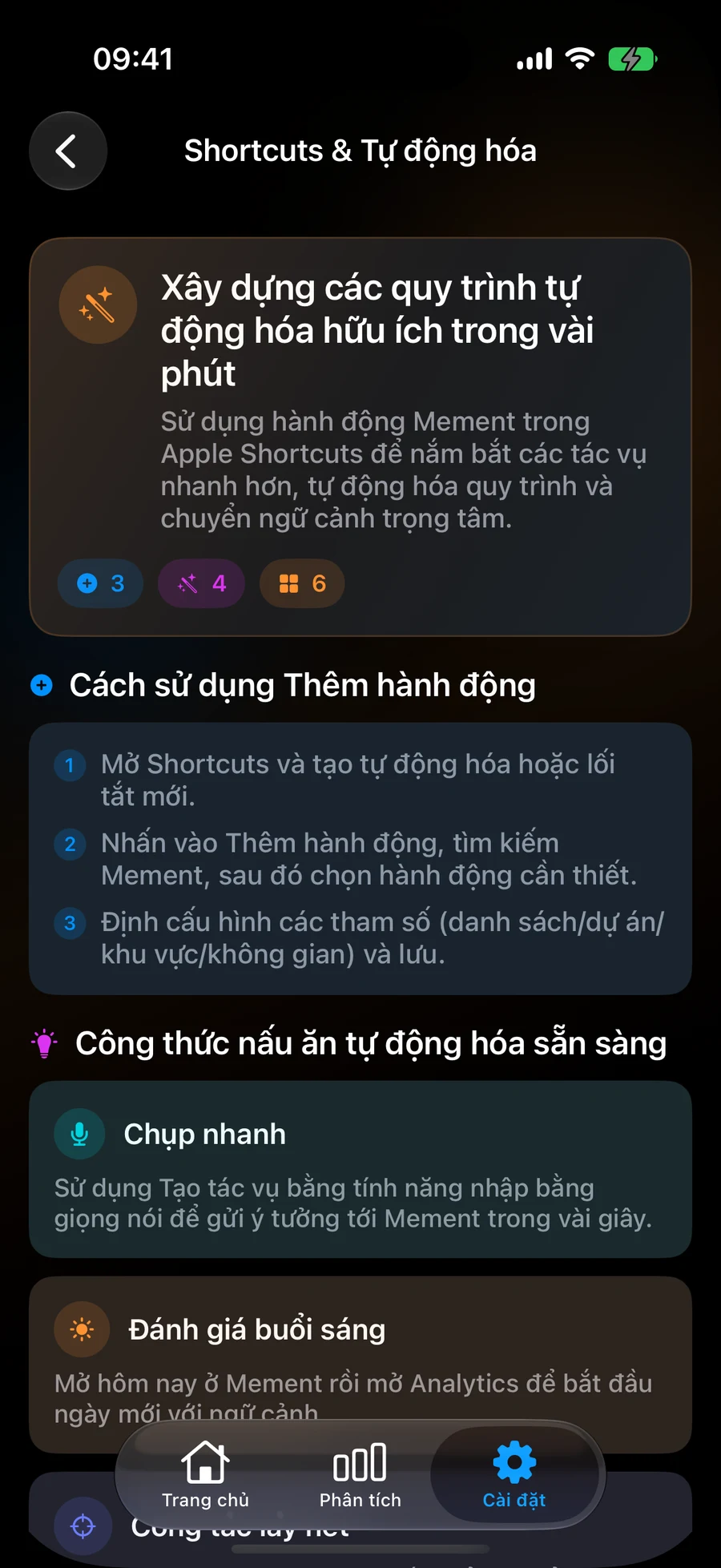
- Mở Phím tắt Apple, tạo một phím tắt, và sử dụng Thêm Hành động để tìm Mement.
- Chọn hành động phù hợp với kết quả bạn muốn. Đọc các tham số của nó trước khi thêm hành động tiếp theo.
- Chọn rõ ràng bản ghi đã lưu, phần mẹ, hoặc Không gian khi phím tắt nên luôn sử dụng cùng một ngữ cảnh.
- Chạy phím tắt thủ công với một ví dụ nhỏ và kiểm tra kết quả trong Mement.
- Thêm hành động tiếp theo khi cần, chẳng hạn như Hiển thị Kết quả để tóm tắt hoặc Mở Hôm nay sau khi ghi lại công việc.
- Sau khi chạy thủ công hoạt động, hãy sử dụng lối tắt thông qua Siri hoặc một tự động hóa cá nhân được hệ thống của bạn hỗ trợ.
Bắt đầu với hành động bạn muốn lặp lại
Danh mục hành động bao gồm nhiều hơn việc thêm Nhiệm vụ. Bạn có thể tạo và cập nhật Nhiệm vụ, Danh sách, Dự án và Khu vực; hoàn thành, mở lại, xóa hoặc khôi phục những bản ghi đó; và hoàn thành các Nhiệm vụ chưa xong bên trong một Danh sách, Dự án hoặc Khu vực đã chọn. Các hành động tạo và chỉnh sửa sẽ hiển thị các tham số khác nhau, vì vậy hãy kiểm tra cái mà bạn dự định sử dụng.
GTD các hành động mở Workflow hoặc Review và tìm hoặc thiết lập trạng thái cho các Task, List, Project và Area. Đối với Habits, các hành động bao gồm tạo, chỉnh sửa, ghi lại tiến trình, bỏ qua một ngày đủ điều kiện, thay đổi vòng đời và hoàn thành hoặc mở lại các hành động trong checklist. Spaces có các hành động tạo, cập nhật, kích hoạt, xóa và khôi phục. Các hành động phiên (Session) bắt đầu một Task hoặc Habit Session và điều khiển Session hiện tại. Các hành động điều hướng mở các hồ sơ, Today, tìm kiếm, Analytics, Nearby, và Big View.
Sử dụng việc hoàn thành theo lô một cách có chủ đích. “Complete Tasks In Project” tác động lên các Task chưa hoàn thành của dự án; đây là một hành động khác với việc hoàn thành chính dự án. Thử nghiệm với một ví dụ nhỏ trước khi đưa hành động như vậy vào tự động hóa.
Chọn ngữ cảnh mà phím tắt nên sử dụng
Một phím tắt luôn ghi lại công việc cho cùng một dự án nên đặt tên cho dự án cha đó. Một số hành động tạo sử dụng Không gian (Space) đang hoạt động khi bỏ qua Không gian. Điều này có thể tiện lợi cho một phím tắt ghi chép cá nhân, nhưng một lựa chọn rõ ràng sẽ minh bạch hơn khi bạn chạy cùng một phím tắt trong nhiều ngữ cảnh.
Trình chỉnh sửa Thông minh (Smart) trong ứng dụng cung cấp cấu hình bộ lọc. Một phím tắt tạo một Danh sách (List) hoặc Không gian (Space) không tự động sao chép mọi điều kiện Smart từ bản ghi khác. Thêm cài đặt Smart trong Mement khi công thức của bạn cần.
Các hành động tạo danh sách có thể mở một bản xem lại hoặc sử dụng chế độ tạo được chọn rõ ràng. Đọc các tùy chọn của hành động đó và kiểm tra danh sách kết quả. Đối với một Phiên, một Phiên khác đang chạy cần được giải quyết trước khi phím tắt có thể bắt đầu việc thay thế.
Mở ngữ cảnh công việc của bạn
Đầu tiên, lưu một Không gian có tên là “Work” trong Mement. Trong Shortcuts, thêm Activate Space và chọn Work trong tham số Space của nó. Tiếp theo, thêm Open Today nếu đó là nơi bạn bắt đầu ngày. Chạy phím tắt và kiểm tra Không gian đang hoạt động trong Mement.
Nếu bạn muốn tạo một Không gian mới, hãy sử dụng Tạo Không gian thay vào đó. Một tham số trống trong Kích hoạt Không gian sẽ xóa lựa chọn đang kích hoạt. Bộ lọc Danh sách Tập trung của Apple là một thiết lập riêng cho một tiện ích, vì vậy nó có thể được cấu hình cùng với lối tắt này khi cần.
Đọc tóm tắt Dự án hoặc Khu vực
Thêm Tóm tắt Dự án, chọn "Chuẩn bị bài thuyết trình", sau đó chuyển văn bản trả về của nó cho hành động Hiển thị Kết quả của Apple. Bản tóm tắt cung cấp cho bạn một cách để xem lại nội dung dự án hiện được hỗ trợ. So sánh nó với hồ sơ của bạn khi quyết định hành động tiếp theo.
Tóm tắt Khu vực theo cùng một mẫu với một tham số Khu vực. Những tóm tắt này yêu cầu Pro, cài đặt AI Mement liên quan và một mô hình có sẵn trên thiết bị. Nếu mô hình không khả dụng, hãy sử dụng trực tiếp thông tin dự án hoặc khu vực trong khi kiểm tra các yêu cầu của nó.
Ghi lại mười phút đọc sách
Đối với một Thói quen đọc theo dõi Thời lượng, thêm Ghi nhật ký Thói quen và chọn Thói quen đã lưu. Đặt Giá trị là 10 và tùy chọn thêm ghi chú “Đọc buổi tối”. Chạy nó vào một ngày đủ điều kiện, sau đó mở lịch sử Thói quen và kiểm tra mục nhập mười phút.
Sử dụng một lượng rõ ràng cho công thức số. Khi một giá trị bị bỏ qua, hành động có thể sử dụng phần mục tiêu còn lại. Đối với Thói quen danh sách kiểm tra, hoàn thành các hành động của nó trước; các hành động danh sách kiểm tra và mục tiến trình cuối cùng là các bước riêng biệt.
Bắt đầu và kiểm soát một Phiên
Thêm Bắt đầu Phiên cho một Nhiệm vụ và chọn thời lượng của nó, hoặc sử dụng hành động Phiên Thói quen cho một Thói quen. Sau khi chạy, mở Phiên trong Mement và xác nhận bản ghi liên kết và bộ hẹn giờ. Tạm dừng, Tiếp tục, Kết thúc và Mở Phiên hoạt động với Phiên đang được đồng bộ hiện tại.
Kết thúc một Phiên sẽ ghi lại kết quả bộ hẹn giờ. Hoàn thành Nhiệm vụ liên kết hoặc xác nhận tiến trình Thói quen thông qua hành động thích hợp khi đó là kết quả bạn mong muốn. Điều này giúp ngăn việc tự động hóa bộ hẹn giờ vô tình thay thế cho một hành động khác.
Tìm phần còn lại của danh mục
Các ô Mement được đề xuất hiển thị một lựa chọn Phím tắt Ứng dụng. Sử dụng Thêm Hành động để tìm các hành động khác được mô tả ở đây. Việc một ô được đề xuất bị thiếu không có nghĩa là hành động của nó không khả dụng.
Siri nhận dạng và gợi ý phụ thuộc vào thiết bị, hệ thống và hỗ trợ ngôn ngữ của Apple. Nếu Siri đưa ra kết quả không mong muốn, trước tiên hãy chạy phím tắt trực tiếp. Các hành động trợ lý Nhắc nhở 27 mới hơn của Apple có ánh xạ trường Nhiệm vụ riêng; chúng là một tích hợp riêng biệt so với danh mục hành động Mement rộng hơn.
Tạo nhiệm vụ với lời nhắc thời tiết
Trong Phím tắt, bạn có thể kết hợp tạo tác vụ, xây dựng điều kiện thời tiết và định cấu hình lời nhắc thời tiết. Chuyển nhiệm vụ đã tạo sang hành động tiếp theo, chọn điều kiện mưa và vị trí dự báo.
Các hành động riêng biệt cho phép bạn đọc quy tắc, tạm dừng hoặc xóa quy tắc đó, kiểm tra trạng thái của quy tắc đó hoặc mở trình chỉnh sửa thông thường. Yêu cầu làm mới tuân theo tính khả dụng của dữ liệu và các giới hạn hiện có. Nó không đảm bảo tải xuống hoặc thông báo ngay lập tức.
- Tạo một nhiệm vụ có tên "Mang đồ giặt vào" và lưu vị trí nhà riêng của bạn cho nhiệm vụ đó.
- Thêm hành động để xây dựng điều kiện thời tiết: khả năng mưa ít nhất là 60%.
- Chuyển tác vụ đã tạo cho hành động định cấu hình lời nhắc thời tiết. Chọn thời gian dựa trên dự báo, địa điểm đã lưu và thời gian thực hiện là 60 phút.
- Chạy phím tắt theo cách thủ công và kiểm tra quy tắc đã lưu trong trình chỉnh sửa. Việc kiểm tra cài đặt không xác nhận việc gửi thông báo trong tương lai.
Trước khi kết thúc
- Hành động được chọn thay đổi bản ghi dự định và bản ghi cha.
- Một lần chạy thủ công đã tạo ra kết quả như mong đợi trong Mement.
- Bất kỳ hành động hàng loạt, số lượng số, hoặc chế độ tạo nào đã được chọn một cách cố ý.