
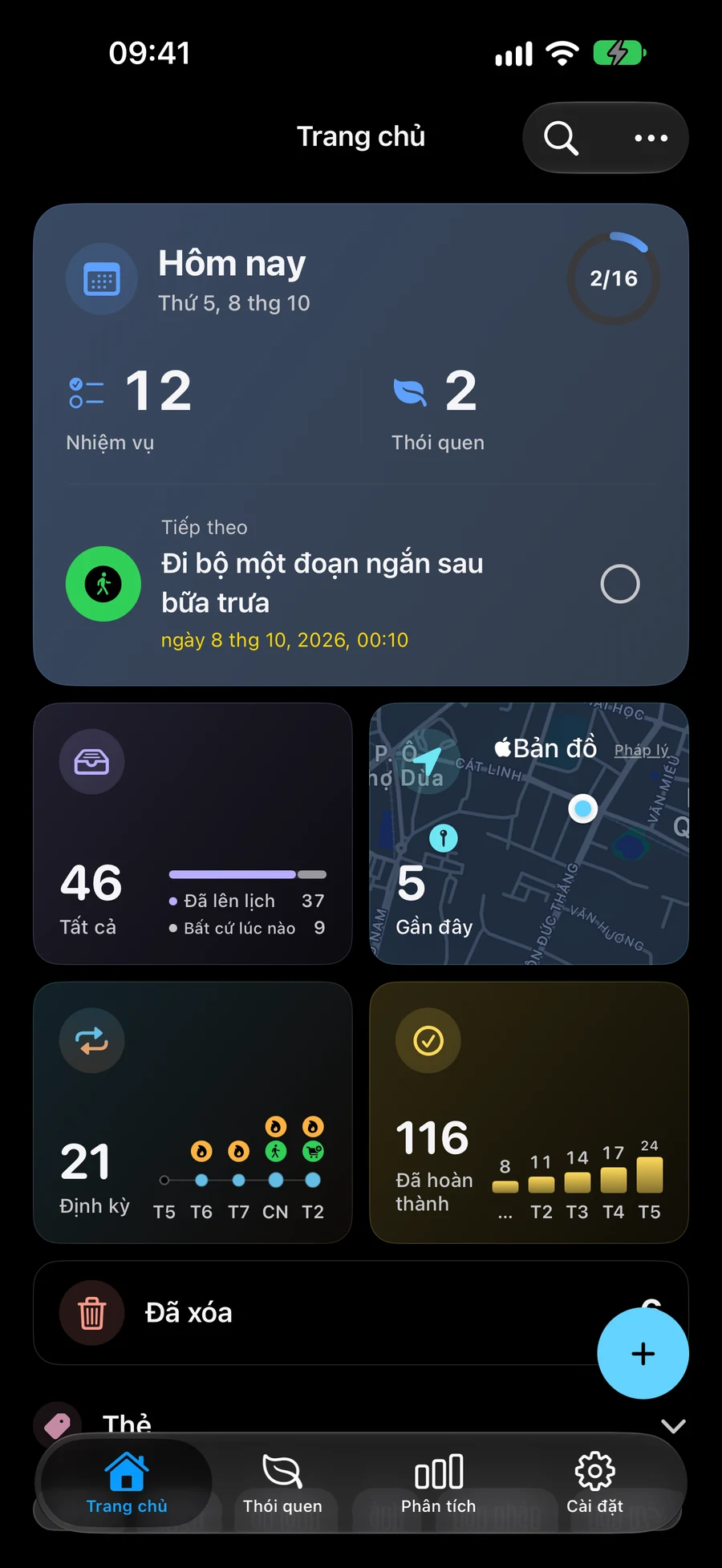
Thử trong Mement
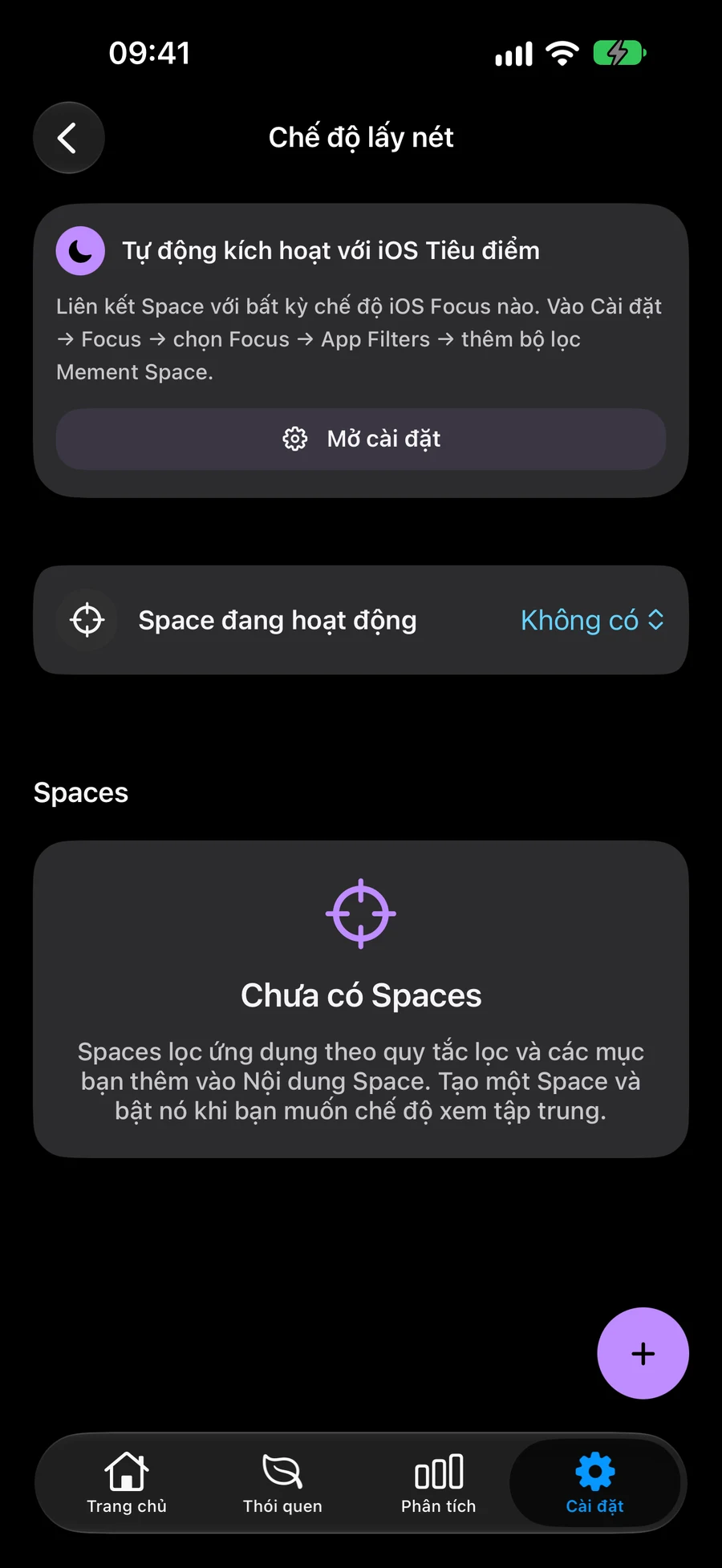
- Mở Cài đặt → Chế độ Tập trung và thêm hoặc chỉnh sửa một Không gian.
- Đặt tên cho nó theo một bối cảnh hữu ích, chẳng hạn như Công việc, và sử dụng Liên kết để chọn các kế hoạch hiện có mà bạn muốn bao gồm.
- Tùy chọn thêm Bộ lọc Thông minh để tự động bao gồm các bản ghi phù hợp; chọn Tất cả hoặc Bất kỳ tùy theo các điều kiện đó.
- Chọn xem Thói quen có nên vẫn hiển thị hay không, sau đó Lưu Không gian.
- Chọn Không gian để kích hoạt nó. Chọn không Có Không gian Hoạt động khi bạn muốn trở lại toàn bộ không gian làm việc.
Tạo một Không gian Công việc mà bạn có thể dự đoán
Giả sử Khu vực Làm việc của bạn chứa một Dự án Thuyết trình, và bạn cũng có một vài Nhiệm vụ độc lập được gắn thẻ công việc. Tạo một Không gian Làm việc, mở Liên kết, và chọn Khu vực hoặc Dự án cụ thể mà bạn muốn giữ sẵn có. Xác nhận lựa chọn trong trình chỉnh sửa Không gian.
Để tự động bao gồm công việc được gắn thẻ, thêm một điều kiện thẻ Thông minh cho công việc. Bạn có thể thêm các điều kiện khác và chọn Tất cả khi mọi điều kiện phải khớp, hoặc Bất kỳ khi chỉ một điều kiện là đủ. Kiểm tra một vài bản ghi để sự kết hợp diễn đạt bối cảnh mà bạn dự định.
Sự lựa chọn thủ công và Kết quả Thông minh tạo thành một chế độ xem. Một Dự án được chọn thủ công vẫn được giữ bao gồm ngay cả khi nó thiếu thẻ công việc. Một bản ghi được bao gồm thông qua cả hai cách xuất hiện một lần. Điều này cho phép bạn giữ một cam kết cụ thể hiển thị cùng với một bộ sưu tập tự động thay đổi.
Xem những gì thay đổi khi bạn kích hoạt Không gian
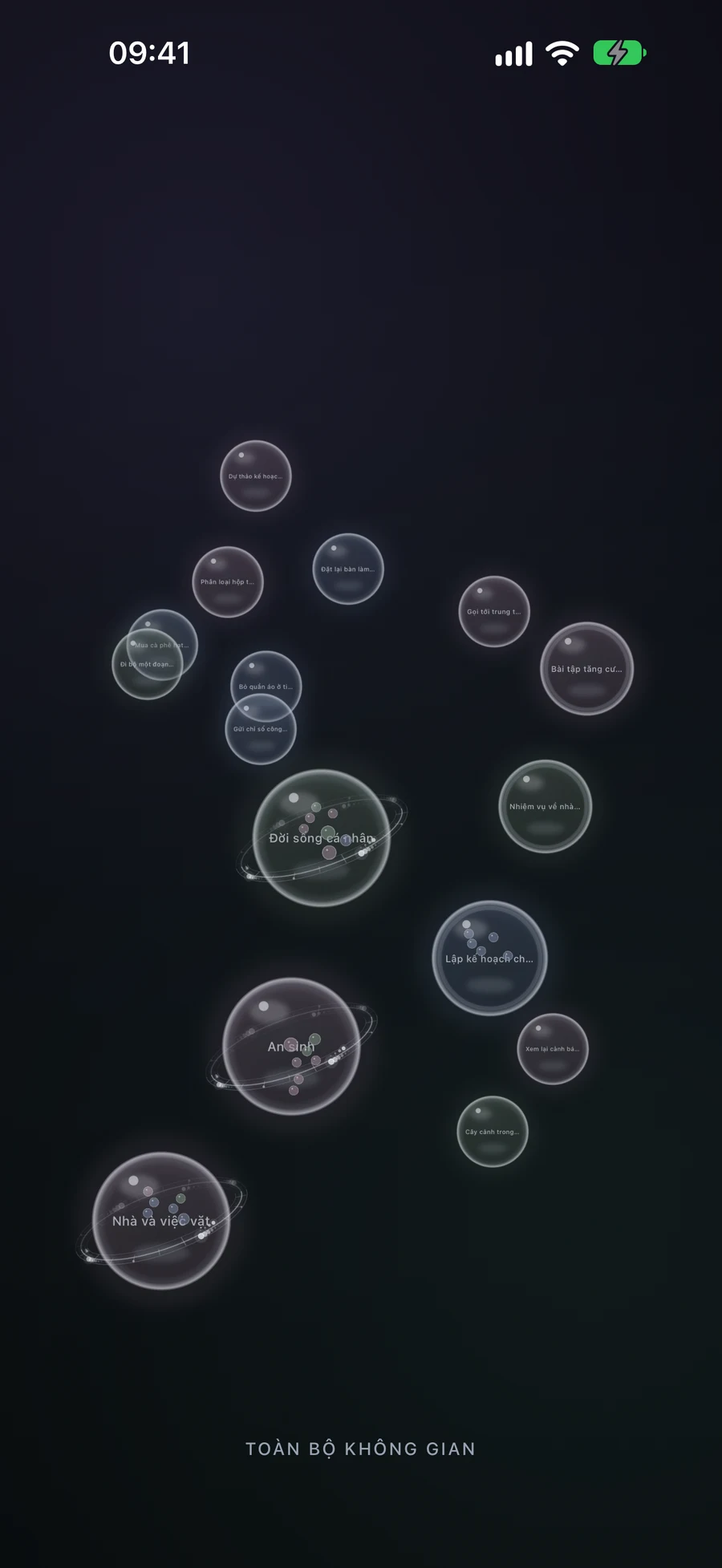
Sau khi lưu và chọn Công việc, Nhà, Thói quen, Gần đây, và Big View, hãy sử dụng ngữ cảnh đó cho những nội dung được hỗ trợ của chúng. Chuyển sang Không gian Nhà khi bạn chuyển sang kế hoạch gia đình, hoặc trở lại không có Không gian Hoạt động để duyệt toàn bộ không gian làm việc. Bạn đang thay đổi các bản ghi hiện có mà bạn nhìn thấy.
Hiển thị thói quen điều khiển cả tab Thói quen và phần Thói quen trong Hôm nay. Tắt nó khi một ngữ cảnh nên giữ các bề mặt đó khỏi tầm nhìn, hoặc bật nó khi Thói quen thuộc về phần đó trong ngày của bạn. Định nghĩa và lịch sử của chúng vẫn được lưu trữ theo mọi cách.
Một Không gian có thể trống nếu không bao gồm các bản ghi thủ công hoặc kết quả tự động. Khi một kế hoạch có vẻ như biến mất, quay lại không gian làm việc đầy đủ và tìm kiếm nó trước khi thay đổi bản ghi. Xóa Không gian sẽ loại bỏ ngữ cảnh đã lưu của nó và giữ các bản ghi mà nó tham chiếu.
Giữ cho ngữ cảnh hữu ích khi công việc thay đổi
Khi Dự án Thuyết trình kết thúc, hãy xem xét cả việc lựa chọn thủ công và bất kỳ điều kiện Thông minh nào. Ngắt liên kết một bản ghi được chọn thủ công sẽ không ẩn nó trong khi bộ lọc tự động vẫn khớp. Tương tự, thay đổi thẻ của nó sẽ không loại bỏ một lựa chọn Liên kết rõ ràng.
Sử dụng một Không gian cho bối cảnh lặp lại như Công việc, Nhà, hoặc một khoảng thời gian chú ý cụ thể. Sử dụng một Danh sách, Dự án, hoặc Khu vực khi bạn muốn tổ chức công việc thực tế. Một Không gian có thể lấy dữ liệu từ nhiều phần trong cấu trúc đó mà không buộc mọi thứ vào một bố mẹ mới.
Cấu hình widget Danh sách Tập trung một cách riêng biệt
Hệ thống Bộ Lọc Tập Trung của Apple có thể chọn một Danh Sách Mement cho tiện ích Danh Sách Tập Trung. Trong Cài đặt Apple, mở Tập Trung, chọn một chế độ, và kiểm tra các Bộ Lọc Tập Trung của nó cho Mement. Cài đặt hệ thống đó chọn Danh Sách cho tiện ích; nó không tạo hoặc chỉnh sửa một Không gian trong ứng dụng.
Nếu một tiện ích và Mement hiển thị các bản ghi khác nhau, hãy so sánh lựa chọn Danh Sách Tập Trung của hệ thống, cấu hình tiện ích và Không gian Hoạt động trong ứng dụng. Giữ rõ mục đích của chúng giúp bạn chọn cài đặt đúng thay vì thay đổi các kế hoạch không liên quan.
Trước khi kết thúc
- Lựa chọn thủ công và kết quả tự động mô tả ngữ cảnh bạn muốn.
- Hiển thị thói quen được đặt cố ý cho Không gian này.
- Bạn có thể quay lại toàn bộ không gian làm việc và phân biệt Space với cài đặt Danh sách Tiêu điểm hệ thống.