
Experimente no Mement
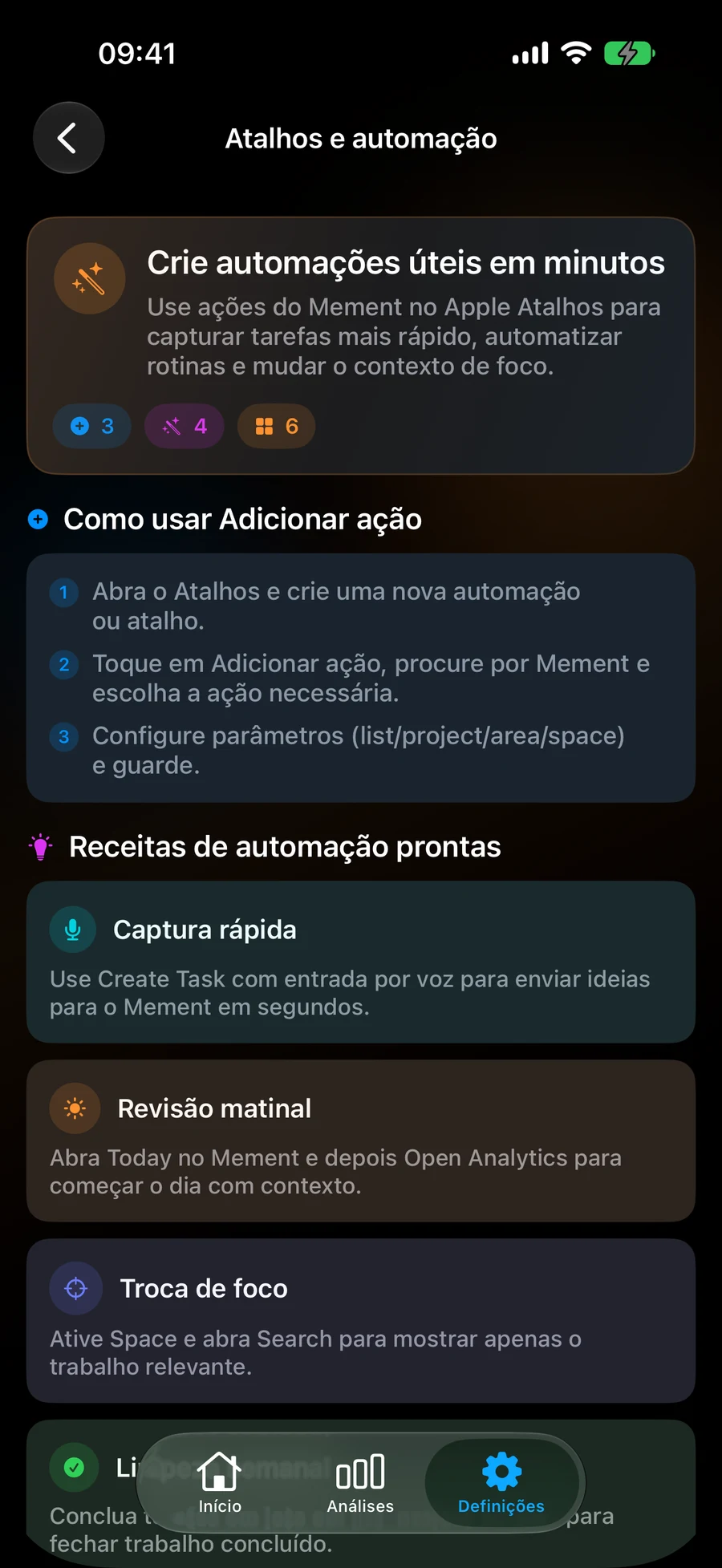
- Abra os Atalhos Apple, crie um atalho e use Adicionar Ação para encontrar Mement.
- Escolha a ação que corresponde ao resultado que deseja. Leia os seus parâmetros antes de adicionar a próxima ação.
- Selecione explicitamente o registo guardado, o “parent” ou o Espaço quando o atalho deve usar sempre o mesmo contexto.
- Execute o atalho manualmente com um pequeno exemplo e inspecione o resultado em Mement.
- Adicione uma ação seguinte quando ajudar, como Mostrar Resultado para um resumo ou Abrir Hoje após capturar trabalho.
- Depois de a execução manual funcionar, utilize o atalho através de Siri ou de uma automatização pessoal suportada pelo seu sistema.
Comece com a ação que deseja repetir
O catálogo de ações abrange mais do que adicionar Tarefas. Pode criar e atualizar Tarefas, Listas, Projetos e Áreas; concluir, reabrir, eliminar ou restaurar esses registos; e concluir Tarefas incompletas dentro de uma Lista, Projeto ou Área selecionada. A criação e a edição de ações expõem diferentes parâmetros, portanto, verifique aquele que planeia usar.
GTD ações abrem o Workflow ou Revisão e encontram ou definem estados para Tarefas, Listas, Projetos e Áreas. Para Hábitos, as ações incluem criação, edição, registo de progresso, pular um dia elegível, alterações de ciclo de vida e completar ou reabrir ações da checklist. Espaços têm ações de criação, atualização, ativação, eliminação e restauração. Ações de Sessão iniciam uma Sessão de Tarefa ou Hábito e controlam a Sessão atual. Ações de Navegação abrem registos, Hoje, pesquisa, Análises, Próximo e Big View.
Use a conclusão em lote de forma deliberada. “Concluir Tarefas no Projeto” atua nas Tarefas inacabadas do projeto; é uma ação diferente de concluir o próprio Projeto. Teste com um exemplo pequeno antes de colocar tal ação numa automatização.
Escolha o contexto que o atalho deve usar
Um atalho que captura sempre tarefas para o mesmo projeto deve nomear esse pai. Algumas ações de criação usam o Espaço ativo quando um Espaço não é especificado. Isso pode ser conveniente para um atalho de captura pessoal, mas uma escolha explícita é mais clara quando executa o mesmo atalho em vários contextos.
O editor inteligente na aplicação fornece a configuração de filtros. Um atalho que cria uma Lista ou Espaço não reproduz automaticamente todas as condições inteligentes de outro registo. Adicione a configuração inteligente em Mement quando a sua receita precisar dela.
As ações de geração de listas podem abrir uma revisão ou usar um modo de criação explicitamente selecionado. Leia as opções dessa ação e verifique a Lista resultante. Para uma Sessão, outra Sessão em execução precisa ser resolvida antes que o atalho possa iniciar uma substituição.
Abra o seu contexto de trabalho
Primeiro, guarde um Espaço chamado “Trabalho” em Mement. Em Atalhos, adicione Ativar Espaço e escolha Trabalho no seu parâmetro Espaço. Siga com Abrir Hoje se for aí que começa o seu dia. Execute o atalho e verifique o Espaço ativo em Mement.
Se quiser criar um novo Espaço, use Criar Espaço em vez disso. Um parâmetro vazio em Ativar Espaço limpa a seleção ativa. O filtro de Lista de Foco de Apple é uma definição separada para um widget, pelo que pode ser configurado juntamente com este atalho quando necessário.
Ler um resumo de Projeto ou Área
Adicionar Resumir Projeto, selecionar “Preparar a apresentação”, e depois passar o texto retornado para a ação Mostrar Resultado Apple. O resumo fornece uma forma de rever o conteúdo atual do projeto suportado. Compare-o com os seus registos ao decidir a próxima ação.
Resumir Área segue o mesmo padrão com um parâmetro Área. Estes resumos requerem Pro, a configuração de IA Mement relevante e um modelo disponível no dispositivo. Se o modelo não estiver disponível, utilize diretamente os detalhes do projeto ou área enquanto verifica os seus requisitos.
Registre dez minutos de leitura
Para um Hábito de leitura que regista a Duração, adicione Registar Hábito e escolha o Hábito guardado. Defina o Valor para 10 e, opcionalmente, adicione a nota “Leitura à noite”. Execute-o num dia elegível, depois abra o histórico do Hábito e verifique a entrada de dez minutos.
Use uma quantidade explícita para uma receita numérica. Quando um valor é omitido, a ação pode usar o restante do objetivo. Para um Hábito de lista de verificação, complete primeiro as suas ações; as ações da lista de verificação e a entrada de progresso final são passos separados.
Inicie e controle uma Sessão
Adicione Iniciar Sessão para uma Tarefa e escolha a sua duração, ou use a ação Sessão de Hábito para um Hábito. Depois de a executar, abra a Sessão em Mement e confirme o registo ligado e o temporizador. Pausar, Retomar, Terminar e Abrir Sessão funcionam com a Sessão sincronizada atual.
Terminar uma Sessão regista o resultado do temporizador. Complete a Tarefa ligada ou confirme o progresso do Hábito através da ação apropriada quando esse for o resultado pretendido. Isto evita que a automatização do temporizador substitua acidentalmente uma ação diferente.
Encontre o resto do catálogo
Os azulejos sugeridos Mement mostram uma seleção de Atalhos de Aplicações. Utilize Adicionar Ação para encontrar as outras ações descritas aqui. A falta de um azulejo sugerido não significa que a sua ação esteja indisponível.
O reconhecimento e as sugestões de Siri dependem do dispositivo, sistema e suporte de idioma de Apple. Se Siri apresentar um resultado inesperado, execute o atalho diretamente primeiro. As novas ações de assistente Lembretes 27 de Apple têm o seu próprio mapeamento de campo de Tarefa; são uma integração separada do catálogo mais amplo de ações Mement.
Crie uma tarefa com um lembrete meteorológico
Em Atalhos, pode combinar a criação de uma tarefa, a criação de uma condição meteorológica e a configuração de um lembrete meteorológico. Passe a tarefa criada para a ação seguinte, escolha uma condição de chuva e um local de previsão.
As ações separadas permitem ler uma regra, pausá-la ou removê-la, inspecionar o seu estado ou abrir o editor normal. Um pedido de atualização segue a disponibilidade de dados e os limites existentes. Não garante um download ou notificação imediata.
- Crie uma tarefa chamada “Trazer a roupa suja” e guarde o local da sua casa para ela.
- Adicione uma ação para criar uma condição climática: probabilidade de chuva de pelo menos 60%.
- Passe a tarefa criada para a ação que configura um lembrete meteorológico. Escolha o tempo com base na previsão, o local guardado e um prazo de entrega de 60 minutos.
- Execute o atalho manualmente e verifique a regra guardada no editor. A verificação das definições não confirma a entrega de uma notificação futura.
Antes de terminar
- A ação escolhida altera o registo e o elemento principal pretendidos.
- Uma execução manual produziu o resultado esperado em Mement.
- Qualquer ação em lote, quantidade numérica ou modo de criação foi escolhida deliberadamente.