
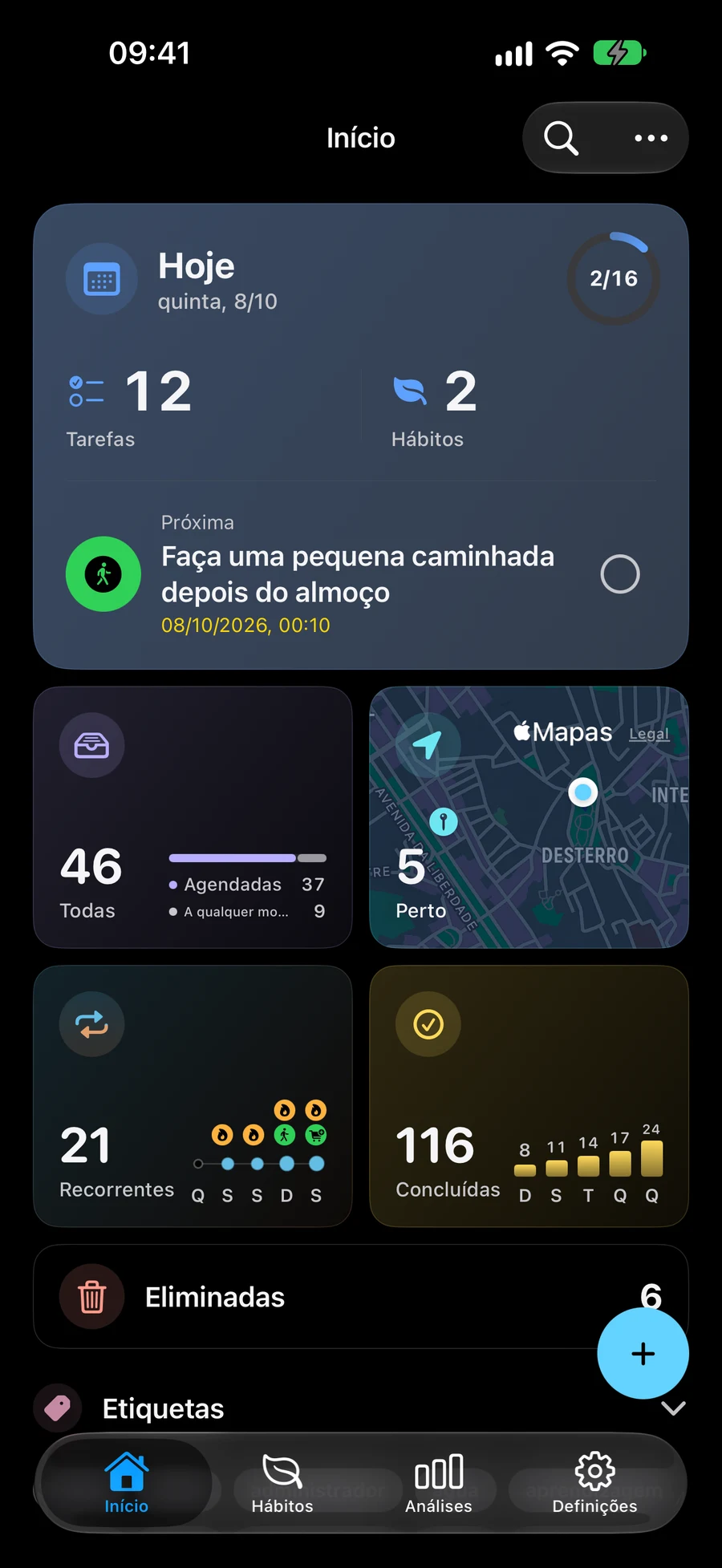
Experimente no Mement
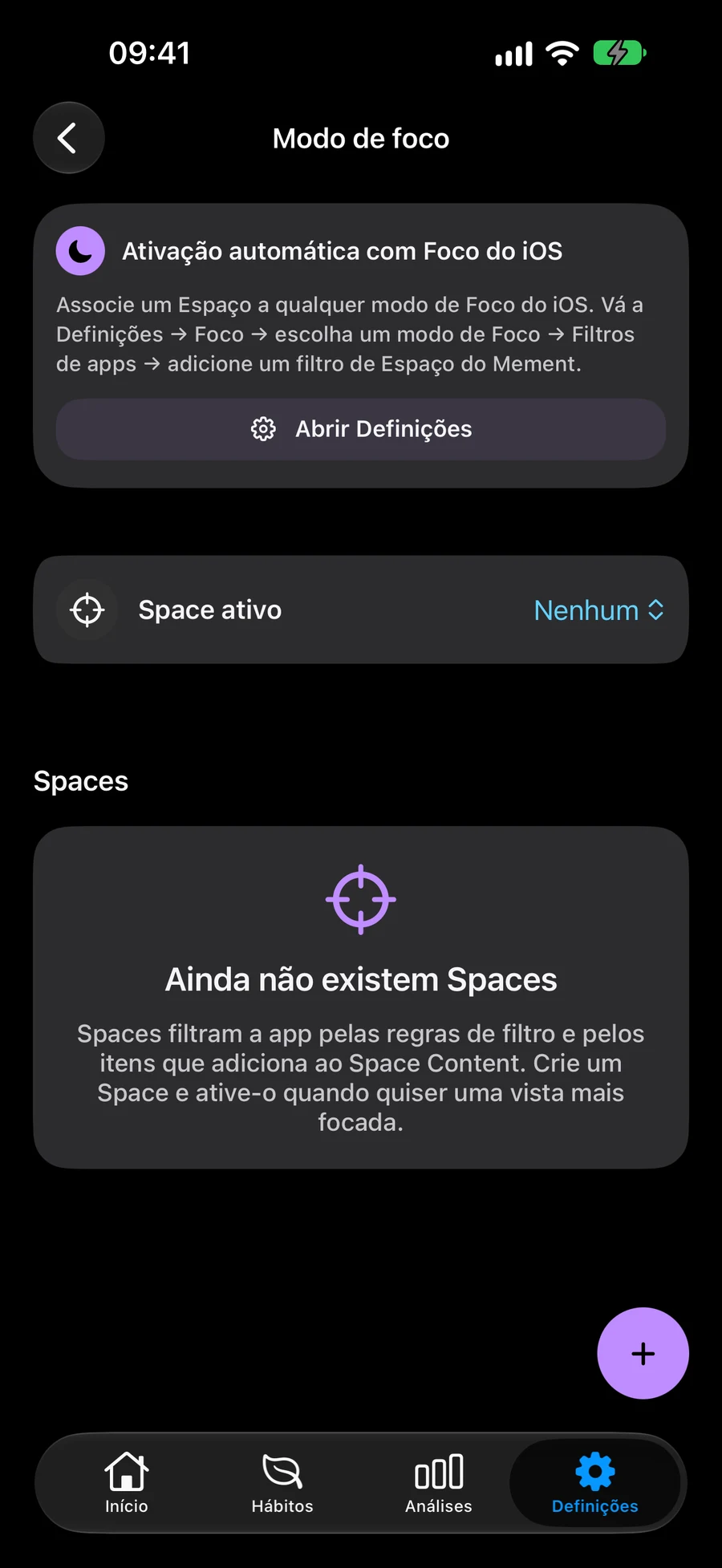
- Abra Configurações → Modo de Foco e adicione ou edite um Espaço.
- Nomeie-o de acordo com um contexto útil, como Trabalho, e use Ligado para selecionar os planos existentes que pretende incluir.
- Opcionalmente, adicione filtros Inteligentes para incluir automaticamente os registos correspondentes; escolha Todos ou Qualquer de acordo com essas condições.
- Escolha se os Hábitos devem permanecer visíveis e, em seguida, guarde o Espaço.
- Selecione o Espaço para o ativar. Escolha nenhum Espaço Ativo quando quiser ter novamente o espaço de trabalho completo.
Crie um Espaço de Trabalho que possa prever
Suponha que a sua Área de Trabalho contenha um Projeto de Apresentação e que também tenha várias Tarefas independentes com a etiqueta work. Crie um Espaço de Trabalho, abra Ligado e selecione a Área ou o Projeto específico que deseja manter disponível. Confirme a seleção no editor de Espaços.
Para incluir automaticamente o trabalho etiquetado, adicione uma condição de Etiqueta Inteligente para work. Pode adicionar outras condições e escolher Todas quando cada condição tiver de corresponder, ou Qualquer quando apenas uma for suficiente. Verifique alguns registos para que a combinação expresse o contexto que pretendia.
A seleção manual e os resultados Inteligentes formam uma única visão. Um Projeto selecionado manualmente permanece incluído mesmo que não tenha a etiqueta de trabalho. Um registo incluído por ambas as formas aparece uma única vez. Isto permite-lhe manter um compromisso específico visível juntamente com uma coleção automática em mudança.
Veja o que muda quando ativa o Espaço
Após guardar e selecionar Trabalho, Casa, Hábitos, Próximo, e Big View utilize esse contexto para os conteúdos suportados. Mude para um Espaço Casa quando passar para planos domésticos, ou volte para nenhum Espaço Ativo para navegar por todo o espaço de trabalho. Está a mudar quais os registos existentes que vê.
Os controlos de hábitos mostram tanto a aba de Hábitos como a secção de Hábitos no Hoje. Desative-os quando um contexto deve manter essas superfícies fora de vista, ou deixe-os ativados quando os Hábitos fizerem parte dessa parte do seu dia. As suas definições e histórico permanecem guardados de qualquer forma.
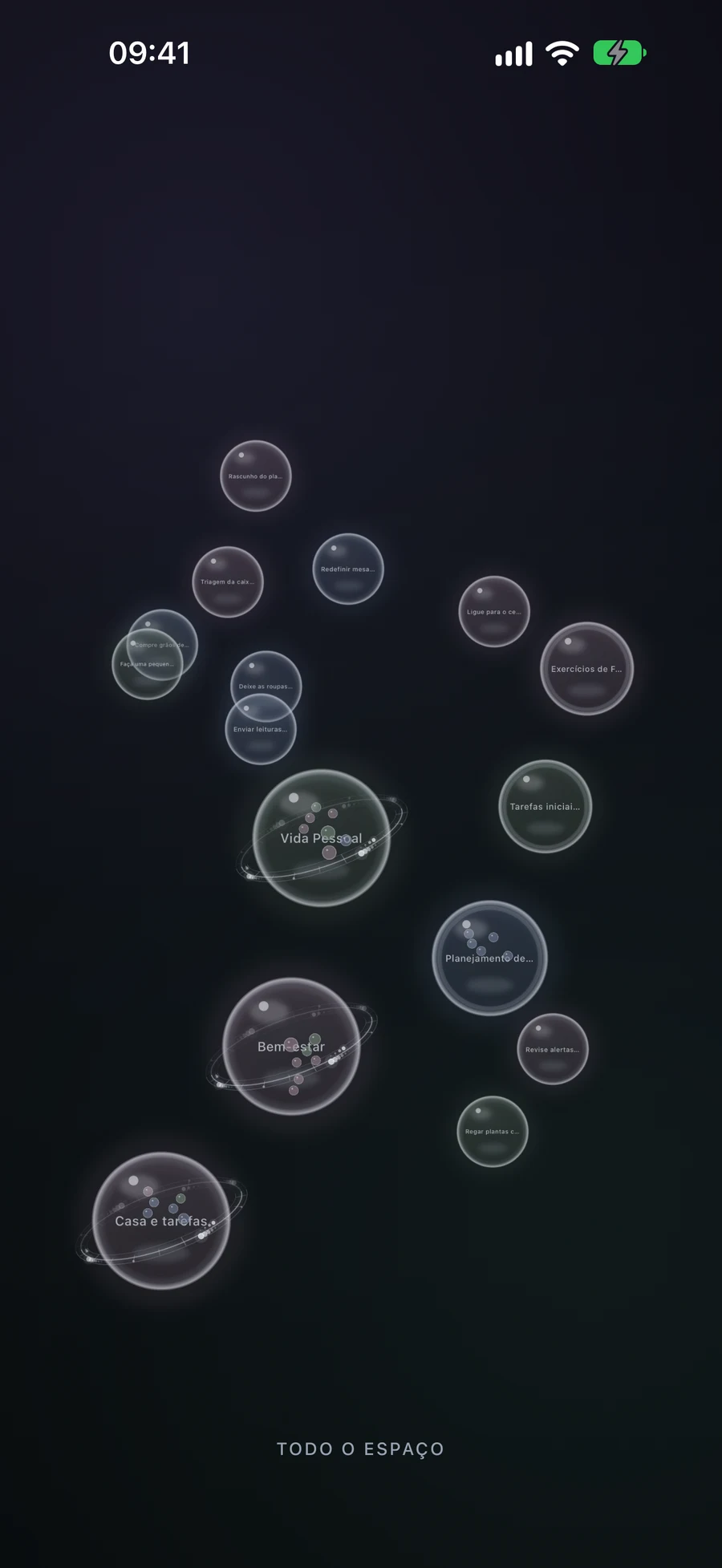
Um Espaço pode estar vazio se não incluir registos manuais ou resultados automáticos. Quando um plano parece desaparecer, volte ao espaço de trabalho completo e procure-o antes de alterar o registo. Eliminar o Espaço remove o seu contexto guardado e mantém os registos que referenciava.
Mantenha o contexto útil à medida que o trabalho muda
Quando o Projeto de Apresentação termina, reveja tanto a sua seleção manual como quaisquer condições Inteligentes. Desvincular um registo selecionado manualmente não o oculta enquanto um filtro automático ainda corresponder. Da mesma forma, alterar as suas etiquetas não remove uma seleção Ligada explícita.
Use um Espaço para um contexto recorrente, como Trabalho, Casa, ou um período específico de atenção. Use uma Lista, Projeto ou Área quando quiser organizar o próprio trabalho. Um Espaço pode abranger várias partes dessa hierarquia sem forçar tudo para um novo elemento pai.
Configure o widget Lista de Foco separadamente
Os Filtros de Foco do sistema Apple podem escolher uma Lista Mement para o widget da Lista de Foco. Nas Definições de Apple, abra Foco, selecione um modo e verifique os seus Filtros de Foco para Mement. Essa definição do sistema escolhe a Lista do widget; não cria nem edita um Espaço dentro da aplicação.
Se um widget e Mement mostrarem registos diferentes, compare a escolha da Lista de Foco do sistema, a configuração do widget e o Espaço Ativo dentro da aplicação. Manter os seus objetivos claros ajuda a escolher a definição correta em vez de alterar planos não relacionados.
Antes de terminar
- A seleção manual e as correspondências automáticas descrevem o contexto que deseja.
- Mostrar hábitos está definido intencionalmente para este Espaço.
- Pode regressar a todo o espaço de trabalho e distinguir o Espaço das definições da Lista de Foco do sistema.