
Wypróbuj w Mement
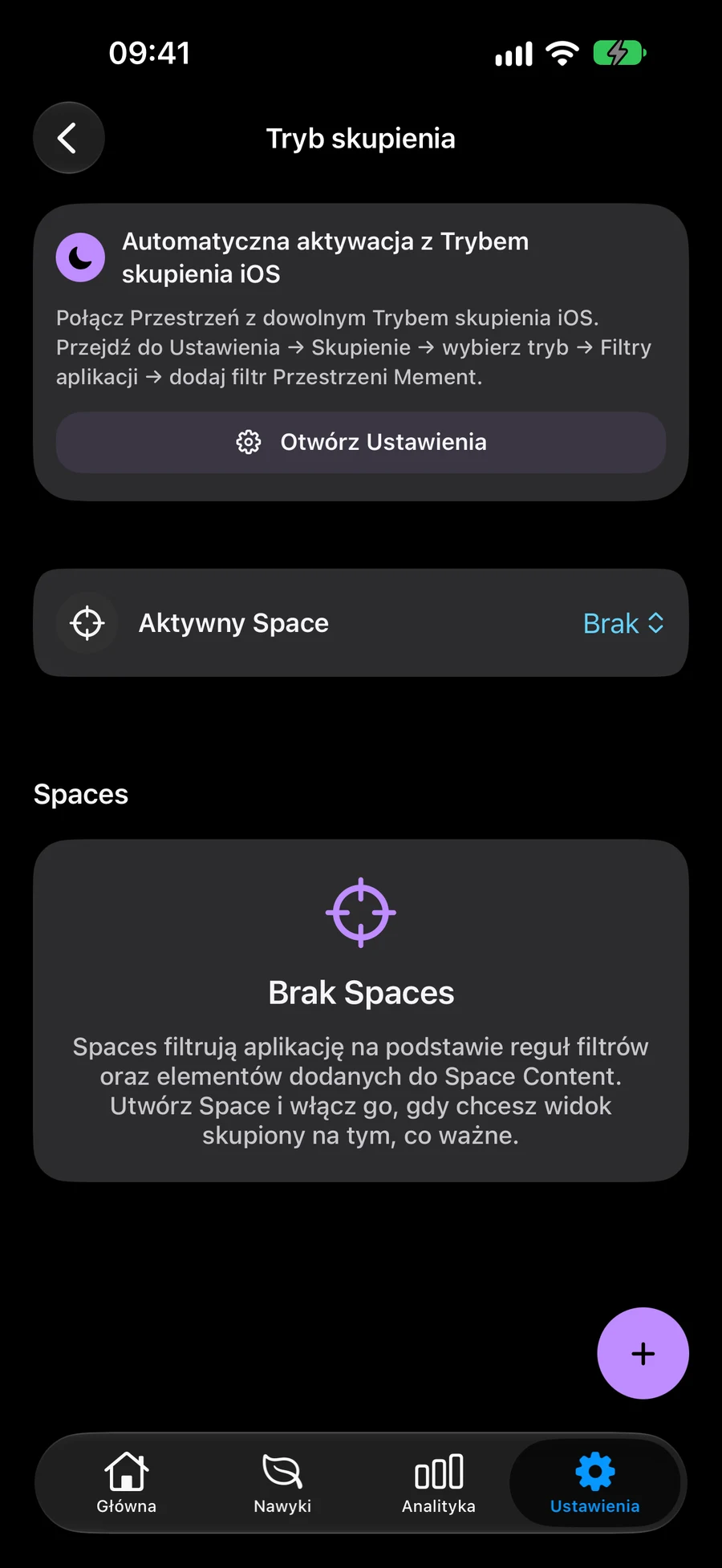
- Otwórz Ustawienia → Tryb Skupienia i dodaj lub edytuj Przestrzeń.
- Nadaj jej nazwę odpowiadającą przydatnemu kontekstowi, na przykład Praca, i użyj opcji Powiązane, aby wybrać istniejące plany, które chcesz uwzględnić.
- Opcjonalnie dodaj Inteligentne filtry, aby automatycznie uwzględniały pasujące rekordy; wybierz Wszystkie lub Dowolne zgodnie z tymi warunkami.
- Wybierz, czy Nawyków powinny pozostać widoczne, a następnie Zapisz Przestrzeń.
- Wybierz Przestrzeń, aby ją aktywować. Wybierz brak Aktywnej Przestrzeni, gdy chcesz zobaczyć cały obszar roboczy ponownie.
Stwórz Przestrzeń Pracy, którą możesz przewidzieć
Załóżmy, że Twój Obszar Roboczy zawiera Projekt Prezentacji, a także masz kilka samodzielnych Zadań oznaczonych pracą. Utwórz Przestrzeń Roboczą, otwórz Połączone i wybierz Obszar lub konkretny Projekt, który chcesz mieć dostępny. Potwierdź wybór w edytorze Przestrzeni.
Aby automatycznie uwzględniać oznaczoną pracę, dodaj warunek Inteligentnej etykiety dla pracy. Możesz dodać inne warunki i wybrać Wszystkie, gdy każdy warunek musi być spełniony, lub Dowolny, gdy wystarczy jeden. Sprawdź kilka rekordów, aby kombinacja wyrażała zamierzony przez Ciebie kontekst.
Ręczny wybór i inteligentne wyniki tworzą jeden widok. Ręcznie wybrany Projekt pozostaje uwzględniony, nawet jeśli nie ma znacznika pracy. Rekord uwzględniony obiema drogami pojawia się tylko raz. Pozwala to utrzymać widoczność konkretnego zobowiązania obok zmieniającego się automatycznego zestawienia.
Zobacz, co się zmienia po aktywowaniu Przestrzeni
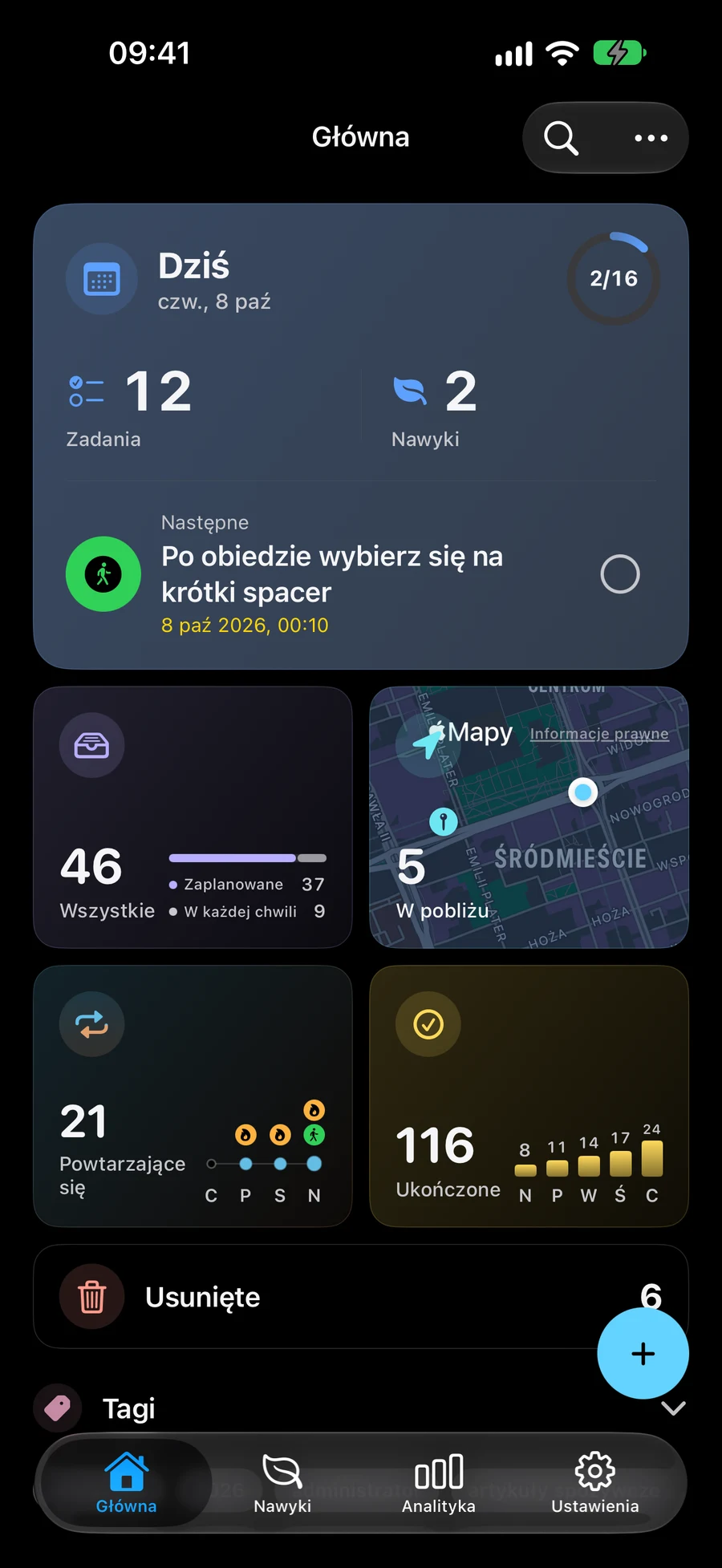
Po zapisaniu i wyborze Work, Home, Habits, Nearby i Big View używaj tego kontekstu do obsługiwanej przez nie zawartości. Przełącz się na Przestrzeń Home, gdy przechodzisz do planów domowych, lub wróć do braku Aktywnej Przestrzeni, aby przeglądać całe środowisko pracy. Zmieniasz, które istniejące rekordy widzisz.
Wyświetlanie nawyków kontroluje zarówno kartę Nawyki, jak i sekcję Nawyki w Dzisiaj. Wyłącz tę opcję, gdy dany kontekst powinien ukrywać te powierzchnie, lub zostaw ją włączoną, gdy Nawyki należą do tej części dnia. Ich definicje i historia pozostają zapisane w obu przypadkach.
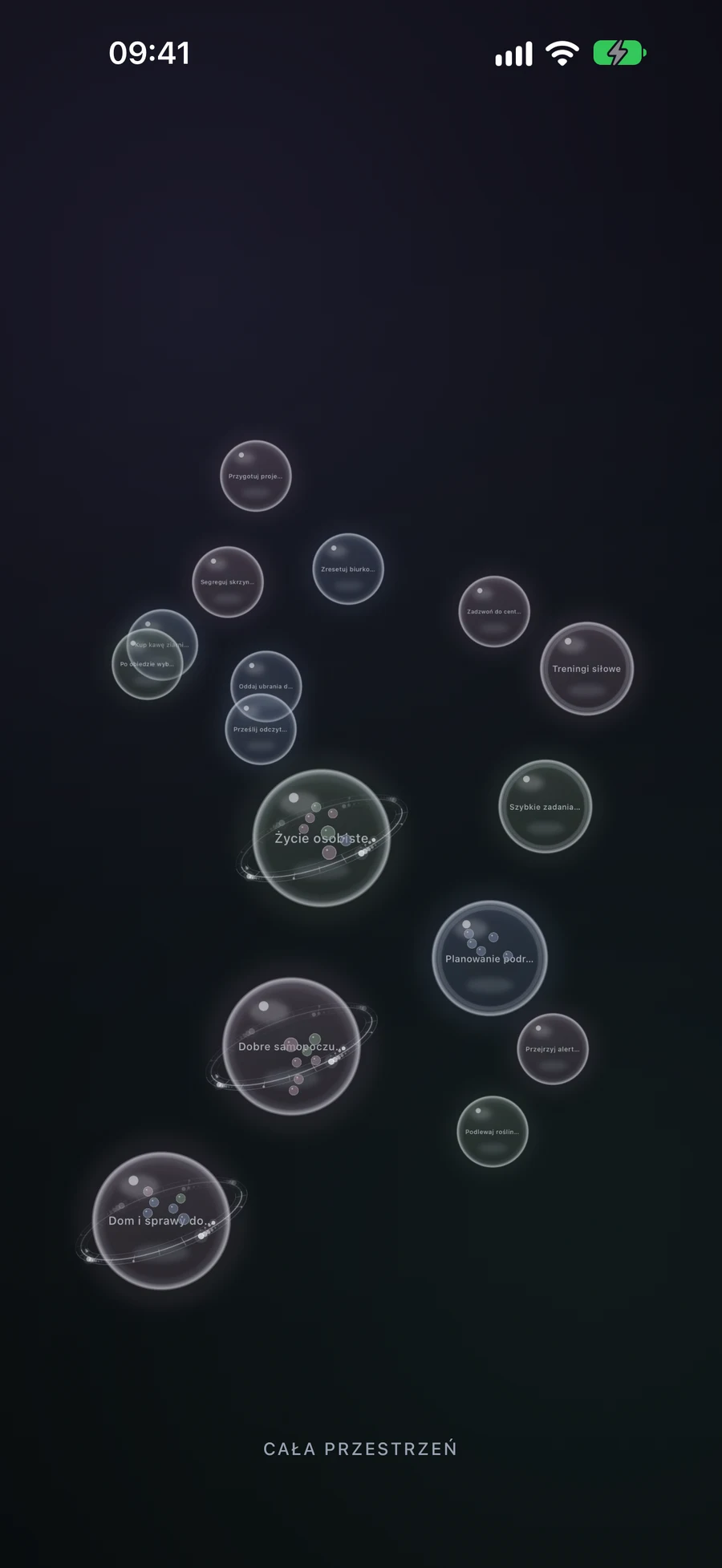
Przestrzeń może być pusta, jeśli nie zawiera żadnych ręcznych zapisów ani automatycznych wyników. Gdy plan wydaje się zniknąć, wróć do pełnej przestrzeni roboczej i wyszukaj go, zanim zmienisz zapis. Usunięcie Przestrzeni usuwa jej zapisany kontekst, ale zachowuje zapisane w niej rekordy.
Utrzymuj kontekst w użyteczny sposób w miarę zmiany pracy
Po zakończeniu Projektu Prezentacji, przejrzyj zarówno jego ręczny wybór, jak i wszelkie warunki inteligentne. Odłączenie ręcznie wybranego rekordu nie ukrywa go, gdy automatyczny filtr nadal pasuje. Podobnie, zmiana jego tagów nie usuwa wyraźnie połączonego wyboru.
Używaj Przestrzeni dla powtarzającego się kontekstu, takiego jak Praca, Dom lub określony okres uwagi. Używaj Listy, Projektu lub Obszaru, gdy chcesz zorganizować samą pracę. Przestrzeń może czerpać z kilku części tej hierarchii bez konieczności umieszczania wszystkiego w nowym nadrzędnym elemencie.
Skonfiguruj widżet Listy Skupienia osobno
System Focus Filters Apple mogą wybrać Listę Mement dla widżetu Listy Focus. W ustawieniach Apple otwórz Focus, wybierz tryb i sprawdź jego Focus Filters dla Mement. To ustawienie systemowe wybiera Listę widżetu; nie tworzy ani nie edytuje przestrzeni w aplikacji.
Jeśli widżet i Mement wyświetlają różne rekordy, porównaj wybór Listy Focus w systemie, konfigurację widżetu i aktywną przestrzeń w aplikacji. Zachowanie jasności ich przeznaczenia pomaga wybrać odpowiednie ustawienie, zamiast zmieniać niezwiązane plany.
Zanim skończysz
- Ręczny wybór i automatyczne dopasowania opisują kontekst, który chcesz.
- Wyświetlanie nawyków jest ustawione celowo dla tej przestrzeni.
- Możesz wrócić do całego obszaru roboczego i odróżnić przestrzeń od ustawień listy fokusów systemowych.