
Wypróbuj w Mement
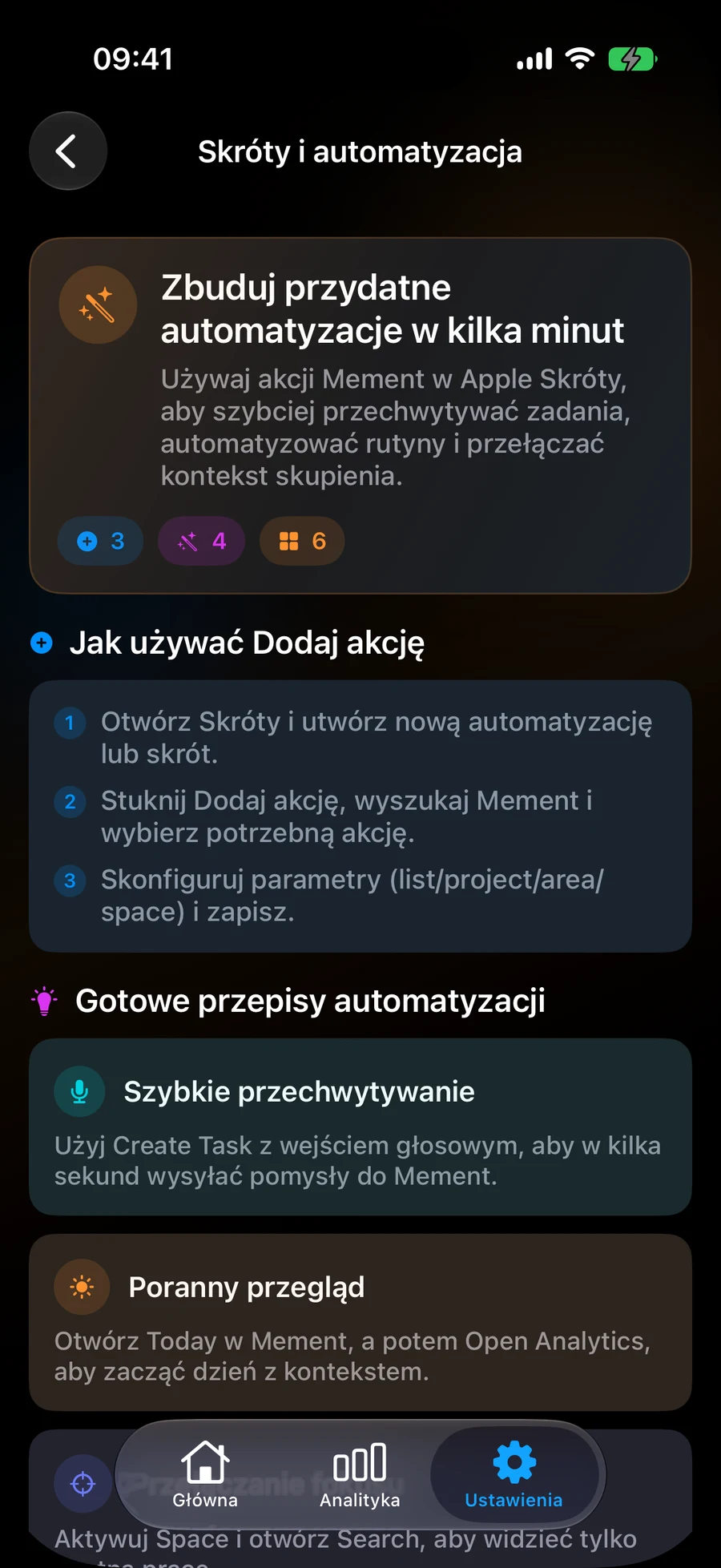
- Otwórz Skróty Apple, utwórz skrót i użyj Dodaj działania, aby znaleźć Mement.
- Wybierz działanie, które odpowiada oczekiwanemu wynikowi. Przeczytaj jego parametry przed dodaniem kolejnego działania.
- Wybierz wyraźnie zapisany rekord, nadrzędny element lub Przestrzeń, gdy skrót powinien zawsze używać tego samego kontekstu.
- Uruchom skrót ręcznie na małym przykładzie i sprawdź rezultat w Mement.
- Dodaj następne działanie, jeśli jest potrzebne, takie jak Pokaż wynik dla podsumowania lub Otwórz Dzisiaj po zarejestrowaniu pracy.
- Po tym, jak ręczne uruchomienie działa, użyj skrótu przez Siri lub osobistej automatyzacji wspieranej przez Twój system.
Zacznij od akcji, którą chcesz powtarzać
Katalog akcji obejmuje więcej niż dodawanie Zadań. Możesz tworzyć i aktualizować Zadania, Listy, Projekty i Obszary; kończyć, ponownie otwierać, usuwać lub przywracać te rekordy; oraz kończyć niedokończone Zadania w wybranej Liście, Projekcie lub Obszarze. Akcje tworzenia i edycji udostępniają różne parametry, więc sprawdź te, które planujesz użyć.
GTD akcje otwierają Workflow lub Review i znajdują lub ustawiają statusy dla Zadań, List, Projektów i Obszarów. W przypadku Nawyków akcje obejmują tworzenie, edytowanie, logowanie postępów, pomijanie kwalifikującego się dnia, zmiany w cyklu życia oraz ukończenie lub ponowne otwarcie akcji z listy kontrolnej. Przestrzenie mają akcje tworzenia, aktualizacji, aktywacji, usunięcia i przywracania. Akcje sesji rozpoczynają Sesję Zadania lub Nawyk i kontrolują bieżącą Sesję. Akcje nawigacyjne otwierają rekordy, Today, wyszukiwanie, Analitykę, Nearby oraz Big View.
Używaj ukończenia zbiorczego celowo. „Ukończ zadania w projekcie” działa na niezakończonych zadaniach projektu; jest to inne działanie niż ukończenie samego projektu. Przetestuj na małym przykładzie przed umieszczeniem takiego działania w automatyzacji.
Wybierz kontekst, którego skrót powinien używać
Skrót, który zawsze przechwytuje pracę dla tego samego projektu, powinien nazwać tego rodzica. Niektóre akcje tworzenia używają aktywnej Przestrzeni, gdy Przestrzeń jest pominięta. Może to być wygodne dla osobistego skrótu przechwytywania, ale wyraźny wybór jest bardziej przejrzysty, gdy uruchamiasz ten sam skrót w różnych kontekstach.
Wbudowany edytor Smart w aplikacji zapewnia konfigurację filtrów. Skrót, który tworzy Listę lub Przestrzeń, nie reprodukuje automatycznie wszystkich warunków Smart z innego rekordu. Dodaj ustawienie Smart w Mement, gdy Twój przepis tego wymaga.
Działania generowania listy mogą otworzyć przegląd lub użyć wyraźnie wybranego trybu tworzenia. Przeczytaj opcje tego działania i sprawdź powstałą listę. W przypadku Sesji, inna działająca Sesja musi zostać rozwiązana zanim skrót będzie mógł rozpocząć zastąpienie.
Otwórz kontekst swojej pracy
Najpierw zapisz Przestrzeń o nazwie „Praca” w Mement. W Skrótach dodaj Aktywuj Przestrzeń i wybierz Praca w jej parametrze Przestrzeni. Następnie dodaj Otwórz Dzisiaj, jeśli to tam zaczynasz dzień. Uruchom skrót i sprawdź aktywną Przestrzeń w Mement.
Jeśli chcesz utworzyć nową Przestrzeń, użyj zamiast tego Utwórz Przestrzeń. Pusty parametr w Aktywuj Przestrzeń usuwa aktywny wybór. Filtr Listy Skupienia Apple to osobne ustawienie dla widżetu, więc może być konfigurowany razem z tym skrótem w razie potrzeby.
Przeczytaj podsumowanie projektu lub obszaru
Dodaj Podsumuj Projekt, wybierz „Przygotuj prezentację”, a następnie przekaż zwrócony przez niego tekst do akcji Pokaż Wynik Apple. Podsumowanie daje możliwość przeglądu aktualnie obsługiwanego kontentu projektu. Porównaj je ze swoimi zapisami przy podejmowaniu kolejnego działania.
Podsumowanie Obszaru podąża tym samym schematem z parametrem Obszaru. Te podsumowania wymagają Pro, odpowiedniego ustawienia AI Mement oraz dostępnego modelu na urządzeniu. Jeśli model jest niedostępny, użyj bezpośrednio szczegółów projektu lub obszaru przy jednoczesnym sprawdzaniu jego wymagań.
Zarejestruj dziesięć minut czytania
Dla nawyku czytania, który śledzi czas trwania, dodaj Nawyki dziennika i wybierz zapisany nawyk. Ustaw wartość na 10 i opcjonalnie dodaj notatkę „Wieczorne czytanie”. Uruchom go w odpowiednim dniu, a następnie otwórz historię nawyków i sprawdź dziesięciominutowy wpis.
Użyj konkretnej ilości w przepisie liczbowym. Gdy wartość jest pominięta, akcja może użyć pozostałego celu. Dla nawyku typu lista kontrolna najpierw wykonaj jego działania; działania listy kontrolnej i końcowy wpis postępu to osobne kroki.
Rozpocznij i kontroluj sesję
Dodaj Rozpoczęcie Sesji dla Zadania i wybierz jej czas trwania, lub użyj akcji Sesja Nawykowa dla Nawyków. Po jej uruchomieniu otwórz Sesję w Mement i potwierdź powiązany rekord oraz timer. Pauza, Wznów, Zakończ i Otwórz Sesję działają z aktualnie zsynchronizowaną Sesją.
Zakończenie Sesji zapisuje wynik timera. Ukończ powiązane Zadanie lub potwierdź postęp Nawyków za pomocą odpowiedniej akcji, gdy jest to Twój zamierzony rezultat. Zapobiega to przypadkowemu zastąpieniu innej akcji przez automatyzację timera.
Znajdź resztę katalogu
Sugerowane kafelki Mement pokazują wybór Skrótów Aplikacji. Użyj Dodaj Akcję, aby znaleźć inne akcje opisane tutaj. Brak sugerowanego kafelka nie oznacza, że jego akcja jest niedostępna.
Rozpoznawanie i sugestie Siri zależą od urządzenia, systemu i wsparcia językowego Apple. Jeśli Siri daje niespodziewany wynik, najpierw uruchom skrót bezpośrednio. Nowsze akcje asystenta Przypomnienia Apple 27 mają własne mapowanie pola Zadania; są one osobną integracją w odniesieniu do szerszego katalogu akcji Mement.
Utwórz zadanie z przypomnieniem o pogodzie
W aplikacji Skróty możesz połączyć tworzenie zadania, tworzenie warunków pogodowych i konfigurowanie przypomnienia o pogodzie. Przekaż utworzone zadanie do następnej akcji, wybierz stan deszczu i prognozowaną lokalizację.
Oddzielne akcje pozwalają przeczytać regułę, wstrzymać ją lub usunąć, sprawdzić jej status lub otworzyć zwykły edytor. Żądanie odświeżenia jest zgodne z dostępnością danych i istniejącymi limitami. Nie gwarantuje natychmiastowego pobrania ani powiadomienia.
- Utwórz zadanie o nazwie „Przynieś pranie” i zapisz dla niego lokalizację swojego domu.
- Dodaj akcję, aby zbudować warunek pogodowy: prawdopodobieństwo deszczu co najmniej 60%.
- Przekaż utworzone zadanie akcji konfigurującej przypomnienie o pogodzie. Wybierz termin oparty na prognozie, zapisane miejsce i czas realizacji wynoszący 60 minut.
- Uruchom skrót ręcznie i sprawdź zapisaną regułę w edytorze. Sprawdzenie ustawień nie potwierdza dostarczenia przyszłego powiadomienia.
Zanim skończysz
- Wybrana akcja zmienia zamierzony rekord i element nadrzędny.
- Ręczne uruchomienie dało oczekiwany wynik w Mement.
- Każda akcja wsadowa, liczba lub tryb tworzenia zostały wybrane celowo.