
Mementで試す
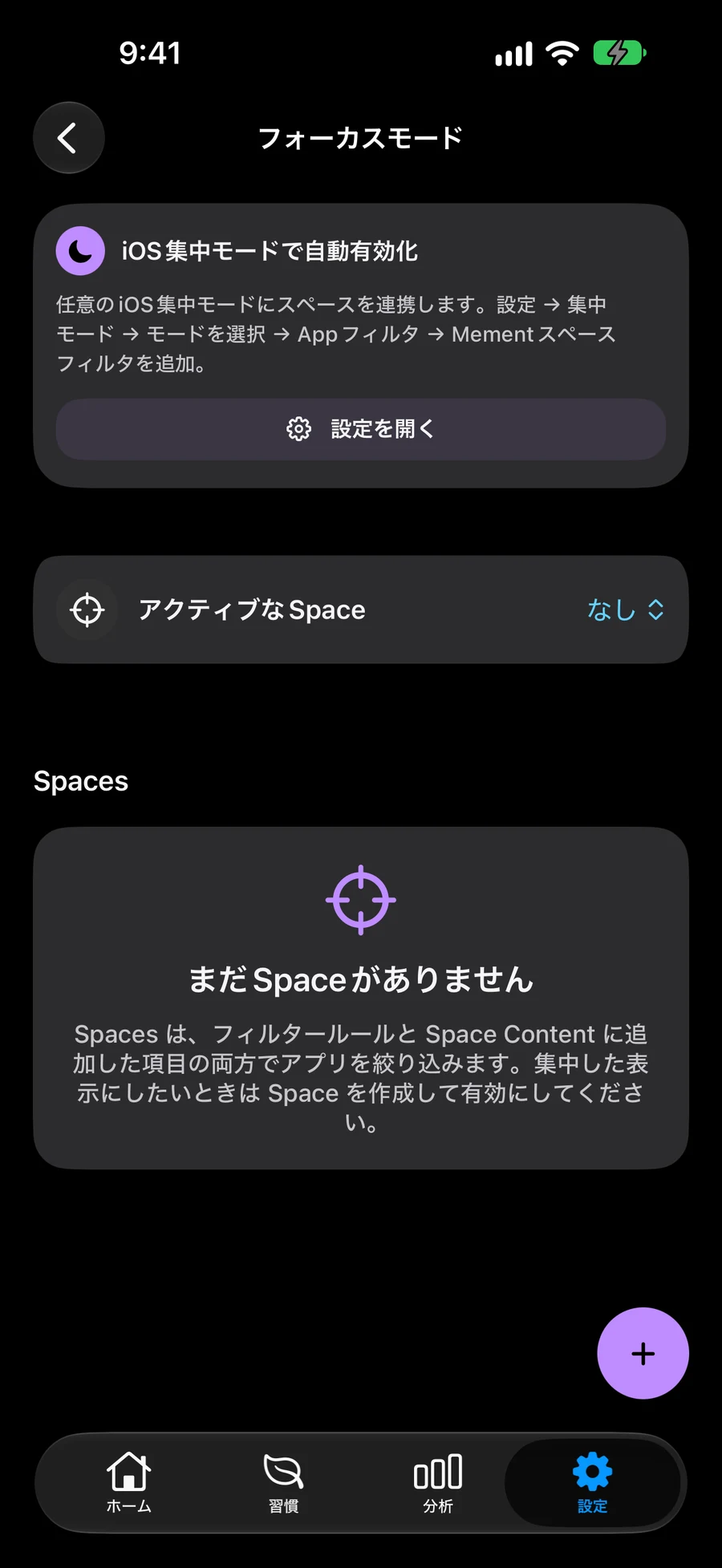
- 設定 → フォーカスモードを開き、スペースを追加または編集する。
- 役立つコンテキストに応じて名前を付ける(例: 仕事)し、含めたい既存の計画を選択するにはリンクを使用する。
- オプションでスマートフィルターを追加し、条件に一致するレコードを自動的に含める。条件に応じて「すべて」または「いずれか」を選択する。
- 習慣を表示したままにするか選択し、スペースを保存する。
- スペースを選択してアクティブ化する。ワークスペース全体を再び表示したい場合は、アクティブスペースなしを選択する。
予測可能な作業スペースを作成する
作業エリアにプレゼンテーションプロジェクトが含まれており、work タグが付いたいくつかの独立したタスクもあるとします。ワークスペースを作成し、Linked を開いて、利用可能にしておきたいエリアまたは特定のプロジェクトを選択します。スペースエディターで選択を確認してください。
タグ付きの work を自動的に含めるには、work のスマートタグ条件を追加します。他の条件を追加したり、すべての条件が一致する場合は All、1 つの条件で十分な場合は Any を選択したりできます。いくつかのレコードを確認して、組み合わせが意図したコンテキストを表していることを確認してください。
手動選択とスマート結果は1つのビューとして表示されます。手動で選択されたプロジェクトは、作業タグがなくても含まれたままになります。両方の方法で含まれるレコードは1回だけ表示されます。これにより、特定のコミットメントを、変化する自動収集と並んで表示したままにすることができます。
スペースを有効にすると何が変わるかを確認してください
保存後に Work、Home、Habits、Nearby、及び Big View を選択すると、それぞれのコンテキストでサポートされる内容が使用されます。家庭の計画に移る場合は Home Space に切り替えるか、アクティブスペースなしに戻ってワークスペース全体を閲覧してください。これは、表示する既存のレコードを変更していることになります。
「習慣を表示」は、今日の「習慣」タブと「習慣」セクションの両方を制御します。その文脈でこれらの画面を非表示にすべき場合はオフにし、習慣がその日のその部分に属している場合はオンにしておきます。その定義と履歴はどちらの場合も保存されます。
スペースは、手動での記録や自動の結果が含まれていない場合、空にすることができます。計画が消えたように見える場合は、記録を変更する前にフルワークスペースに戻って検索してください。スペースを削除すると、保存された文脈は削除されますが、参照された記録は保持されます。
作業が変化しても、文脈を有用な状態に保ちましょう
プレゼンテーションプロジェクトが終了したら、手動で選択した内容とスマート条件の両方を確認してください。手動で選択したレコードのリンクを解除しても、自動フィルタに一致している限り非表示にはなりません。同様に、タグを変更しても、明示的にリンクされた選択は削除されません。
仕事、家庭、または特定の注意期間などの繰り返しのコンテキストにはスペースを使用します。作業自体を整理したい場合は、リスト、プロジェクト、またはエリアを使用します。スペースは、その階層内の複数の部分から情報を引き出すことができ、すべてを新しい親に入れる必要はありません。
フォーカスリストウィジェットは別々に設定してください
Apple のシステムのフォーカスフィルターは、フォーカスリストウィジェット用に Mement リストを選択できます。Apple の設定でフォーカスを開き、モードを選択して Mement のフォーカスフィルターを確認します。そのシステム設定はウィジェットのリストを選択するものであり、アプリ内のスペースを作成または編集するものではありません。
ウィジェットと Mement で異なるレコードが表示される場合は、システムのフォーカスリストの選択、ウィジェットの設定、アプリ内のアクティブスペースを比較してください。それぞれの目的を明確に保つことで、無関係な設定を変更するのではなく、正しい設定を選択できます。
終える前に
- 手動選択と自動マッチは、あなたが望むコンテキストを説明します。
- 「習慣を表示」は、このスペースのために意図的に設定されています。
- ワークスペース全体に戻り、スペースをシステムのフォーカスリスト設定と区別することができます。