
Mement में आज़माएँ
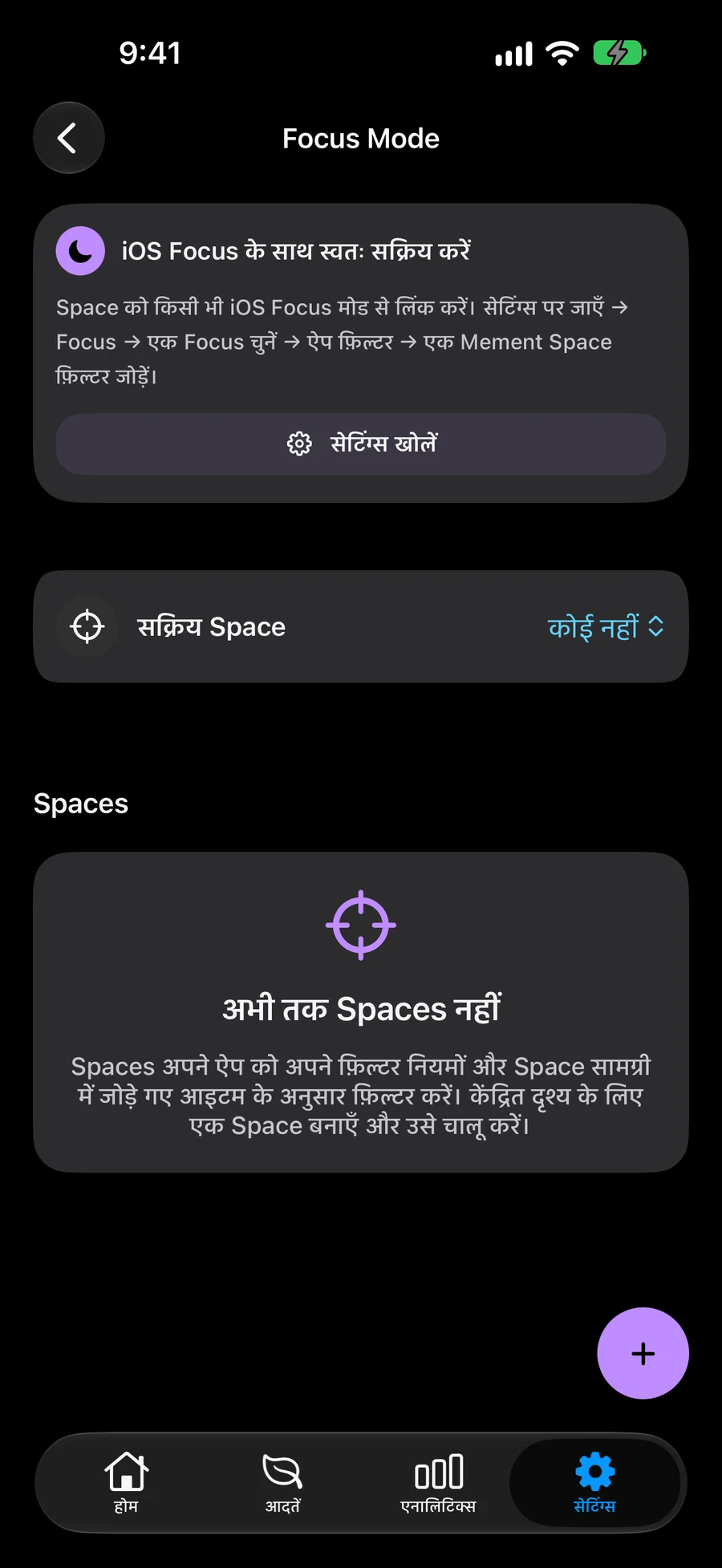
- सेटिंग्स → फोकस मोड खोलें और एक स्पेस जोड़ें या संपादित करें।
- इसे एक उपयोगी संदर्भ के लिए नाम दें, जैसे वर्क, और शामिल करने के लिए मौजूदा योजनाओं का चयन करने के लिए लिंक्ड का उपयोग करें।
- वैकल्पिक रूप से मैच करने वाले रिकॉर्ड को स्वचालित रूप से शामिल करने के लिए स्मार्ट फ़िल्टर जोड़ें; उन शर्तों के अनुसार ऑल या एनी चुनें।
- निर्धारित करें कि आदतें दृश्य में रहनी चाहिए या नहीं, फिर स्पेस को सेव करें।
- स्पेस को सक्रिय करने के लिए इसे चुनें। जब आप फिर से पूरे वर्कस्पेस को देखना चाहते हैं तो कोई सक्रिय स्पेस न चुनें।
एक वर्क स्पेस बनाएं जिसे आप पूर्वानुमान कर सकें
मान लीजिए आपका कार्य क्षेत्र एक प्रस्तुति परियोजना (Presentation Project) रखता है, और आपके पास कई स्वतंत्र कार्य (standalone Tasks) भी हैं जिन पर work टैग है। एक कार्यस्थल (Work Space) बनाएं, Linked खोलें, और उस क्षेत्र या विशिष्ट परियोजना (Project) का चयन करें जिसे आप उपलब्ध रखना चाहते हैं। Space संपादक (Space editor) में चयन की पुष्टि करें।
टैग किए गए कार्य (tagged work) को स्वचालित रूप से शामिल करने के लिए work के लिए Smart tag शर्त जोड़ें। आप अन्य शर्तें भी जोड़ सकते हैं और चुन सकते हैं All जब हर शर्त मेल खानी चाहिए, या Any जब केवल एक पर्याप्त हो। कुछ रिकॉर्ड चेक करें ताकि संयोजन (combination) आपके द्वारा इच्छित संदर्भ (context) को व्यक्त करे।
मैनुअल चयन और स्मार्ट परिणाम एक दृश्य बनाते हैं। एक मैनुअली चयनित प्रोजेक्ट तब भी शामिल रहता है यदि इसमें वर्क टैग नहीं है। दोनों मार्गों से शामिल किया गया रिकॉर्ड केवल एक बार दिखाई देता है। यह आपको एक विशेष प्रतिबद्धता को बदलती स्वचालित संग्रहणी के साथ दिखाई देने की अनुमति देता है।
स्पेस को सक्रिय करने पर क्या बदलता है देखें
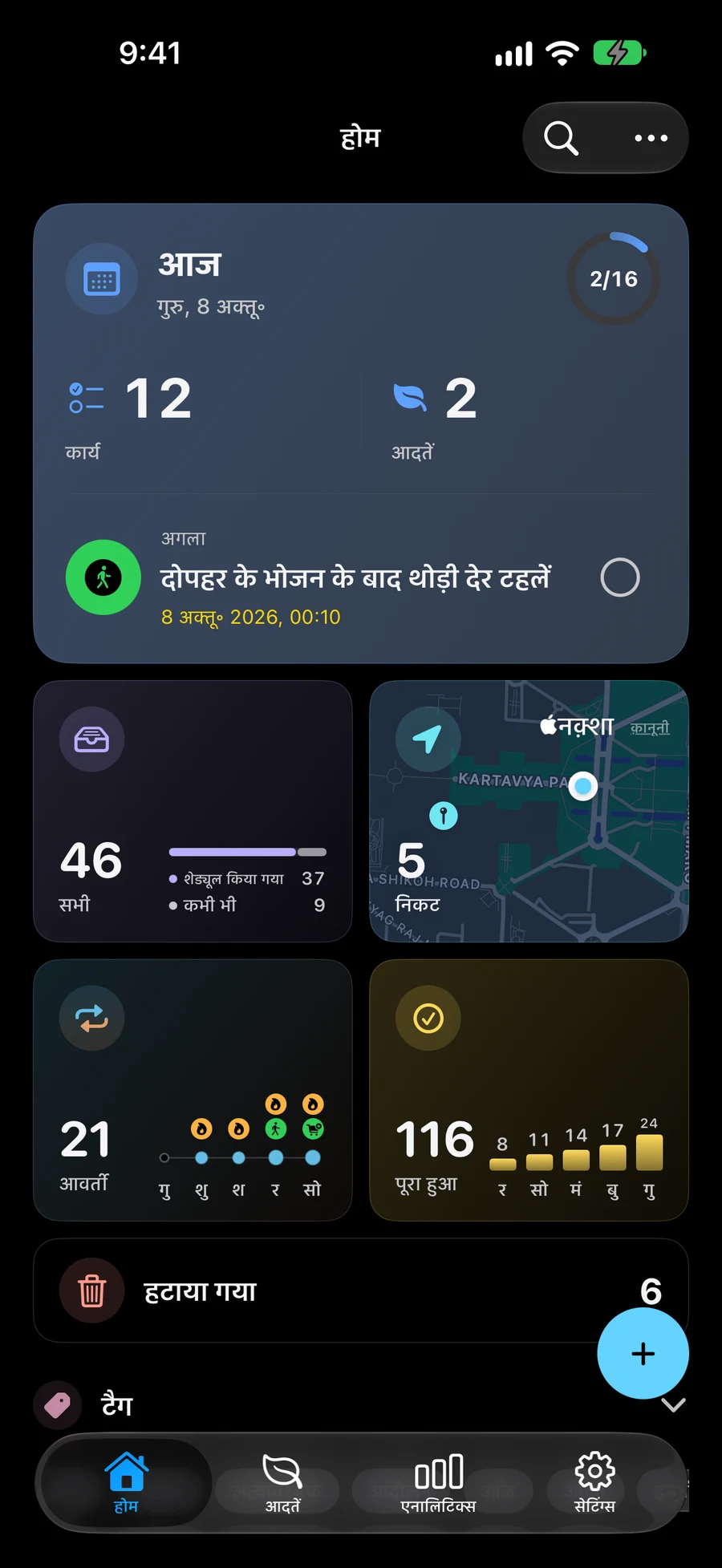
वर्क, होम, हैबिट्स, नियरबी और Big View को सेव और सेलेक्ट करने के बाद उनके समर्थित सामग्री के लिए उस संदर्भ का उपयोग करें। जब आप घरेलू योजनाओं पर जाते हैं तो होम स्पेस में स्विच करें, या पूरे वर्कस्पेस को ब्राउज़ करने के लिए कोई सक्रिय स्पेस न लौटें। आप यह बदल रहे हैं कि आप कौन से मौजूदा रिकॉर्ड देखते हैं।
हैबिट्स नियंत्रण आज के हैबिट्स टैब और हैबिट्स सेक्शन दोनों को दिखाता है। जब किसी संदर्भ को उन हिस्सों को दृश्य से बाहर रखना चाहिए तो इसे बंद कर दें, या जब हैबिट्स आपके दिन के उस हिस्से में शामिल हों तो इसे चालू रखें। उनके परिभाषाएँ और इतिहास किसी भी स्थिति में सुरक्षित रहेंगे।
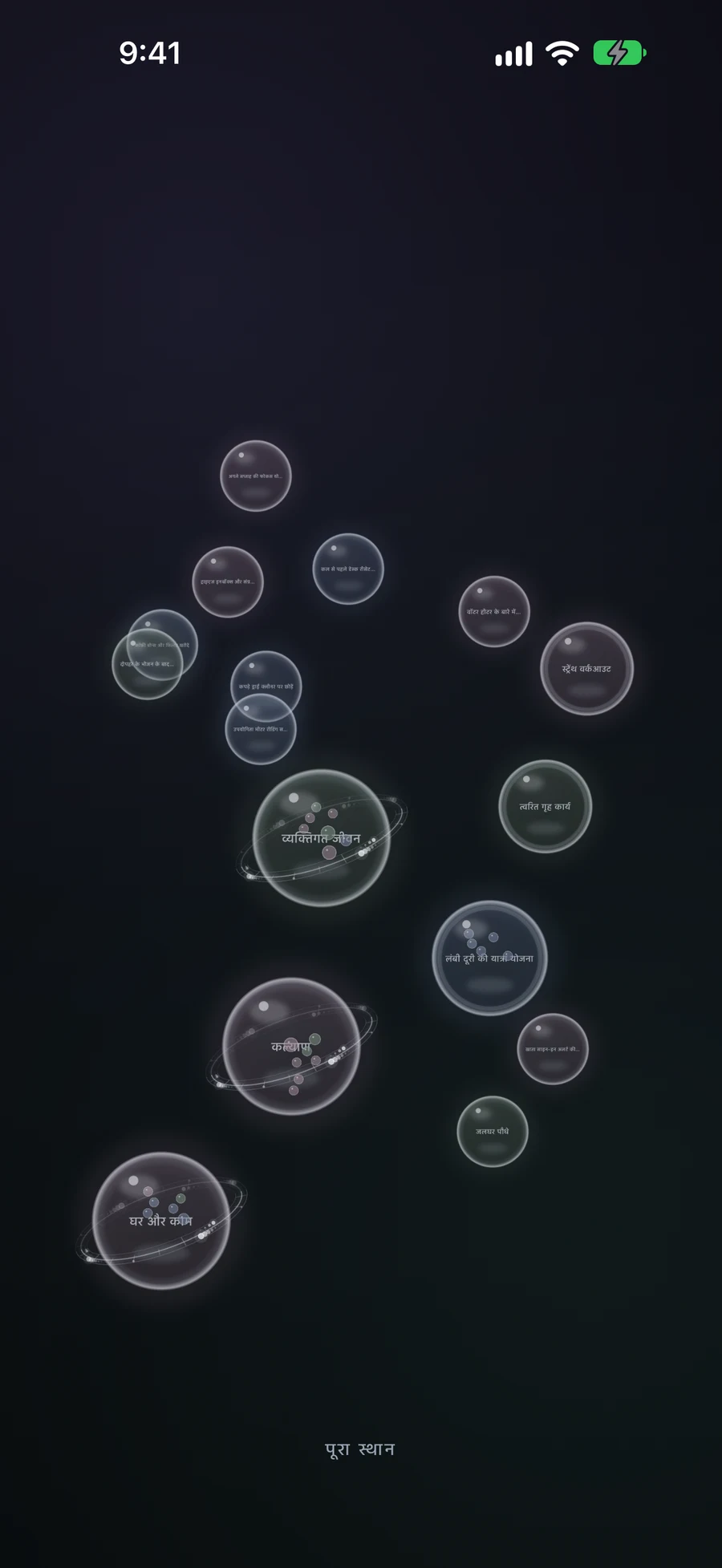
एक स्पेस खाली हो सकता है अगर उसमें कोई मैनुअल रिकॉर्ड या स्वचालित परिणाम शामिल नहीं हैं। जब कोई योजना गायब लगती है, तो रिकॉर्ड बदलने से पहले पूरी वर्कस्पेस में वापस जाएँ और इसे खोजें। स्पेस को हटाने से इसका सुरक्षित संदर्भ हट जाता है और इसके द्वारा संदर्भित रिकॉर्ड बनाए रहते हैं।
जैसे-जैसे काम बदलता है संदर्भ को उपयोगी बनाए रखें
जब प्रेज़ेंटेशन प्रोजेक्ट खत्म हो जाए, तो उसके मैनुअल चयन और किसी भी स्मार्ट शर्तों की समीक्षा करें। मैनुअली चयनित रिकॉर्ड को अनलिंक करने से वह छिपता नहीं है जबकि एक स्वचालित फ़िल्टर अभी भी मेल खाता है। इसी तरह, इसके टैग बदलने से स्पष्ट लिंक्ड चयन हटा नहीं होता है।
कार्य, घर, या किसी विशेष ध्यान अवधि जैसे पुनरावर्ती संदर्भ के लिए एक स्पेस का उपयोग करें। जब आप खुद कार्य को व्यवस्थित करना चाहते हैं, तो एक लिस्ट, प्रोजेक्ट, या एरिया का उपयोग करें। एक स्पेस उस हायरार्की के कई हिस्सों से डेटा खींच सकता है बिना कि सबकुछ एक नए पैरेंट में डालने के लिए मजबूर किया जाए।
फोकस लिस्ट विजेट को अलग से कॉन्फ़िगर करें
Apple का सिस्टम फोकस फ़िल्टर फ़ोकस लिस्ट विजेट के लिए एक Mement लिस्ट चुन सकता है। Apple सेटिंग्स में, फोकस खोलें, एक मोड चुनें, और Mement के लिए उसके फोकस फ़िल्टर की जांच करें। यह सिस्टम सेटिंग विजेट की लिस्ट चुनती है; यह ऐप के अंदर स्पेस बनाने या संपादित करने का काम नहीं करती।
अगर एक विजेट और Mement अलग रिकॉर्ड दिखाते हैं, तो सिस्टम फोकस लिस्ट चयन, विजेट कॉन्फ़िगरेशन और ऐप के अंदर सक्रिय स्पेस की तुलना करें। उनके उद्देश्यों को स्पष्ट रखना सही सेटिंग चुनने में मदद करता है बजाय असंबंधित योजनाओं को बदलने के।
पूरा करने से पहले
- मैनुअल चयन और ऑटोमैटिक मैच वह संदर्भ बताते हैं जिसे आप चाहते हैं।
- इस स्पेस के लिए आदतें दिखाना जानबूझकर सेट की गई है।
- आप पूरी कार्यक्षेत्र पर लौट सकते हैं और सिस्टम फोकस सूची सेटिंग्स से स्पेस को अलग कर सकते हैं।