
Vyzkoušejte v Mementu
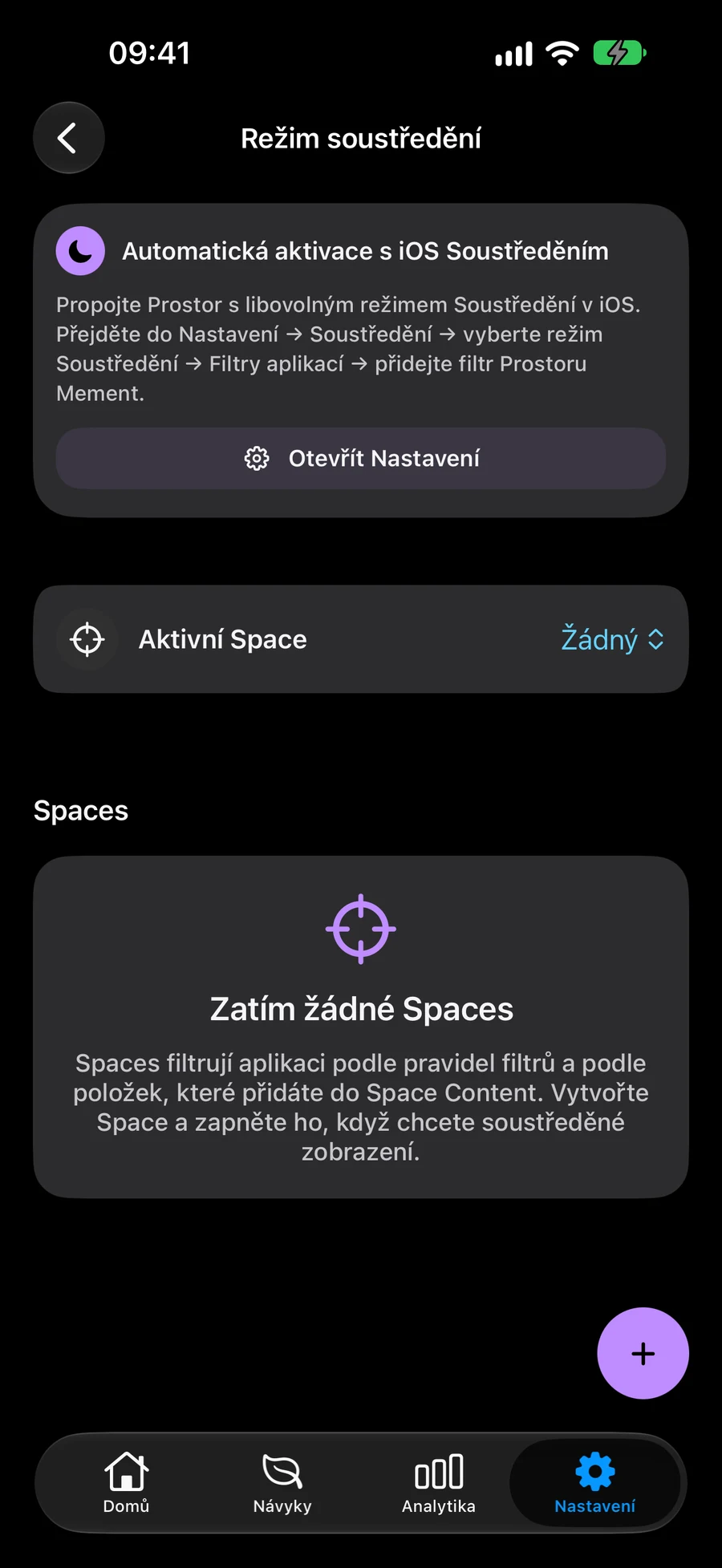
- Otevřete Nastavení → Režim soustředění a přidejte nebo upravte Prostor.
- Pojmenujte jej podle užitečného kontextu, například Práce, a použijte propojeno k výběru existujících plánů, které chcete zahrnout.
- Volitelně přidejte Chytré filtry pro automatické zahrnutí odpovídajících záznamů; podle těchto podmínek zvolte Vše nebo Některé.
- Rozhodněte, zda by Měsíční návyky měly zůstat viditelné, a pak Uložte Prostor.
- Vyberte Prostor pro jeho aktivaci. Zvolte Žádný aktivní prostor, pokud chcete znovu celý pracovní prostor.
Vytvořte pracovní prostor, který můžete předvídat
Předpokládejme, že vaše pracovní oblast obsahuje prezentační projekt a máte také několik samostatných úkolů označených jako práce. Vytvořte pracovní prostor, otevřete Linked a vyberte oblast nebo konkrétní projekt, který chcete mít k dispozici. Potvrďte výběr v editoru prostoru.
Chcete-li automaticky zahrnout označenou práci, přidejte podmínku chytrého štítku pro práci. Můžete přidat další podmínky a zvolit Vše, pokud musí splnit všechny podmínky, nebo Jakýkoli, když stačí jedna. Zkontrolujte několik záznamů, aby kombinace vyjadřovala zamýšlený kontext.
Ruční výběr a chytré výsledky tvoří jeden pohled. Ručně vybraný Projekt zůstává zahrnut i když postrádá pracovní štítek. Záznam zahrnutý oběma způsoby se objeví pouze jednou. To vám umožňuje udržet konkrétní závazek viditelný spolu s měnící se automatickou kolekcí.
Podívejte se, co se změní při aktivaci prostoru
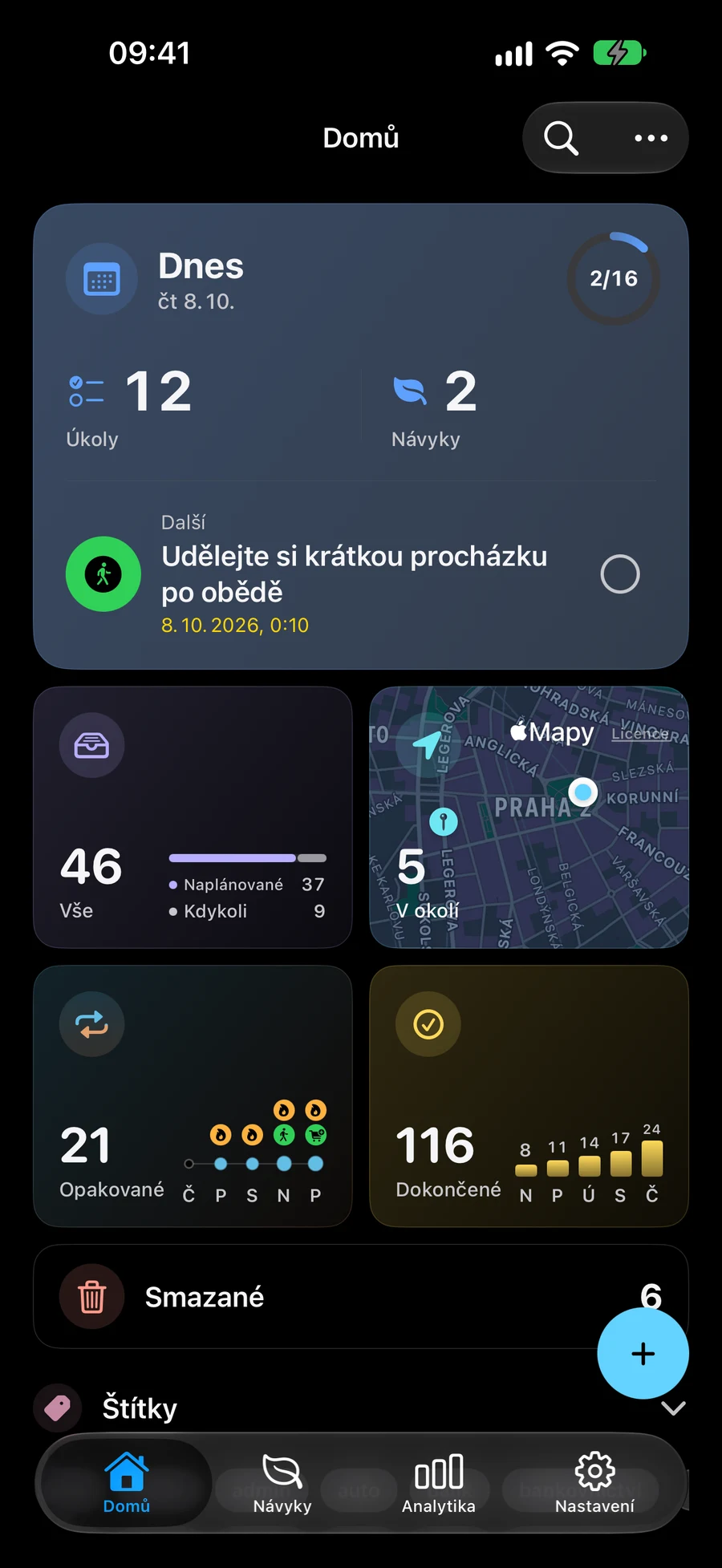
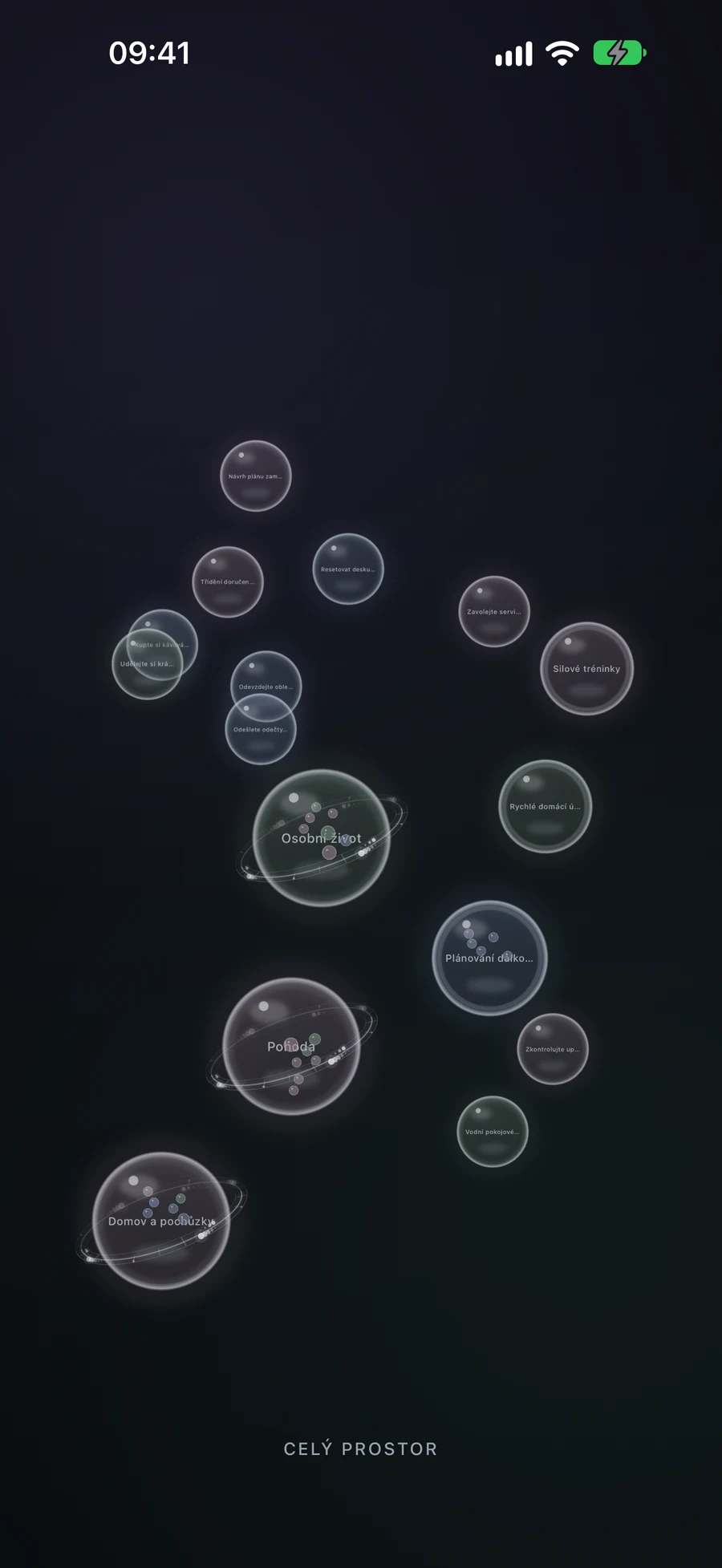
Po uložení a výběru Práce, Domov, Návyky, Blízké a Big View použijte tento kontext pro jejich podporovaný obsah. Přepněte na Domácí prostor, když přecházíte k plánům domácnosti, nebo se vraťte do žádného Aktivního prostoru, abyste prohlíželi celé pracovní prostředí. Měníte, které existující záznamy vidíte.
Ovládání zvyklostí zobrazuje jak záložku Zvyklosti, tak sekci Zvyklosti v Dnes. Vypněte jej, pokud by měl kontext tyto plochy skrýt, nebo jej nechte zapnutý, když zvyklosti patří do této části vašeho dne. Jejich definice a historie zůstávají uloženy v každém případě.
Prostor může být prázdný, pokud neobsahuje žádné ruční záznamy ani automatické výsledky. Když se plán zdá být pryč, vraťte se do celého pracovního prostoru a vyhledejte ho, než změníte záznam. Smazání prostoru odstraní jeho uložený kontext a uchová záznamy, na které odkazoval.
Udržujte kontext užitečný, jak se práce mění
Když projekt Prezentace skončí, zkontrolujte jak jeho ručně vybraná data, tak i jakékoli podmínky Smart. Odpojení ručně vybraného záznamu jej nezneviditelní, pokud automatický filtr stále vyhovuje. Stejně tak změna jeho značek neodstraní explicitní propojený výběr.
Použijte Prostor pro opakující se kontext, například Práce, Domov nebo konkrétní období pozornosti. Použijte Seznam, Projekt nebo Oblast, když chcete organizovat samotnou práci. Prostor může čerpat z několika částí této hierarchie, aniž by bylo nutné všechno vložit do nového nadřazeného prvku.
Konfigurujte widget Seznam zaměření (Focus List) samostatně
Systém Focus Filters v Apple může vybrat Mement Seznam pro widget Focus List. V nastavení Apple otevřete Focus, vyberte režim a zkontrolujte jeho Focus Filters pro Mement. Toto systémové nastavení vybírá seznam widgetu; nevytváří ani neupravuje žádný prostor v aplikaci.
Pokud widget a Mement zobrazují různé záznamy, porovnejte výběr systémového Focus List, konfiguraci widgetu a aktivní prostor v aplikaci. Udržování jejich účelů jasné vám pomáhá vybrat správné nastavení, místo abyste měnili nesouvisející plány.
Než skončíte
- Ručně vybrané a automaticky odpovídající možnosti popisují kontext, který chcete.
- Volba Zobrazit návyky je nastavena záměrně pro tento prostor.
- Můžete se vrátit do celého pracovního prostoru a rozlišit Prostor od nastavení systémového seznamu zaměření.