
Mement에서 해 보기
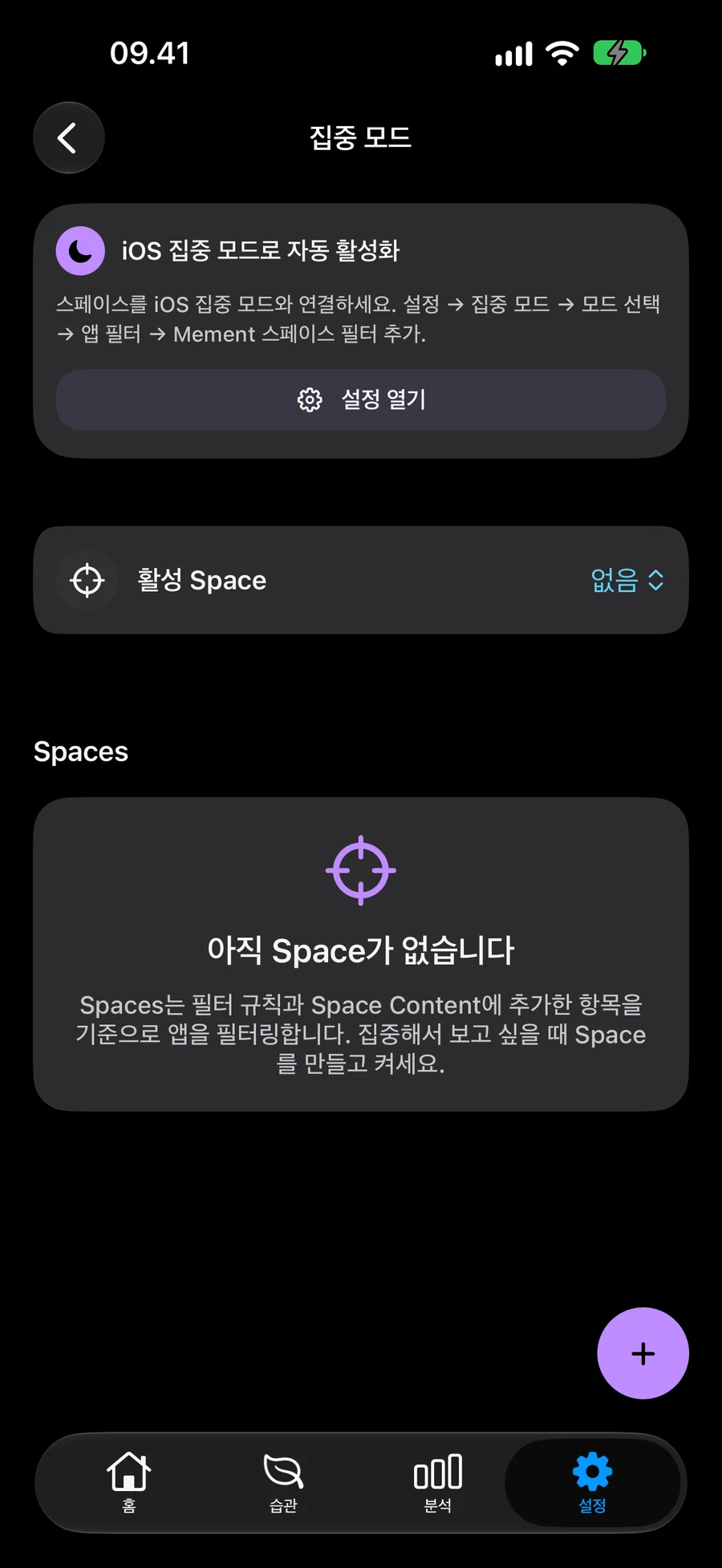
- 설정 열기 → 집중 모드로 가서 공간을 추가하거나 편집하세요.
- Work와 같이 유용한 맥락 이름을 지정하고, 포함할 기존 계획을 선택하려면 연결됨을 사용하세요.
- 선택적으로 스마트 필터를 추가하여 일치하는 항목을 자동으로 포함하세요; 조건에 따라 모든 항목 또는 어떤 항목을 선택하세요.
- 습관을 계속 표시할지 여부를 선택한 후 공간을 저장하세요.
- 공간을 선택하여 활성화하세요. 전체 작업 공간이 필요할 때는 활성 공간 없음 선택하세요.
예측 가능한 작업 공간을 만드세요
작업 영역에 프레젠테이션 프로젝트가 포함되어 있고, 독립적인 작업들이 work 태그로 표시되어 있다고 가정합니다. 작업 공간을 만들고, Linked를 열고, 사용 가능하게 유지하려는 영역 또는 특정 프로젝트를 선택합니다. 공간 편집기에서 선택을 확인합니다.
태그된 작업을 자동으로 포함하려면 work에 대한 스마트 태그 조건을 추가합니다. 다른 조건을 추가할 수도 있으며, 모든 조건이 일치해야 할 경우 All을 선택하거나, 하나만 일치해도 충분할 경우 Any를 선택합니다. 몇 개의 기록을 확인하여 조합이 의도한 문맥을 표현하는지 확인합니다.
수동 선택과 스마트 결과는 하나의 뷰를 형성합니다. 수동으로 선택된 프로젝트는 작업 태그가 없어도 포함된 상태로 유지됩니다. 두 경로를 통해 포함된 기록은 한 번만 나타납니다. 이를 통해 특정 약속을 변동하는 자동 컬렉션과 함께 볼 수 있습니다.
스페이스를 활성화하면 어떤 변경이 이루어지는지 확인하세요.
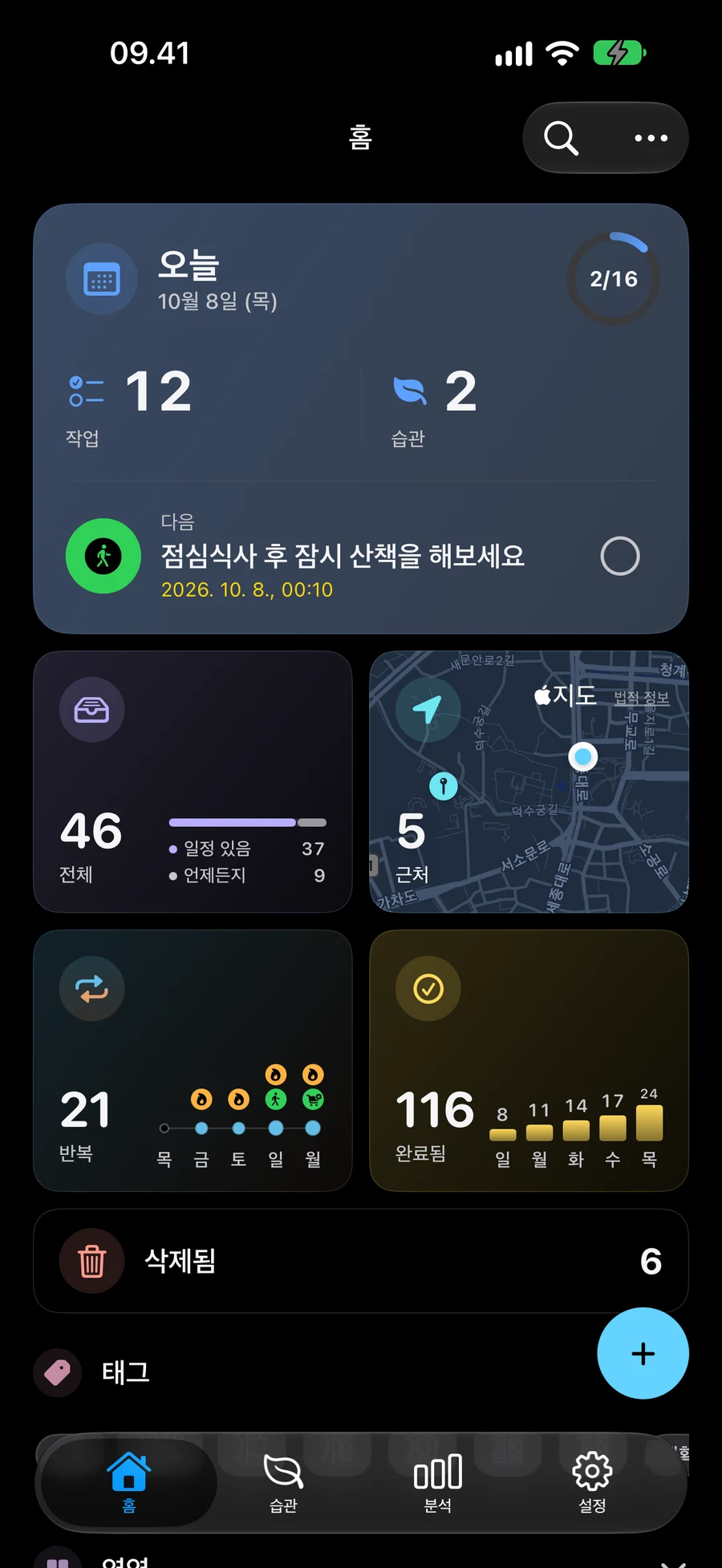
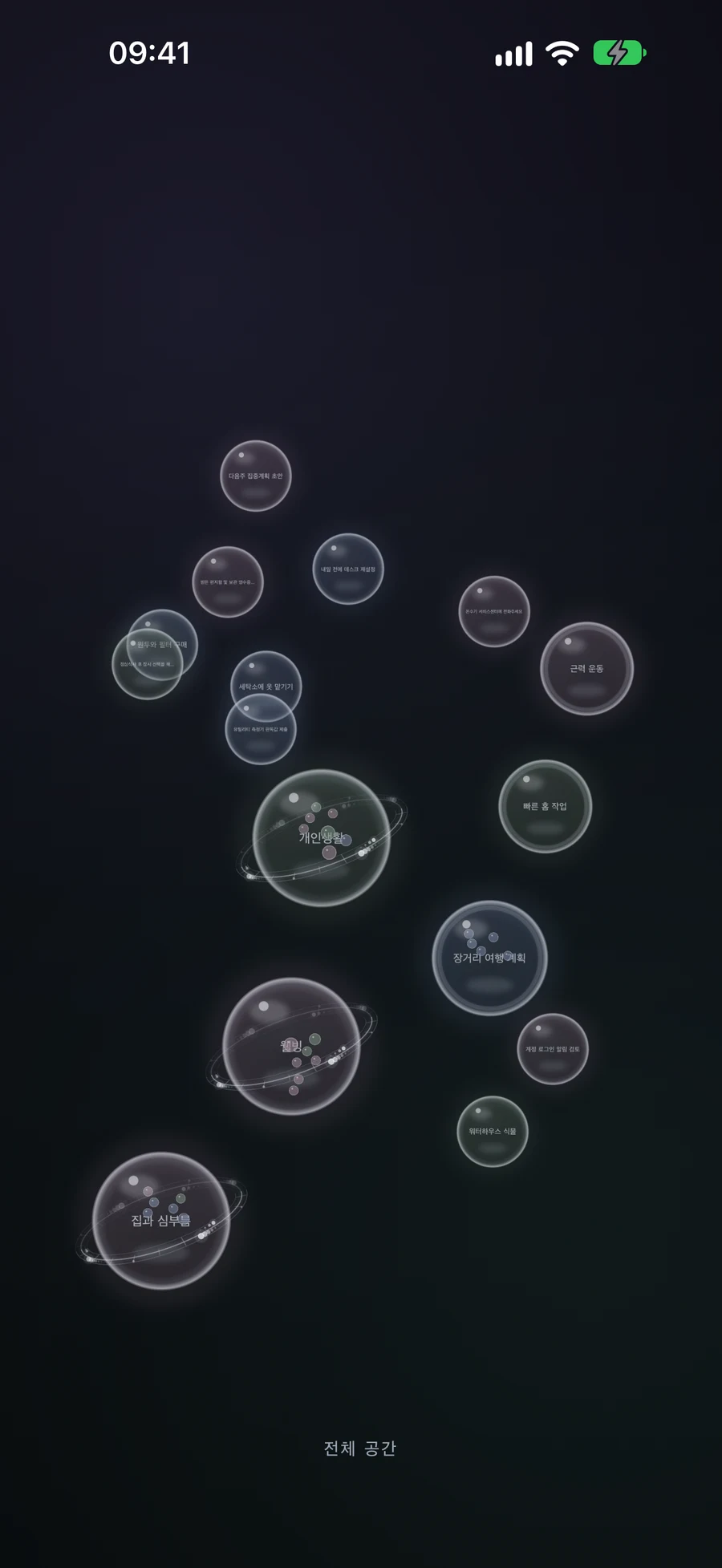
저장한 후 Work, Home, Habits, Nearby 및 Big View를 선택하면 해당 컨텍스트가 지원되는 콘텐츠에 사용됩니다. 가정 계획으로 이동할 때 Home Space로 전환하거나, 활성 스페이스가 없는 상태로 돌아가 전체 작업 공간을 탐색할 수 있습니다. 이때 기존에 보던 기록이 변경됩니다.
습관 표시 기능은 Today의 습관 탭과 습관 섹션 모두를 제어합니다. 특정 상황에서 이러한 화면을 보이지 않게 해야 하면 끄고, 하루 중 그 부분에 습관이 포함되어야 하면 켜두세요. 정의와 기록은 켜거나 꺼도 모두 저장된 상태로 남습니다.
Space에는 수동 기록이나 자동 결과가 포함되지 않으면 비어 있을 수 있습니다. 계획이 사라진 것처럼 보이면 기록을 변경하기 전에 전체 작업 공간으로 돌아가 검색하세요. Space를 삭제하면 해당 저장된 컨텍스트가 제거되지만 참조된 기록은 유지됩니다.
작업이 변함에 따라 컨텍스트가 유용하도록 유지하세요
프레젠테이션 프로젝트가 끝나면, 수동 선택과 스마트 조건 모두를 검토하세요. 수동으로 선택한 기록의 연결을 해제해도 자동 필터가 여전히 일치하면 숨겨지지 않습니다. 마찬가지로, 태그를 변경한다고 해서 명시적으로 연결된 선택이 제거되지는 않습니다.
업무, 집, 또는 특정 주의 기간과 같은 반복되는 컨텍스트에는 스페이스를 사용하세요. 작업 자체를 조직하고 싶을 때는 리스트, 프로젝트, 또는 영역을 사용하세요. 스페이스는 새 상위 항목을 강제하지 않고도 계층 구조의 여러 부분에서 가져올 수 있습니다.
포커스 리스트 위젯을 별도로 구성하세요.
Apple의 시스템 포커스 필터는 포커스 리스트 위젯에 사용할 Mement 리스트를 선택할 수 있습니다. Apple 설정에서 포커스를 열고 모드를 선택한 후 Mement에 대한 포커스 필터를 확인하세요. 해당 시스템 설정은 위젯의 리스트를 선택하지만, 앱 내 스페이스를 생성하거나 편집하지는 않습니다.
위젯과 Mement이 다른 레코드를 표시하는 경우, 시스템 포커스 리스트 선택, 위젯 구성 및 앱 내 활성 스페이스를 비교하세요. 목적을 명확히 유지하면 관련 없는 계획을 변경하지 않고 올바른 설정을 선택하는 데 도움이 됩니다.
마치기 전에
- 수동 선택과 자동 매칭은 원하는 컨텍스트를 설명합니다.
- 습관 표시 옵션은 이 스페이스에 대해 의도적으로 설정되었습니다.
- 전체 작업 영역으로 돌아가서 Space를 시스템 Focus List 설정과 구분할 수 있습니다.