
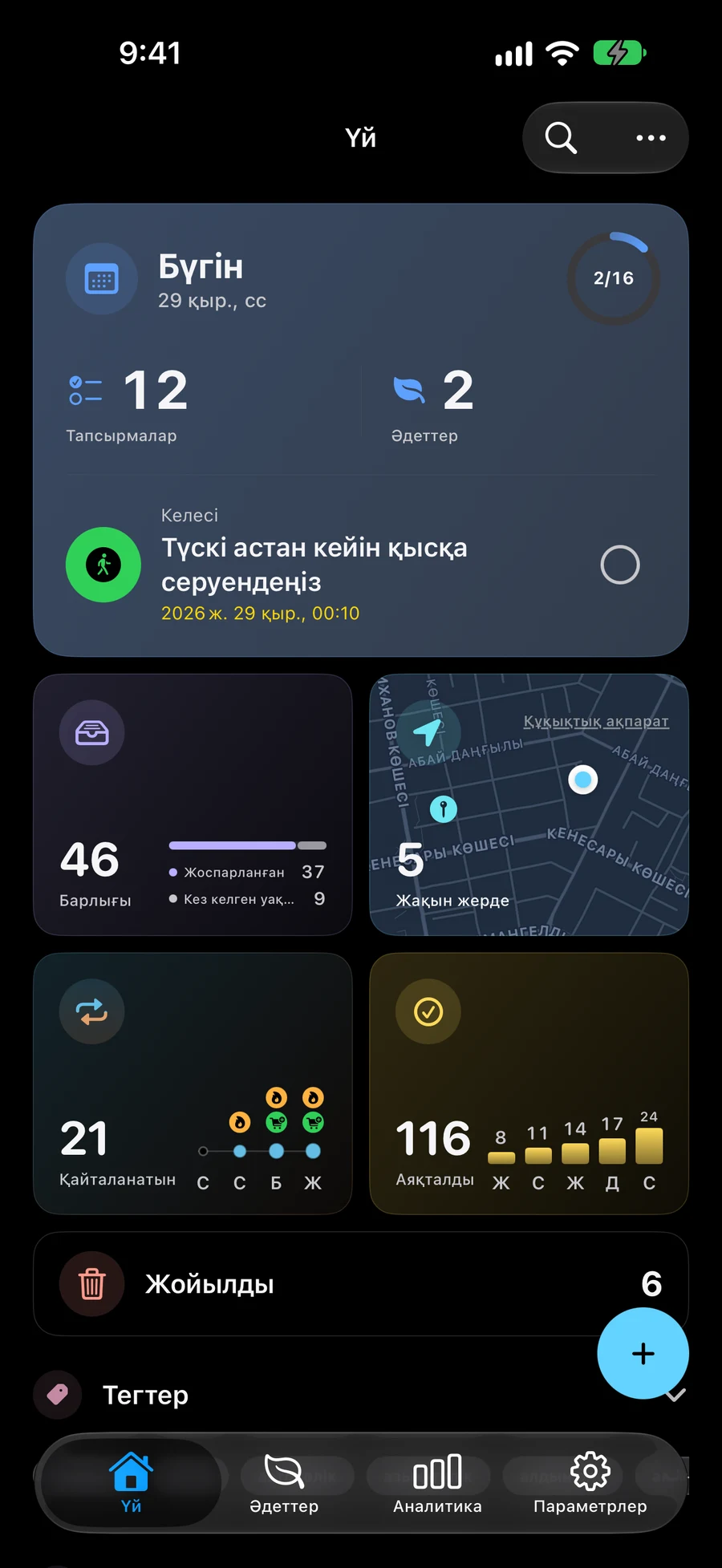
Mement ішінде байқап көріңіз
- Параметрлер → Назар режимін ашып, Орынды қосыңыз немесе өңдеңіз.
- Оны пайдалы контекстке ат қойыңыз, мысалы Жұмыс, және қосу үшін бар жоспарларды таңдау үшін Байланысқанды пайдаланыңыз.
- Қажет болса, сәйкесті жазбаларды автоматты түрде қосу үшін Ақылды сүзгілерді қосыңыз; шарттарға сәйкес Барлығын немесе Кез келгенін таңдаңыз.
- Дағдылар көрінетін түрде қалуы керектігін таңдаңыз, содан кейін Орынды сақтаңыз.
- Орынды активтендіру үшін таңдаңыз. Қайтадан бүкіл жұмыс кеңістігін қаласаңыз, белсенді орынды таңдамаңыз.
Болжамды жасай алатындай Жұмыс орнын жасаңыз
Жұмыс аумағыңызда Презентация Жобасы бар деп ойлаңыз, әрі сізде work деген белгі қойылған бірнеше жеке тапсырмалар да бар. Жұмыс кеңістігін жасаңыз, Linked-ті ашыңыз, және қолжетімді болуын қалайтын Аумаңызды немесе нақты Жобаны таңдаңыз. Таңдауды Кеңістік редакторында растаңыз.
Белгіленген work-ті автоматты түрде қосу үшін Smart tag шартын work үшін қосыңыз. Басқа шарттарды да қоса аласыз және барлық шарт сәйкес болуы керек кезде All-ды, ал біреуінің жеткілікті болған жағдайда Any-ді таңдаңыз. Бірнеше жазбаны тексеріп, комбинация сіз ойлаған контексті жеткізетінін тексеріңіз.
Қолмен таңдалған және Smart нәтижелері бір көріністі құрайды. Қолмен таңдалған Жоба жұмыс тегінен айырылған болса да сақталады. Екі жол арқылы қосылған жазба бір рет көрсетіледі. Бұл белгілі бір міндеттемені өзгеріп отыратын автоматты жинақпен қатар көрінетіндей етуге мүмкіндік береді.
Space-ты қосқанда қандай өзгерістер болатынын қараңыз
Work, Home, Habits, Nearby және Big View таңдап, сақтағаннан кейін олар өз қолдайтын мазмұн үшін сол контексті қолданады. Үй жоспарларына көшкенде Home Space-қа ауысыңыз немесе толық жұмыс кеңістігін шолу үшін белсенді емес Space-қа оралыңыз. Сіз көріп отырған бар жазбаларды өзгертіп жатырсыз.
Әдеттерді көрсету Today-дегі Әдеттер қойындысы мен Әдеттер бөлігін басқарады. Контекст бұл беттерді көрінбейтін етіп сақтау керек кезде оны өшіріңіз, немесе әдеттер күннің сол бөлігіне сай болса оны қосып қойыңыз. Олардың анықтамалары мен тарихы қай жолмен болсын сақталады.
Space бос болуы мүмкін, егер ешқандай қолмен жазба немесе автоматты нәтиже қосылмаған болса. Жоспар жоғалып кеткендей көрінсе, жазбаны өзгертпес бұрын толық жұмыс орнына оралып, іздеңіз. Space-ті жою оның сақталған контекстін өшіреді, бірақ көрсетілген жазбаларды сақтап қояды.
Жұмыс өзгерген сайын контекстің пайдалы болуын сақтаңыз
Презентация жобасы аяқталған кезде, оның қолмен таңдалғанын және кез келген Smart шарттарын тексеріңіз. Қолмен таңдалған жазбаны ажырату оны автоматты фильтр әлі сәйкес болғанда жасыратын емес. Сол сияқты, оның тегтерін өзгерту нақты Linked таңдауын алып тастамайды.
Жұмыс, Үй немесе белгілі бір назар кезеңі сияқты қайталанатын контекст үшін Space қолданыңыз. Өзгерткіңіз келген кезде жұмысты ұйымдастыру үшін List, Project немесе Area пайдаланыңыз. Space иерархияның бірнеше бөлігінен деректер ала алады, бірақ бәрін жаңа ата-анаға мәжбүрлемейді.
Focus List виджетін бөлек баптаңыз
Apple жүйесінің Focus Filters параметрі Focus List виджетіне арналған Mement Тізімін таңдай алады. Apple Параметрлерінде Focus бөлімін ашып, режимді таңдаңыз және Mement үшін оның Focus Filters параметрлерін тексеріңіз. Сол жүйелік баптау виджеттің Тізімін таңдайды; ол қосымшадағы Space-ты жасамайды немесе өңдемейді.
Егер виджет пен Mement әртүрлі жазбаларды көрсетсе, жүйелік Focus List таңдауын, виджет баптауларын және қосымшадағы Active Space-ті салыстырыңыз. Олардың мақсаттарын айқын сақтау байланысты емес жоспарларды өзгертудің орнына дұрыс баптауды таңдауға көмектеседі.
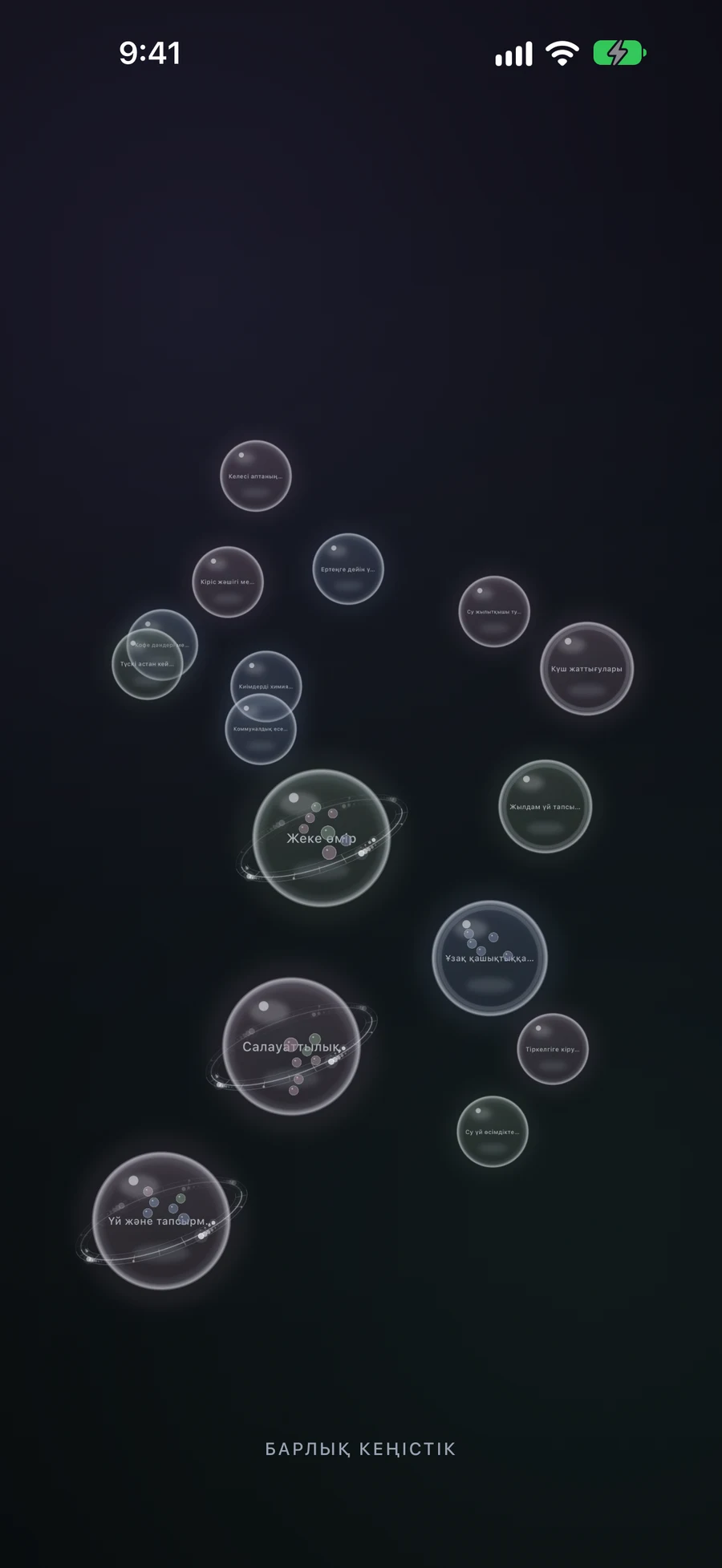

Аяқтамас бұрын
- Қолмен таңдау және автоматты сәйкестіктер сіз қалаған контексті сипаттайды.
- Show habits осы Space үшін әдейі орнатылған.
- Сіз бүтін жұмыс аймағына қайта оралып, Space-ті жүйе Focus List баптауларынан ажырата аласыз.