
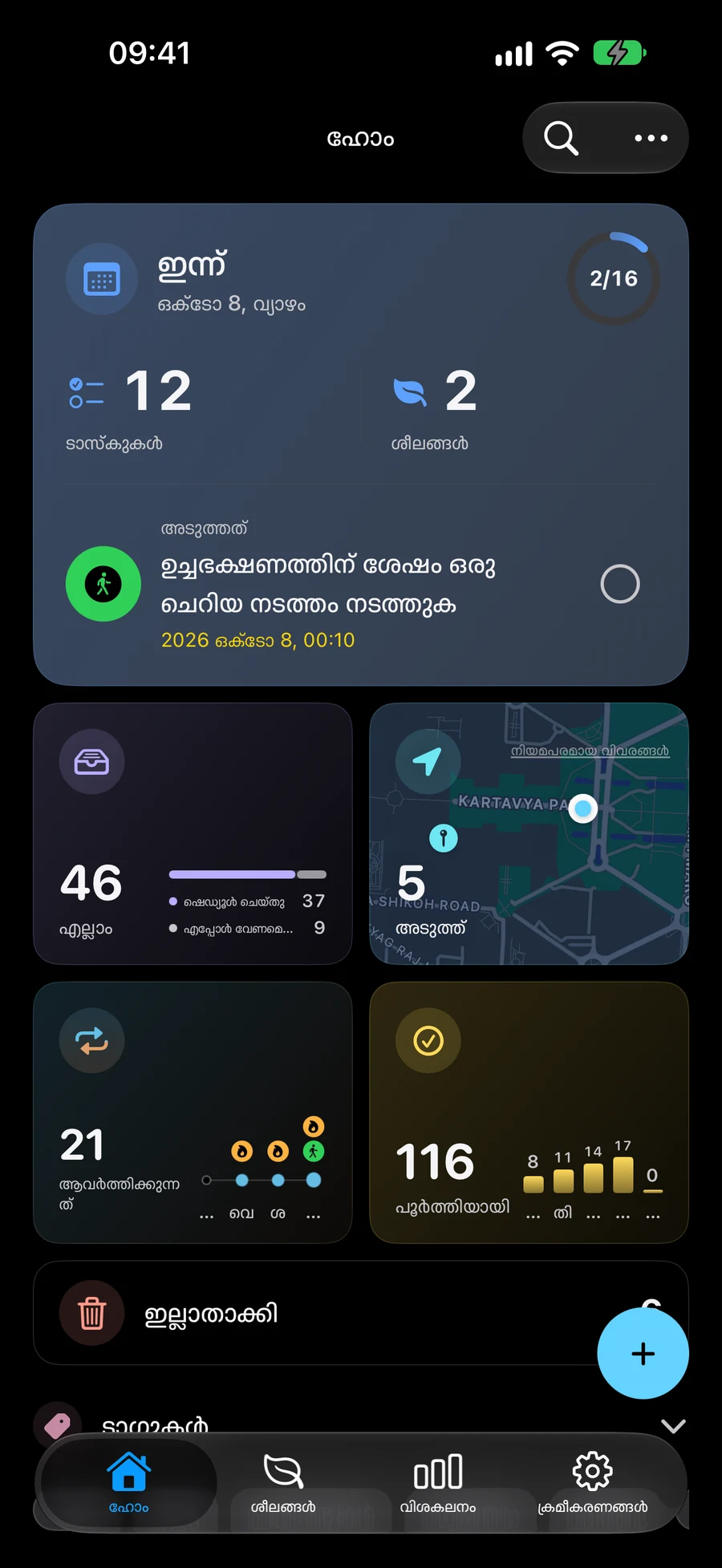
Mement-ൽ പരീക്ഷിക്കുക
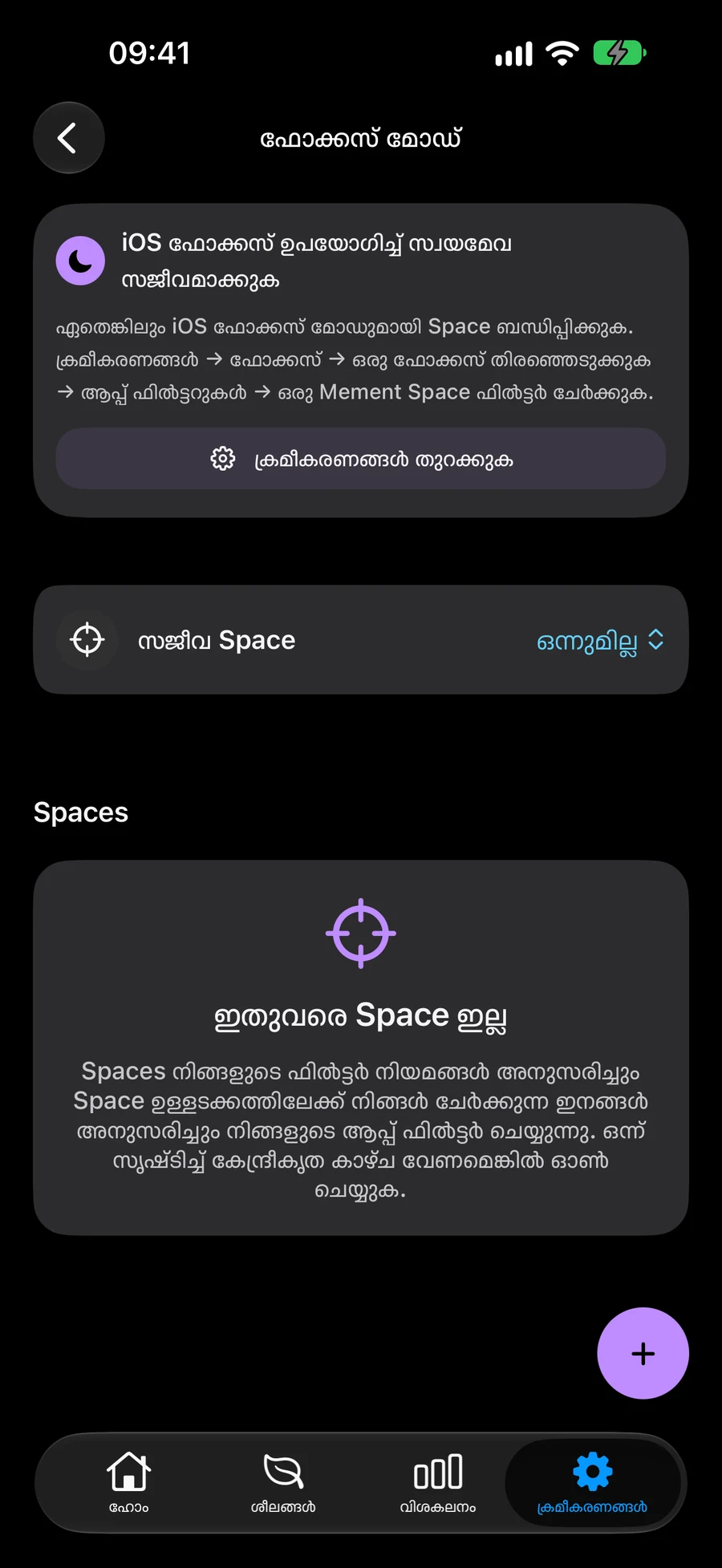
- Settings → Focus Mode തുറക്കുക, തുടർന്ന് ഒരു സ്പേസ് ചേർക്കുക അല്ലെങ്കിൽ എഡിറ്റ് ചെയ്യുക.
- ഉപകാരപ്രദമായ ഒരു Contextന് പേരിടുക, ഉദാഹരണത്തിന് Work, തുടർന്ന് ഉൾപ്പെടുത്തേണ്ട നിലവിലുള്ള പദ്ധതികൾ തിരഞ്ഞെടുക്കാൻ Linked ഉപയോഗിക്കുക.
- ഇച്ഛാനുസൃതമായി Smart filters ചേർത്ത് സ്വയം പൊരുത്തപ്പെടുന്ന റെക്കോർഡുകൾ ഉൾപ്പെടുക; ആ ഉപാധികൾക്ക് അനുസരിച്ച് All അല്ലെങ്കിൽ Any തിരഞ്ഞെടുക്കുക.
- പ്രവൃത്തി ദൃശ്യമായിരിക്കണമെന്ന് Habits ഇനത്തിൽ തീരുമാനിക്കുക, തുടർന്ന് സ്പേസ് സേവ് ചെയ്യുക.
- സ്പേസ് സജീവമാക്കാൻ അത് തിരഞ്ഞെടുക്കുക. പൂർണ്ണ തൊഴിലിടം തിരികെ വേണമെങ്കിൽ Active Space ഇല്ലെന്നും തിരഞ്ഞെടുക്കുക.
നീ predict ചെയ്യാൻ കഴിയുന്ന ഒരു Work Space സൃഷ്ടിക്കുക
നിങ്ങളുടെ ജോലി മേഖലയ്ക്കുള്ളിൽ ഒരു അവതരണ പ്രോജക്ടും, ജോലി എന്ന ടാഗുള്ള സ്വതന്ത്ര ജോലികളും ഉണ്ടെന്ന് കരുതുക. ജോലി എന്നൊരു സ്പേസ് സൃഷ്ടിച്ച് Linked തുറക്കുക. ലഭ്യമായി നിലനിർത്താൻ ആഗ്രഹിക്കുന്ന മേഖല അല്ലെങ്കിൽ നിർദ്ദിഷ്ട പ്രോജക്ട് തിരഞ്ഞെടുക്കുക. സ്പേസ് എഡിറ്ററിൽ തിരഞ്ഞെടുപ്പ് സ്ഥിരീകരിക്കുക.
ടാഗ് ചെയ്തത് സ്വയം ഉൾപ്പെടുത്താൻ, വർക്ക് വേണ്ടി സ്മാർട്ട് ടാഗ് മാർഗ്ഗനിർദേശം ചേർക്കുക. നിങ്ങൾക്ക് മറ്റു നിബന്ധനകളും ചേർക്കാൻ കഴിയും, എല്ലാ നിബന്ധനകളും യാഥാർത്ഥ്യമാക്കേണ്ടത് മുൻനിർത്തി 'എല്ലാം' തിരഞ്ഞെടുക്കുക, അല്ലെങ്കിൽ ഒരു നിബന്ധന മതിയെങ്കിൽ 'ഏതെങ്കിലും' തിരഞ്ഞെടുക്കുക. നിങ്ങൾ ഉദ്ദേശിച്ച സാഹചര്യത്തെ പ്രകടിപ്പിക്കുന്നതിന് സംയോജനത്തെ പരിശോധിക്കാൻ കുറച്ച് റെക്കോർഡുകൾ പരിശോധിക്കുക.
മാനുവൽ തിരഞ്ഞെടുപ്പ് സ്മാർട്ട് ഫലങ്ങളുമായി ഒരു കാഴ്ച ഉണ്ടാക്കുന്നു. ഒരു മാനുവലായി തിരഞ്ഞെടുക്കപ്പെട്ട പ്രോജക്റ്റ് വർക്ക് ടാഗ് ഇല്ലാതിരുന്നാലും ഉൾപ്പെടും. രണ്ട് മാർഗ്ഗങ്ങളിലൂടെ ഉൾപ്പെടുത്തിയ ഒരു രേഖ ഒരിക്കൽ മാത്രമേ പ്രത്യക്ഷപ്പെടൂ. ഇത് മാറ്റപ്പെടുന്ന ഓട്ടോമാറ്റിക് കൂട്ടത്തിലൂടെ ഒരു പ്രത്യേക പ്രതിബദ്ധത കാണിക്കാമാക്കുന്നു.
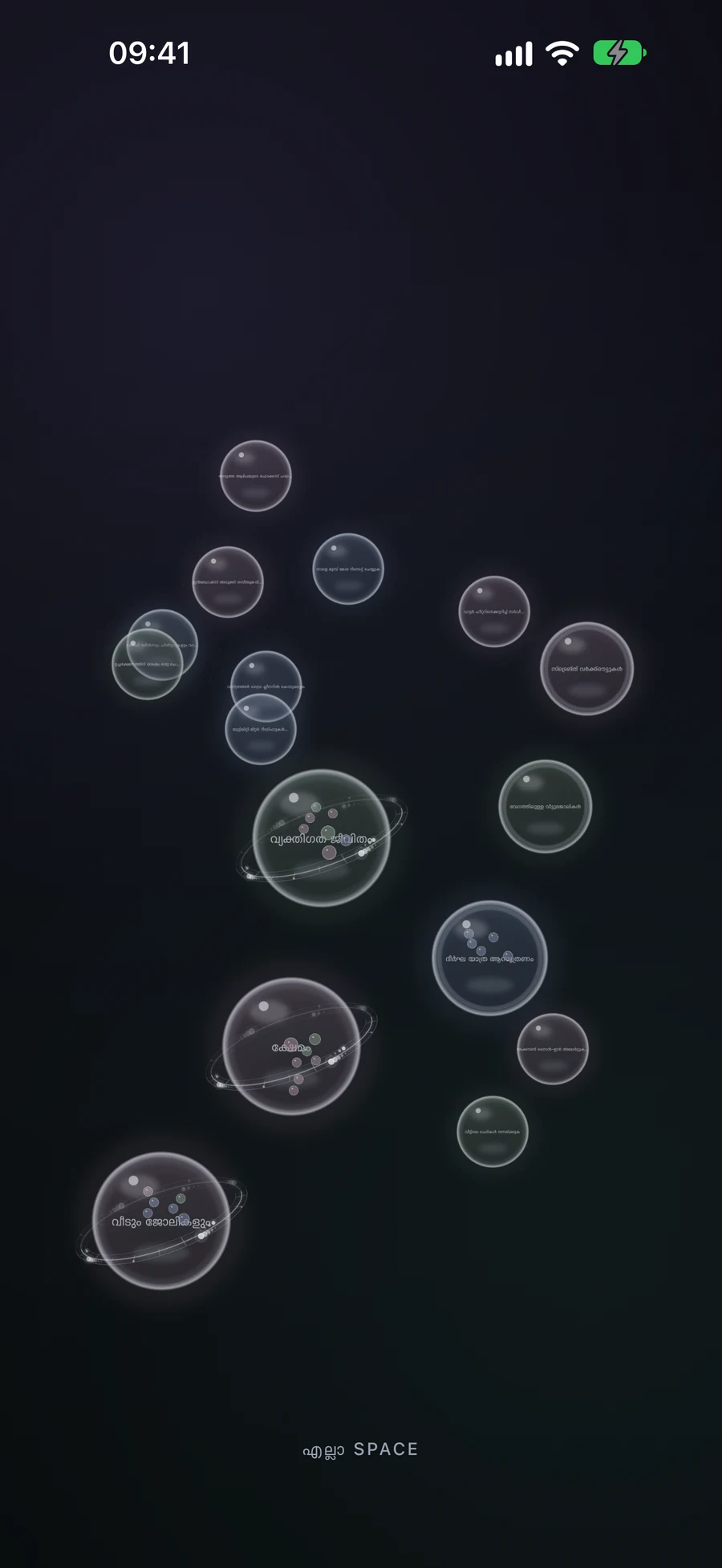
സ്പേസ് സജീവമാക്കുമ്പോൾ എന്തു മാറ്റം സംഭവിക്കുന്നുവെന്ന് കാണുക
Work, Home, Habits, Nearby, and Big View സേവ് ചെയ്ത് തിരഞ്ഞെടുക്കുന്നതിനുശേഷം അവരെ പിന്തുണക്കുന്ന ഉള്ളടക്കത്തിനായി ആ സന്ധർഭം ഉപയോഗിക്കുക. നിങ്ങൾ വീട്ടുജോലികൾക്കു പോകുമ്പോൾ Home Space-ലേക്ക് മാറുക, അല്ലെങ്കിൽ പൂർണ്ണമായ വർക്സ്പേസ്ഡ് ബ്രൗസ് ചെയ്യാൻ ഓണാക്ടീവ് സ്പേസിൽ നിന്ന് പ്രയാണിക്കുക. നിങ്ങൾ ഏത് നിലവിലെ റെക്കോർഡുകൾ കാണാൻ പോകുന്നതാണ് മാറ്റുന്നത്.
ഹാബിറ്റ്സ് നിയന്ത്രണങ്ങൾ Today-ലെ Habits ടാബിലും Habits സെക്ഷനിലും കാണിക്കുക. ഏതെങ്കിലും സന്ധർഭത്തിൽ ആ സൗകര്യങ്ങൾ കാഴ്ചയിൽ കാണിക്കാതിരിക്കേണ്ടതുണ്ടെങ്കിൽ ഇത് ഓഫ് ചെയ്യുക, അല്ലെങ്കിൽ ഹാബിറ്റ്സ് നിങ്ങളുടെ ദിവസത്തിന്റെ ആ ഭാഗത്തേയ്ക്ക് വേണ്ടുന്നതെപ്പോൾ അത് ഓൺ വെക്കുക. അവരുടെ നിർവ്വചനങ്ങളും ചരിത്രവും എങ്ങനെയായാലും സേവ് ചെയ്തിരിക്കുന്നതായി നിലനിർത്തുന്നു.
ഒരു സ്പേസ് ഇന്ന് മാനുവൽ രേഖകളും സ്വയംഫലങ്ങളും ഉൾപ്പെടുത്താത്തപക്ഷം ശൂന്യമായിരിക്കാം. ഒരു പദ്ധതി കാണാതായിരിക്കുന്നു എന്ന് തോന്നുമ്പോൾ, രേഖ മാറ്റുന്നതിനുമുമ്പ് മുഴുവൻ വർക്ക്സ്പേസിലേക്ക് മടങ്ങി അത് അന്വേഷിക്കുക. സ്പെയ്സ് നീക്കം ചെയ്യുന്നത് അതിന്റെ സംരക്ഷിച്ച സംവേദനങ്ങളെ നീക്കംചെയ്യുകയും അത് സൂചിപ്പിച്ച രേഖകൾ നിലനിർത്തുകയും ചെയ്യുന്നു.
ജോലി മാറുമ്പോൾ ചർച്ചകൾ പ്രയോജനപ്രദമാക്കുക.
പ്രസന്റേഷൻ പ്രോജക്റ്റ് അവസാനിക്കുമ്പോൾ, അതിന്റെ മാനുവൽ സെലക്ഷനും ഏതൊരു Smart ക്ളോജറുകളും കൂടി അവലോകനം ചെയ്യുക. മാനുവൽ ആയി തിരഞ്ഞെടുക്കപ്പെട്ട ഒരു റെക്കോർഡ്.unlink ചെയ്യുന്നത് അത് മറയ്ക്കില്ല, ഒരു സ്വയം ഫിൽട്ടർ അനുയോജ്യമായിരിക്കുന്പോൾ. അതുപോലെ, അതിന്റെ ടാഗുകൾ മാറ്റുന്നത് ഒരു വ്യക്തമായ Link ചെയ്ത സെലക്ഷൻ നീക്കില്ല.
സന്ദർഭം ആവർത്തിക്കുന്ന സ്ഥലങ്ങൾക്കായി (ഉദാഹരണത്തിന് ജോലി, വീട്, അല്ലെങ്കിൽ പ്രത്യേക ശ്രദ്ധാപൂർവ്വകാലം) ഒരു സ്പേസ് ഉപയോഗിക്കുക. ജോലി തന്നെ സജ്ജീകരിക്കാൻ നിങ്ങൾ ഒരു ലിസ്റ്റ്, പ്രോജക്റ്റ്, അല്ലെങ്കിൽ ഏരിയ ഉപയോഗിക്കണം. ഒരു സ്പേസ് ആ ഹിയറാർക്കിയിലെ പല ഭാഗങ്ങളിലും നിന്ന് വിവരങ്ങൾ എടുക്കാൻ കഴിയും, എല്ലാം പുതിയ പാരന്റ് ലേക്ക് തള്ളിവെക്കാതെ.
ഫോക്കസ് ലിസ്റ്റ് വിഡ്ജറ്റ് വേർതിരിച്ച് ക്രമീകരിക്കുക
Apple ആണ് സിസ്റ്റത്തിന്റെ ഫോകസ് ഫിൽട്ടറുകൾ ഫോകസ് ലിസ്റ്റ് വിഡ്ജറ്റിനായി Mement ലിസ്റ്റ് തിരഞ്ഞെടുക്കാൻ കഴിയുന്നത്. Apple സെറ്റിംഗ്സിൽ, ഫോക്കസ് തുറന്ന ശേഷം ഒരു മോഡ് തിരഞ്ഞെടുക്കുക, അതിന്റെ ഫോകസ് ഫിൽട്ടറുകൾ Mementക്കായി പരിശോധിക്കുക. ആ സിസ്റ്റം സെറ്റിംഗ് വിഡ്ജറ്റിന്റെ ലിസ്റ്റ് തിരഞ്ഞെടുക്കുന്നു; ഇത് ഒരു ആപ്പ് സ്പേസ് സൃഷ്ടിക്കുകയോ എഡിറ്റ് ചെയ്യുകയോ ചെയ്തിട്ടില്ല.
വിഡ്ജറ്റിലും Mement ലും വ്യത്യസ്ത രേഖകൾ കാണുന്നുവെങ്കിൽ, സിസ്റ്റത്തിലെ Focus List തിരഞ്ഞെടുപ്പ്, വിഡ്ജറ്റിന്റെ ക്രമീകരണം, ആപ്പിലെ സജീവ സ്പേസ് എന്നിവ താരതമ്യം ചെയ്യുക. ഇവയുടെ ഉദ്ദേശ്യം വ്യക്തമായി മനസ്സിലാക്കുന്നത് ബന്ധമില്ലാത്ത പദ്ധതികൾ മാറ്റാതെ ശരിയായ ക്രമീകരണം തിരഞ്ഞെടുക്കാൻ സഹായിക്കും.
അവസാനിപ്പിക്കും മുമ്പ്
- മാനുവൽ തിരഞ്ഞെടുപ്പും ഓട്ടോമാറ്റിക് മാച്ചുകളും നിങ്ങൾക്ക് വേണമെന്ന സന്ധർഭം വിവരിക്കുന്നു.
- ഗുണങ്ങൾ കാണിക്കൽ ഈ സ്പേസിന് ഉദ്ദേശ്യപൂർവം സജ്ജീകരിച്ചിരിക്കുന്നു.
- നിങ്ങൾക്ക് മുഴുവൻ വർക്സ്പേസിലേക്ക് തിരിച്ച് പൊന്ന്, സ്പേസിനെ സിസ്റ്റം ഫോക്കസ് ലിസ്റ്റ് സജ്ജീകരണങ്ങളിൽ നിന്ന് വ്യത്യസ്തമാക്കാൻ കഴിയും.