
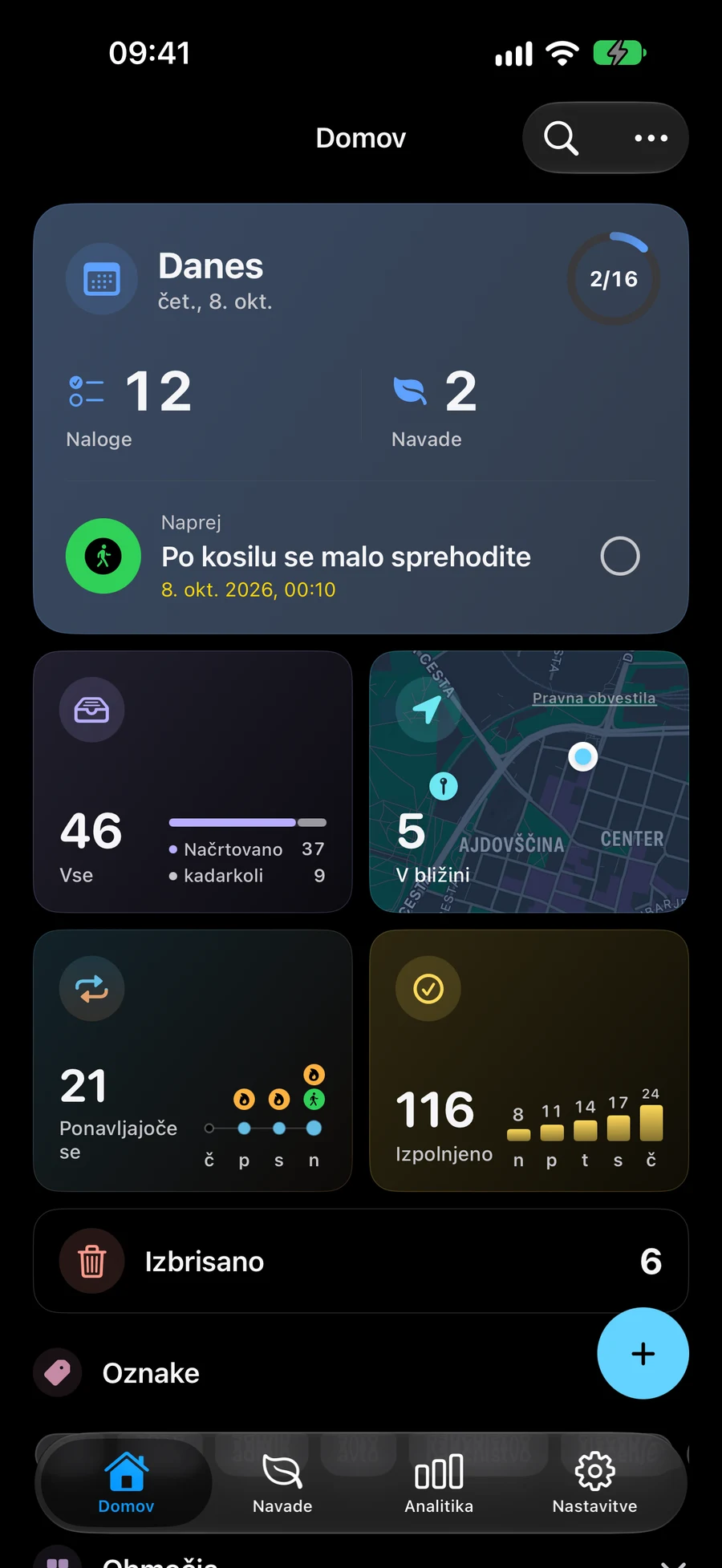
Preizkusite v Mementu
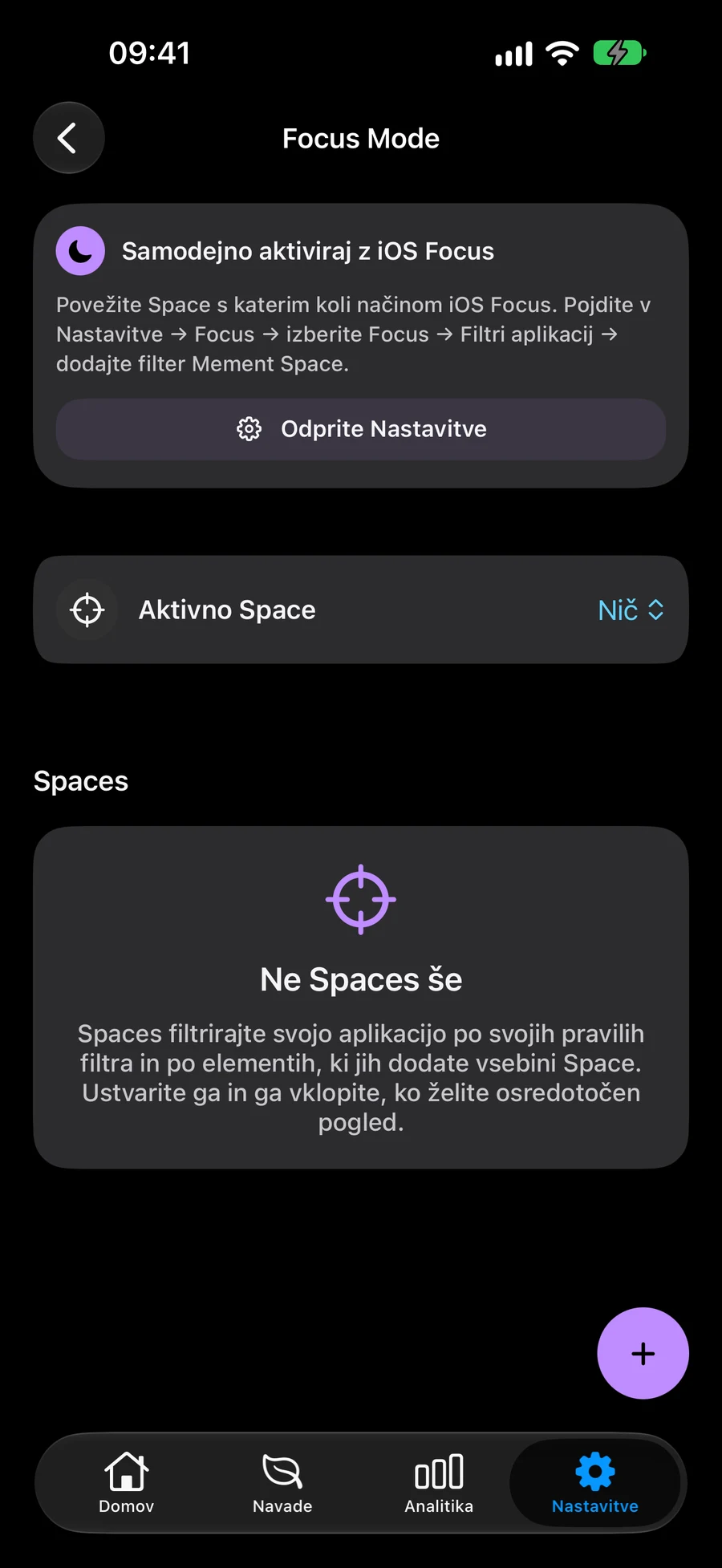
- Odprite Nastavitve → Način osredotočenosti in dodajte ali uredite prostor.
- Poimenujte ga za uporaben kontekst, na primer Delo, ter uporabite Povezano, da izberete obstoječe plane, ki jih želite vključiti.
- Po želji dodajte Pametne filtre za samodejno vključitev ustreznih zapisov; izberite Vsi ali Kateri koli glede na te pogoje.
- Izberite, ali naj navade ostanejo vidne, nato pa shranite prostor.
- Izberite prostor za aktivacijo. Izberite Brez aktivnega prostora, kadar želite ponovno celotno delovno okolje.
Ustvarite delovni prostor, ki ga lahko napoveste
Predpostavimo, da vaše Delovno območje vsebuje Predstavitveni projekt, poleg tega pa imate tudi več samostojnih Nalog označenih z delom. Ustvarite Delovni prostor, odprite Povezano in izberite Območje ali določen Projekt, ki ga želite imeti na voljo. Potrdite izbiro v urejevalniku Prostora.
Če želite, da se označena dela samodejno vključijo, dodajte pogoj Pametne oznake za delo. Dodate lahko tudi druge pogoje in izberete Vse, kadar mora biti izpolnjen vsak pogoj, ali Katerikoli, kadar je zadosten le en. Preverite nekaj zapisov, da kombinacija izrazi želeno kontekst.
Ročni izbor in pametni rezultati tvorijo en pogled. Ročno izbran Projekt ostane vključen, tudi če nima delovne oznake. Zapis, vključen skozi obe poti, se prikaže samo enkrat. To vam omogoča, da ohranite določen angažma viden skupaj s spreminjajočo se samodejno zbirko.
Oglejte si, kaj se spremeni, ko aktivirate Prostor
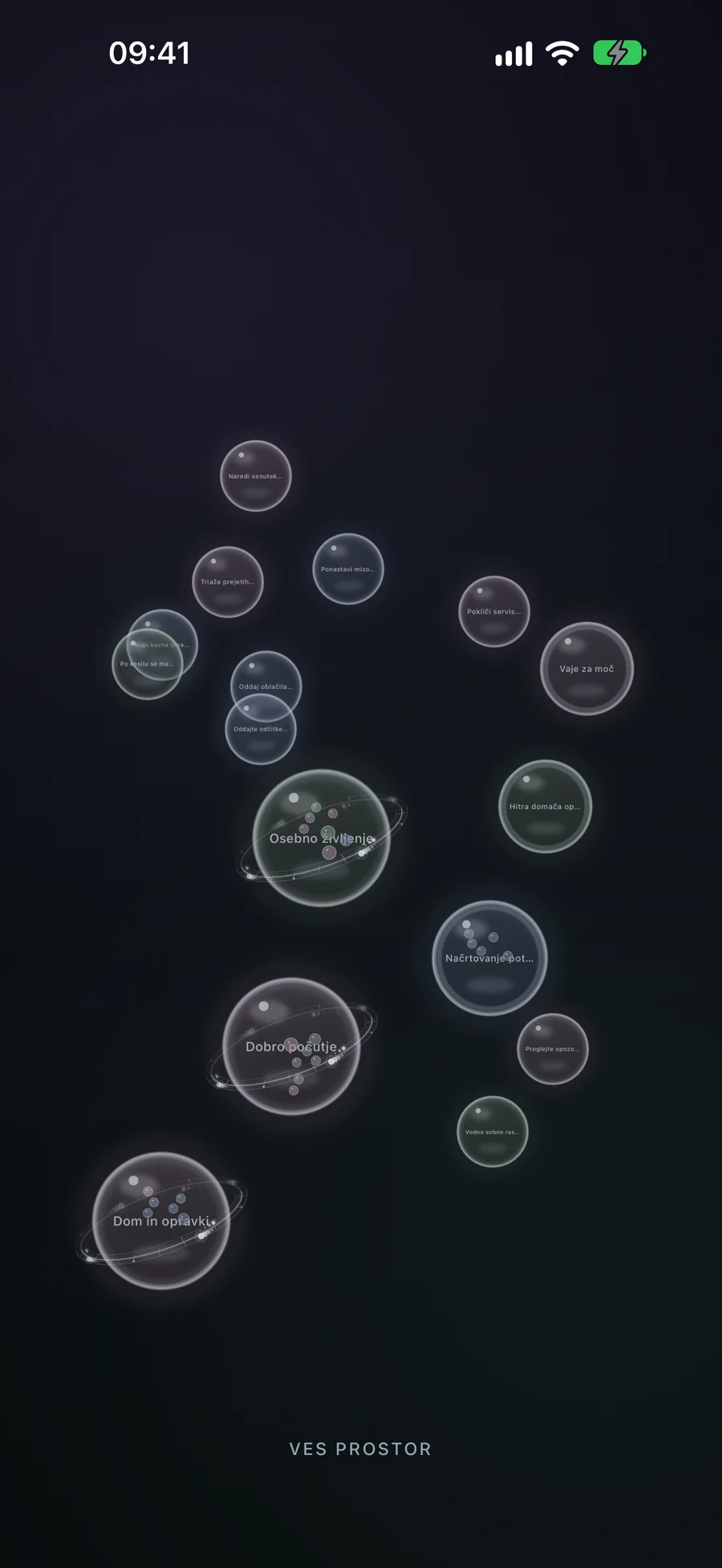
Po shranjevanju in izbiri Delo, Dom, Navade, V bližini in Big View uporabite ta kontekst za njihove podprte vsebine. Preklopite na Domovinski prostor, ko se premikate k družinskim načrtom, ali se vrnite brez Aktivnega prostora, da brskate po celotnem delovnem prostoru. Spreminjate, katere obstoječe zapise vidite.
Prikaži nadzorne elemente navad upravlja tako zavihek Navade kot tudi razdelek Navade v Dnevu. Izklopi jih, ko naj bi kontekst te površine skril iz pogleda, ali jih pusti vklopljene, ko Navade pripadajo delu tvojega dneva. Njihove definicije in zgodovina ostanejo shranjene v vsakem primeru.
Prostor je lahko prazen, če niso vključeni ročni zapisi ali samodejni rezultati. Ko se zdi, da načrt izgine, se vrni na celoten delovni prostor in ga poišči, preden spremeniš zapis. Brisanje Prostor-a odstrani njegov shranjen kontekst, hkrati pa ohrani zapise, na katere se je skliceval.
Ohrani kontekst uporaben, ko se delo spreminja
Ko se projekt predstavitve konča, preglejte tako ročno izbrane vnose kot tudi vse pametne pogoje. Odveza ročno izbranega zapisa ga ne skrije, če avtomatski filter še vedno ustreza. Prav tako sprememba njegovih oznak ne odstrani izrecno povezane izbire.
Za ponavljajoč kontekst, kot so Delo, Doma ali določen časovni okvir pozornosti, uporabite Prostor. Za organizacijo samega dela uporabite Seznam, Projekt ali Območje. Prostor lahko zajema več delov te hierarhije, ne da bi vse prisilil v novega nadrejenega.
Prilagodite pripomoček Seznam fokusa posebej
Apple-ov sistem Fokusni filtri lahko izbere Mement seznam za pripomoček Seznam fokusa. V Apple Nastavitvah odprite Fokus, izberite način in preglejte njegove Fokusne filtre za Mement. Ta sistemska nastavitev izbere seznam pripomočka; ne ustvari ali ureja prostora v aplikaciji.
Če pripomoček in Mement prikazujeta različne zapise, primerjajte izbiro seznama fokusa v sistemu, konfiguracijo pripomočka in aktiven prostor v aplikaciji. Jasno določanje njihovih namenov vam pomaga izbrati pravo nastavitev namesto spreminjanja nepovezanih načrtov.
Preden končate
- Ročna izbira in samodejne ujemajoče se možnosti opisujejo kontekst, ki ga želite.
- Prikazovanje navad je namenoma nastavljeno za ta prostor.
- Lahko se vrnete v celoten delovni prostor in razlikujete Prostor od nastavitev sistemskega seznama osredotočenosti.