
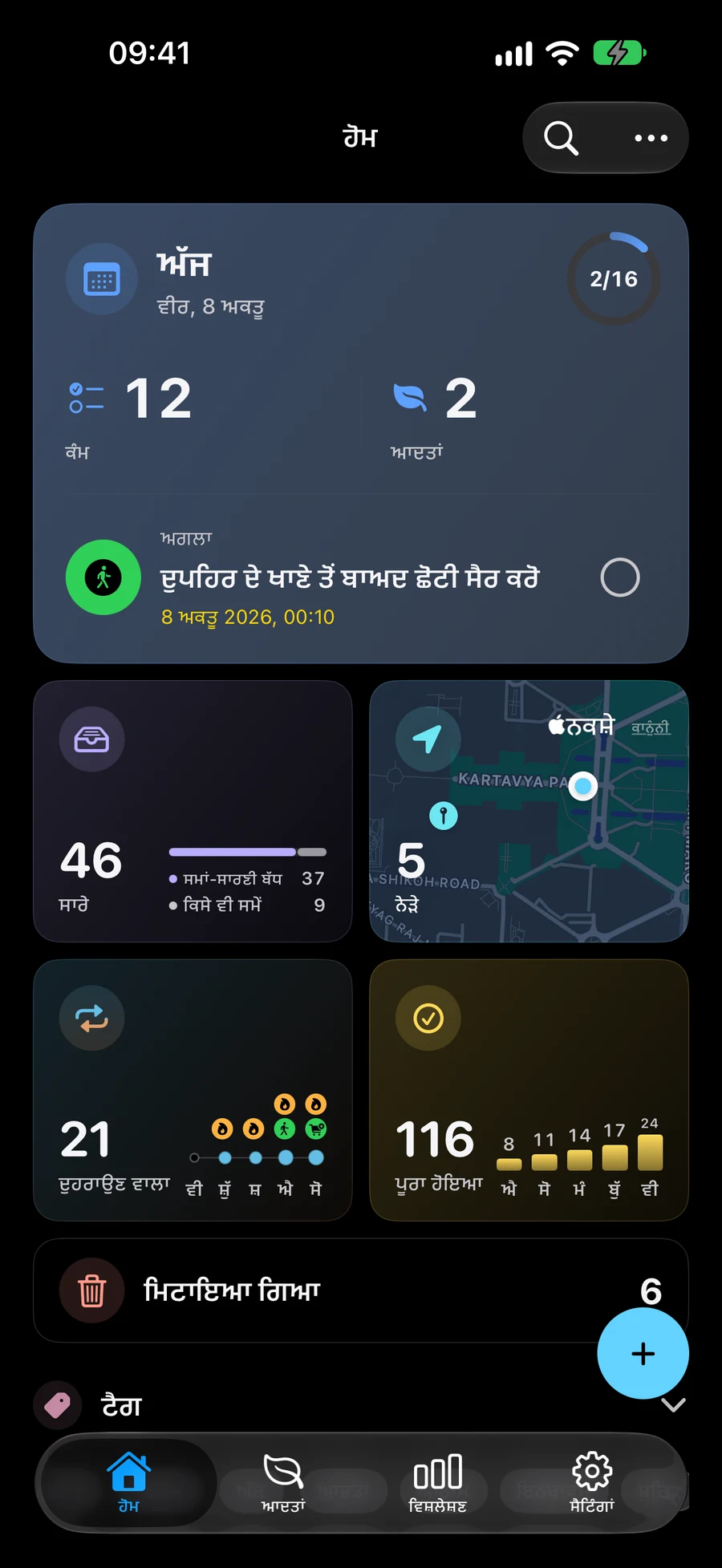
Mement ਵਿੱਚ ਅਜ਼ਮਾਓ
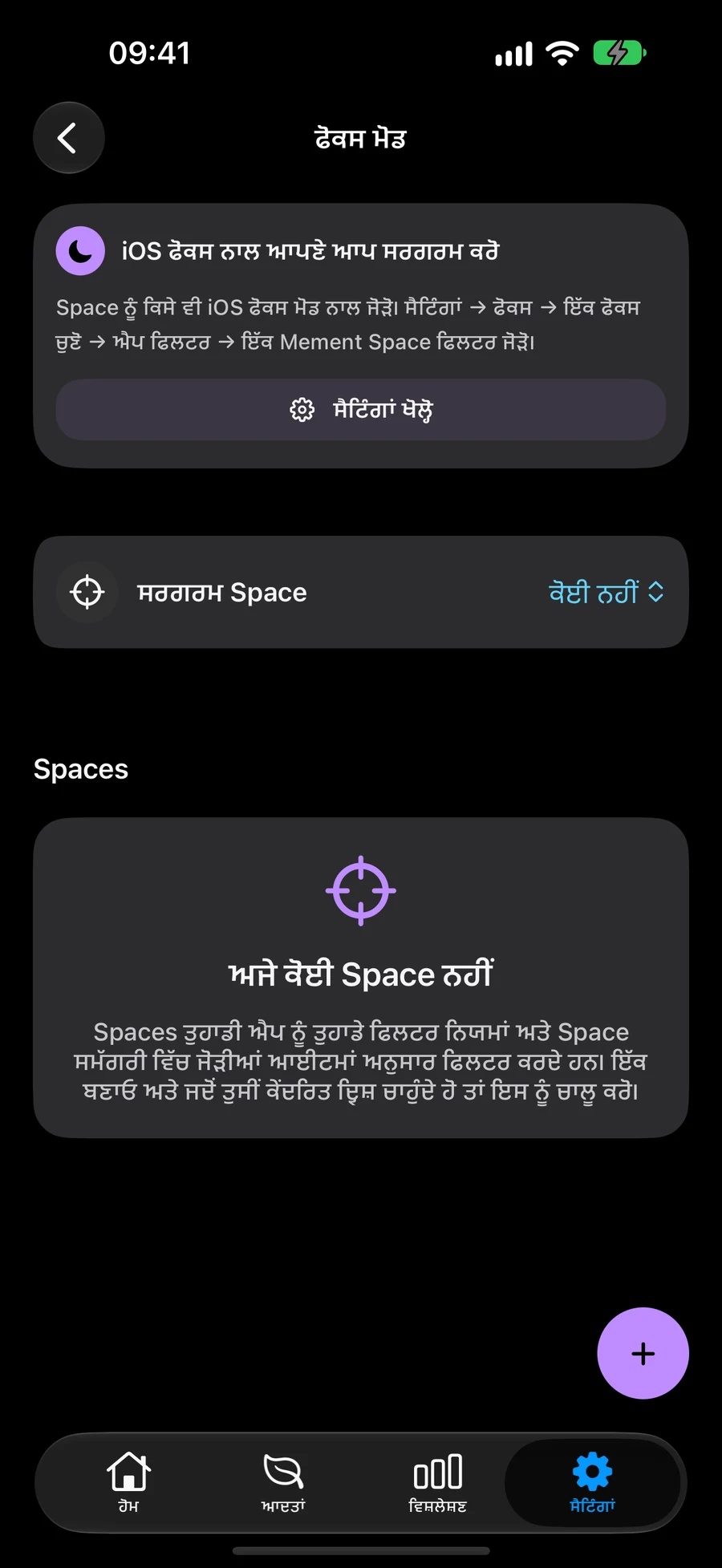
- ਸੈਟਿੰਗ → ਫੋਕਸ ਮੋਡ ਖੋਲ੍ਹੋ ਅਤੇ ਇੱਕ ਸਪੇਸ ਜੋੜੋ ਜਾਂ ਸੋਧੋ।
- ਇਸਨੂੰ ਕਿਸੇ ਲਾਭਦਾਇਕ ਸੰਦਰਭ ਲਈ ਨਾਮ ਦਿਓ, ਜਿਵੇਂ ਕਿ ਕੰਮ, ਅਤੇ ਸ਼ਾਮਿਲ ਕਰਨ ਲਈ ਮੌਜੂਦਾ ਯੋਜਨਾਵਾਂ ਚੁਣਨ ਲਈ ਲਿੰਕ ਕੀਤਾ ਵਰਤੋ।
- ਇੱਛਾ ਅਨੁਸਾਰ ਸਮਝਦਾਰ ਫਿਲਟਰ ਜੋੜੋ ਤਾਂ ਜੋ ਮੈਚ ਕਰਨ ਵਾਲੇ ਰਿਕਾਰਡ ਆਟੋਮੈਟਿਕ ਸ਼ਾਮਿਲ ਹੋ ਜਾਣ; ਉਹਨਾਂ ਸ਼ਰਤਾਂ ਦੇ ਅਨੁਸਾਰ All ਜਾਂ Any ਚੁਣੋ।
- ਚੁਣੋ ਕਿ ਆਦਤਾਂ ਦ੍ਰਿਸ਼ਟੀ ਵਿੱਚ ਰਹਿਣੀਆਂ ਚਾਹੀਦੀਆਂ ਹਨ ਜਾਂ ਨਹੀਂ, ਫਿਰ ਸਪੇਸ ਸੇਵ ਕਰੋ।
- ਸਪੇਸ ਚੁਣੋ ਤਾਂ ਜੋ ਉਹ ਸਰਗਰਮ ਹੋ ਜਾਵੇ। ਜਦੋਂ ਤੁਸੀਂ ਦੁਬਾਰਾ ਸਾਰਾ ਵਰਕਸਪੇਸ ਦੇਖਣਾ ਚਾਹੁੰਦੇ ਹੋ ਤਾਂ No Active Space ਚੁਣੋ।
ਇੱਕ ਵਰਕ ਸਪੇਸ ਬਣਾਓ ਜੋ ਤੁਸੀਂ ਅਨੁਮਾਨ ਲਾ ਸਕਦੇ ਹੋ
ਮੰਨ ਲਓ ਕਿ ਤੁਹਾਡੇ ਕੰਮ ਦੇ ਖੇਤਰ ਵਿੱਚ ਇੱਕ ਪ੍ਰਜ਼ੈਂਟੇਸ਼ਨ ਪ੍ਰੋਜੈਕਟ ਹੈ, ਅਤੇ ਤੁਹਾਡੇ ਕੋਲ ਕਈ ਸਵਤੰਤਰ ਟਾਸਕ ਵੀ ਹਨ ਜੋ ਵਰਕ ਨਾਲ ਟੈਗ ਕੀਤੇ ਗਏ ਹਨ। ਇੱਕ ਵਰਕ ਸਪੇਸ ਬਣਾਓ, ਲਿੰਕਡ ਖੋਲ੍ਹੋ, ਅਤੇ ਉਸ ਖੇਤਰ ਜਾਂ ਵਿਸ਼ੇਸ਼ ਪ੍ਰੋਜੈਕਟ ਨੂੰ ਚੁਣੋ ਜਿਸ ਨੂੰ ਤੁਸੀਂ ਉਪਲਬਧ ਰੱਖਣਾ ਚਾਹੁੰਦੇ ਹੋ। ਸਪੇਸ ਐਡੀਟਰ ਵਿੱਚ ਚੋਣ ਦੀ ਪੁਸ਼ਟੀ ਕਰੋ।
ਟੈਗ ਕੀਤੇ ਹੋਏ 'work' ਨੂੰ ਆਪਣੇ ਆਪ ਸ਼ਾਮਿਲ ਕਰਨ ਲਈ, 'work' ਲਈ ਸਮਾਰਟ ਟੈਗ ਸ਼ਰਤ ਜੋੜੋ। ਤੁਸੀਂ ਹੋਰ ਸ਼ਰਤਾਂ ਵੀ ਜੋੜ ਸਕਦੇ ਹੋ ਅਤੇ 'All' ਚੁਣ ਸਕਦੇ ਹੋ ਜਦੋਂ ਹਰ ਇਕ ਸ਼ਰਤ ਮਿਲਣੀ ਜਰੂਰੀ ਹੋਵੇ, ਜਾਂ 'Any' ਚੁਣ ਸਕਦੇ ਹੋ ਜਦੋਂ ਇੱਕ ਹੀ ਕਾਫ਼ੀ ਹੋਵੇ। ਕੁਝ ਰਿਕਾਰਡ ਦੀ ਜਾਂਚ ਕਰੋ ਤਾਂ ਕਿ ਕੰਬੀਨੇਸ਼ਨ ਤੁਹਾਡੇ ਮਨਚਾਹੇ ਸੰਦਰਭ ਨੂੰ ਦਰਸਾਏ।
ਮੈਨੂਅਲ ਚੋਣ ਅਤੇ ਸਮਾਰਟ ਨਤੀਜੇ ਇੱਕ ਨਜ਼ਰੀਏ ਵਿੱਚ ਮਿਲਦੇ ਹਨ। ਹੱਥੋਂ ਚੁਣਿਆ ਗਿਆ ਪ੍ਰੋਜੈਕਟ ਉਸ ਸਮੇਂ ਵੀ ਸ਼ਾਮਲ ਰਹਿੰਦਾ ਹੈ ਜੇਕਰ ਇਸ ਵਿੱਚ ਵਰਕ ਟੈਗ ਨਾ ਹੋਵੇ। ਦੋਹਾਂ ਰਾਹਾਂ ਦੁਆਰਾ ਸ਼ਾਮਲ ਕੀਤਾ ਰਿਕਾਰਡ ਇੱਕ ਵਾਰੀ ਹੀ ਦਰਸਾਇਆ ਜਾਂਦਾ ਹੈ। ਇਸ ਨਾਲ ਤੁਸੀਂ ਕਿਸੇ ਖਾਸ ਵਾਅਦੇ ਨੂੰ ਬਦਲਦੇ ਆਟੋਮੈਟਿਕ ਕਲੀਕਸ਼ਨ ਦੇ ਨਾਲ ਵਰਤੋਂ ਵਿੱਚ ਵੇਖ ਸਕਦੇ ਹੋ।
ਜਦੋਂ ਤੁਸੀਂ ਸਪੇਸ ਐਕਟੀਵੇਟ ਕਰਦੇ ਹੋ ਤਾਂ ਦੇਖੋ ਕੀ ਬਦਲਦਾ ਹੈ।
ਕੰਮ, ਘਰ, ਆਦਤਾਂ, ਨੇੜਲੇ ਅਤੇ ਵੱਡੇ ਦਰਸ਼ਨ ਨੂੰ ਸੇਵ ਕਰਨ ਅਤੇ ਚੁਣਨ ਤੋਂ ਬਾਅਦ ਉਹ ਸੰਦਰਭ ਉਨ੍ਹਾਂ ਦੇ ਸਮਰਥਿਤ ਸਮੱਗਰੀ ਲਈ ਵਰਤੋਂ। ਜਦੋਂ ਤੁਸੀਂ ਘਰੇਲੂ ਯੋਜਨਾਵਾਂ ਵੱਲ ਜਾਂਦੇ ਹੋ ਤਾਂ ਘਰ ਦੀ ਸਪੇਸ ਵਿੱਚ ਸਵਿੱਚ ਕਰੋ, ਜਾਂ ਪੂਰੇ ਵਰਕਸਪੇਸ ਨੂੰ ਬਰਾਊਜ਼ ਕਰਨ ਲਈ ਕੋਈ ਐਕਟਿਵ ਸਪੇਸ ਨਾ ਵੇਖਣ ਲਈ ਵਾਪਸ ਜਾਓ। ਤੁਸੀਂ ਵੇਖਣ ਵਾਲੇ ਮੌਜੂਦਾ ਰਿਕਾਰਡਾਂ ਨੂੰ ਬਦਲ ਰਹੇ ਹੋ।
ਹੈਬਿਟਸ ਕੰਟਰੋਲ ਦਿਖਾਉਣ ਨਾਲ ਦੋਹਾਂ ਹੈਬਿਟਸ ਟੈਬ ਅਤੇ ਅੱਜ ਸੈਕਸ਼ਨ ਵਿਚ ਹੈਬਿਟਸ ਦਿਖਾਈ ਦਿੰਦੀਆਂ ਹਨ। ਜਦੋਂ ਕੋਈ ਸੰਦਰਭ ਇਹ ਸਤਹਾਂ ਦ੍ਰਿਸ਼ਟੀ ਤੋਂ ਬਾਹਰ ਰੱਖਣਾ ਚਾਹੁੰਦਾ ਹੈ ਤਾਂ ਇਸਨੂੰ ਬੰਦ ਕਰੋ, ਜਾਂ ਜਦੋਂ ਹੈਬਿਟਸ ਤੁਹਾਡੇ ਦਿਨ ਦੇ ਉਸ ਹਿੱਸੇ ਵਿੱਚ ਹੋਣੇ ਚਾਹੀਦੇ ਹਨ ਤਾਂ ਇਸਨੂੰ ਚਾਲੂ ਰੱਖੋ। ਉਹਨਾਂ ਦੀਆਂ ਪਰਿਭਾਸ਼ਾਵਾਂ ਅਤੇ ਇਤਿਹਾਸ ਕਿਸੇ ਵੀ ਹਾਲਤ ਵਿੱਚ ਸੁਰੱਖਿਅਤ ਰਹਿੰਦੇ ਹਨ।
ਜੇ ਕੋਈ ਮੈਨੂਅਲ ਰਿਕਾਰਡ ਜਾਂ ਆਟੋਮੈਟਿਕ ਨਤੀਜੇ ਸ਼ਾਮਿਲ ਨਾ ਹੋਣ, ਤਾਂ ਇੱਕ ਸਪੇਸ ਖਾਲੀ ਹੋ ਸਕਦਾ ਹੈ। ਜਦੋਂ ਕੋਈ ਯੋਜਨਾ ਲੁਕ ਜਾਵੇ, ਰਿਕਾਰਡ ਬਦਲਣ ਤੋਂ ਪਹਿਲਾਂ ਪੂਰੇ ਵਰਕਸਪੇਸ ਵਿੱਚ ਵਾਪਸ ਜਾਓ ਅਤੇ ਇਸ ਦੀ ਖੋਜ ਕਰੋ। ਸਪੇਸ ਨੂੰ ਮਿਟਾਉਣ ਨਾਲ ਇਸਦਾ ਸੁਰੱਖਿਅਤ ਸੰਦਰਭ ਹਟ ਜਾਂਦਾ ਹੈ ਪਰ ਇਸਨੇ ਜਿਨ੍ਹਾਂ ਰਿਕਾਰਡਾਂ ਦਾ ਹਵਾਲਾ ਦਿੱਤਾ ਸੀ ਉਹ ਰਹਿ ਜਾਂਦੇ ਹਨ।
ਜਦੋਂ ਕੰਮ ਬਦਲਦਾ ਹੈ ਤਾਂ ਸੰਦਰਭ ਨੂੰ ਲਾਭਦਾਇਕ ਰੱਖੋ
ਜਦੋਂ ਪ੍ਰਜ਼ੇਂਟੇਸ਼ਨ ਪ੍ਰੋਜੈਕਟ ਸਮਾਪਤ ਹੁੰਦਾ ਹੈ, ਇਸ ਦੀ ਮੈਨੂਅਲ ਚੋਣ ਅਤੇ ਕਿਸੇ ਵੀ ਸਮਾਰਟ ਸਥਿਤੀਆਂ ਨੂੰ ਸਮੀਖਿਆ ਕਰੋ। ਕਿਸੇ ਮੈਨੂਅਲ ਚੁਣੀ ਗਈ ਰਿਕਾਰਡ ਨੂੰ ਅਣਲਿੰਕ ਕਰਨ ਨਾਲ ਉਹ ਲੁਕਦਾ ਨਹੀਂ ਜਦੋਂ ਕਿ ਇਕ ਆਟੋਮੈਟਿਕ ਫਿਲਟਰ ਹਾਲੇ ਵੀ ਮਿਲਦਾ ਹੈ। ਇਸੇ ਤਰ੍ਹਾਂ, ਇਸਦੇ ਟੈਗਜ਼ ਬਦਲਣ ਨਾਲ ਸਪੱਸ਼ਟ ਲਿੰਕ ਕੀਤੀ ਚੋਣ ਨੂੰ ਹਟਾਉਂਦਾ ਨਹੀਂ।
ਇੱਕ ਨਿਯਮਤ ਸੰਦਰਭ ਲਈ ਵਰਕਸਪੇਸ ਵਾਲਾ ਸਪੇਸ ਵਰਤੋ ਜਿਵੇਂ ਕਿ ਕੰਮ, ਘਰ, ਜਾਂ ਧਿਆਨ ਦਾ ਕੋਈ ਵਿਸ਼ੇਸ਼ ਸਮਾਂ। ਜਦੋਂ ਤੁਸੀਂ ਕੰਮ ਨੂੰ ਖੁਦ ਸੰਗਠਿਤ ਕਰਨਾ ਚਾਹੁੰਦੇ ਹੋ ਤਾਂ ਇੱਕ ਲਿਸਟ, ਪ੍ਰੋਜੈਕਟ, ਜਾਂ ਏਰੀਆ ਵਰਤੋ। ਇੱਕ ਸਪੇਸ ਉਸ ਹਾਇਰਾਰਕੀ ਦੇ ਕਈ ਹਿੱਸਿਆਂ ਤੋਂ ਸੂਤਰ ਲੈ ਸਕਦਾ ਹੈ ਬਿਨਾਂ ਹਰ ਚੀਜ਼ ਨੂੰ ਨਵੇਂ ਪੇਰੇਂਟ ਵਿੱਚ ਜ਼ਬਰਦਸਤੀ ਕਰਨ ਤੋਂ।
ਫੋਕਸ ਲਿਸਟ ਵਿਜੇਟ ਨੂੰ ਅਲੱਗ ਤਰੀਕੇ ਨਾਲ ਸੰਰਚਨਾ ਕਰੋ
Apple ਦਾ ਸਿਸਟਮ ਫੋਕਸ ਫਿਲਟਰ ਫੋਕਸ ਲਿਸਟ ਵਿਜੇਟ ਲਈ Mement ਲਿਸਟ ਚੁਣ ਸਕਦਾ ਹੈ। Apple ਸੈਟਿੰਗਜ਼ ਵਿੱਚ, ਫੋਕਸ ਖੋਲ੍ਹੋ, ਇੱਕ ਮੋਡ ਚੁਣੋ, ਅਤੇ ਉਸਦੇ ਫੋਕਸ ਫਿਲਟਰਾਂ ਨੂੰ Mement ਲਈ ਵੇਖੋ। ਉਹ ਸਿਸਟਮ ਸੈਟਿੰਗ ਵਿਜੇਟ ਦੀ ਲਿਸਟ ਚੁਣਦੀ ਹੈ; ਇਹ ਐਪ ਵਿੱਚ ਇੱਕ ਸਪੇਸ ਬਣਾਉਂਦਾ ਜਾਂ ਸੋਧਦਾ ਨਹੀਂ।
ਜੇਕਰ ਇੱਕ ਵਿਜੇਟ ਅਤੇ Mement ਵੱਖ-ਵੱਖ ਰਿਕਾਰਡ ਦਿਖਾਉਂਦੇ ਹਨ, ਤਾਂ ਸਿਸਟਮ ਫੋਕਸ ਲਿਸਟ ਚੋਣ, ਵਿਜੇਟ ਸੰਰਚਨਾ, ਅਤੇ ਐਪ ਵਿੱਚ ਐਕਟਿਵ ਸਪੇਸ ਦੀ ਤੁਲਨਾ ਕਰੋ। ਉਨ੍ਹਾਂ ਦੇ ਮਕਸਦ ਨੂੰ ਸਪੱਸ਼ਟ ਰੱਖਣਾ ਤੁਹਾਨੂੰ ਸਹੀ ਸੈਟਿੰਗ ਚੁਣਣ ਵਿੱਚ ਸਹਾਇਕ ਹੁੰਦਾ ਹੈ ਬਜਾਏ ਇਸਦੇ ਕਿ ਅਣਸੰਬੰਧਿਤ ਯੋਜਨਾਵਾਂ ਨੂੰ ਬਦਲਣ ਦੇ।
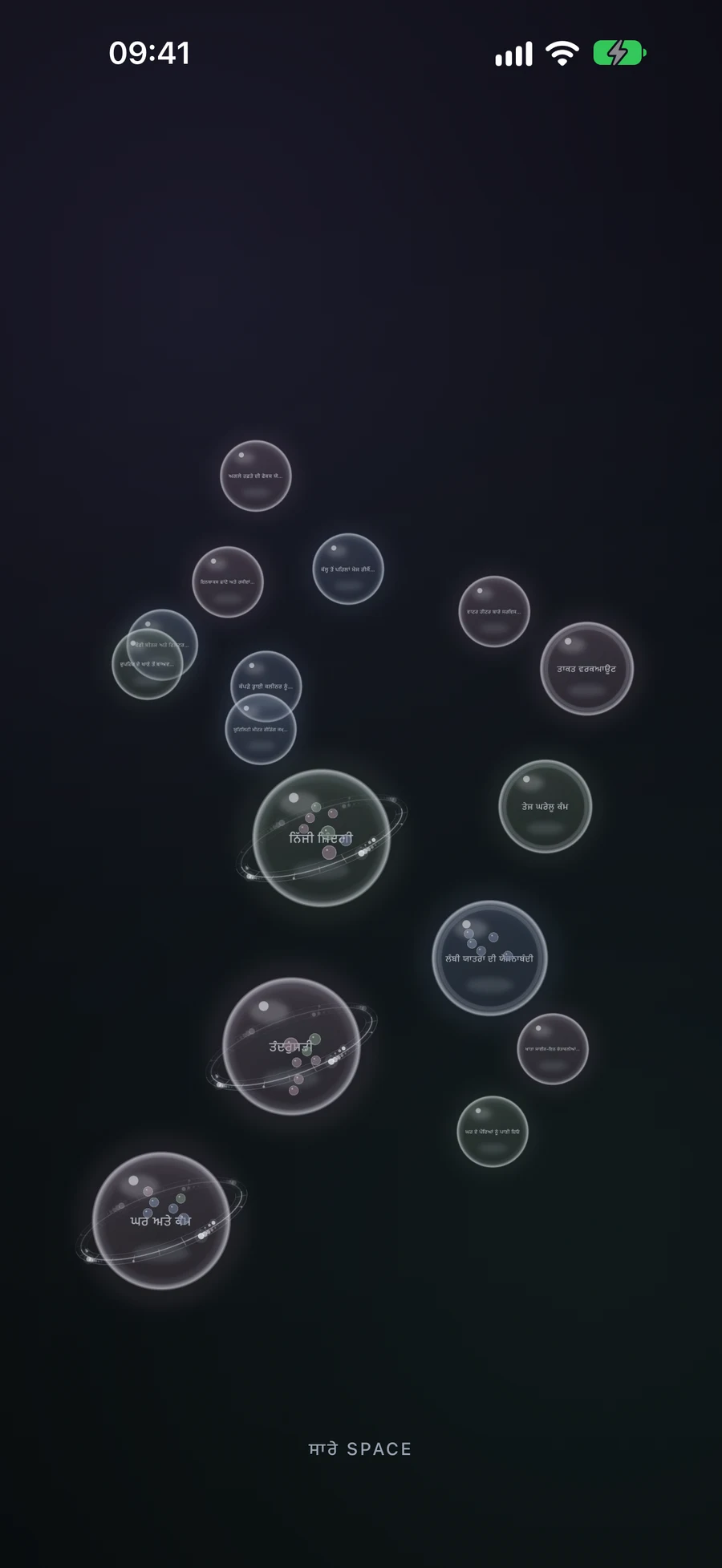
ਮੁਕਾਉਣ ਤੋਂ ਪਹਿਲਾਂ
- ਹੱਥੋਂ ਚੁਣਾਈ ਅਤੇ ਆਟੋਮੈਟਿਕ ਮੇਲ ਤੁਹਾਡੇ ਚਾਹੀਦੇ ਸੰਦਰਭ ਨੂੰ ਵਰਣਨ ਕਰਦੇ ਹਨ।
- ਹੈਬਿਟਸ ਦਿਖਾਉਣਾ ਜਾਣ-ਬੂਝ ਕੇ ਇਸ ਸਪੇਸ ਲਈ ਸੈਟ ਕੀਤਾ ਗਿਆ ਹੈ।
- ਤੁਸੀਂ ਪੂਰੇ ਵਰਕਸਪੇਸ 'ਤੇ ਵਾਪਸ ਜਾ ਸਕਦੇ ਹੋ ਅਤੇ ਸਿਸਟਮ ਫੋਕਸ ਲਿਸਟ ਸੈਟਿੰਗਜ਼ ਤੋਂ ਸਪੇਸ ਨੂੰ ਵੱਖਰਾ ਕਰ ਸਕਦੇ ਹੋ।