
Kokeile Mementissä
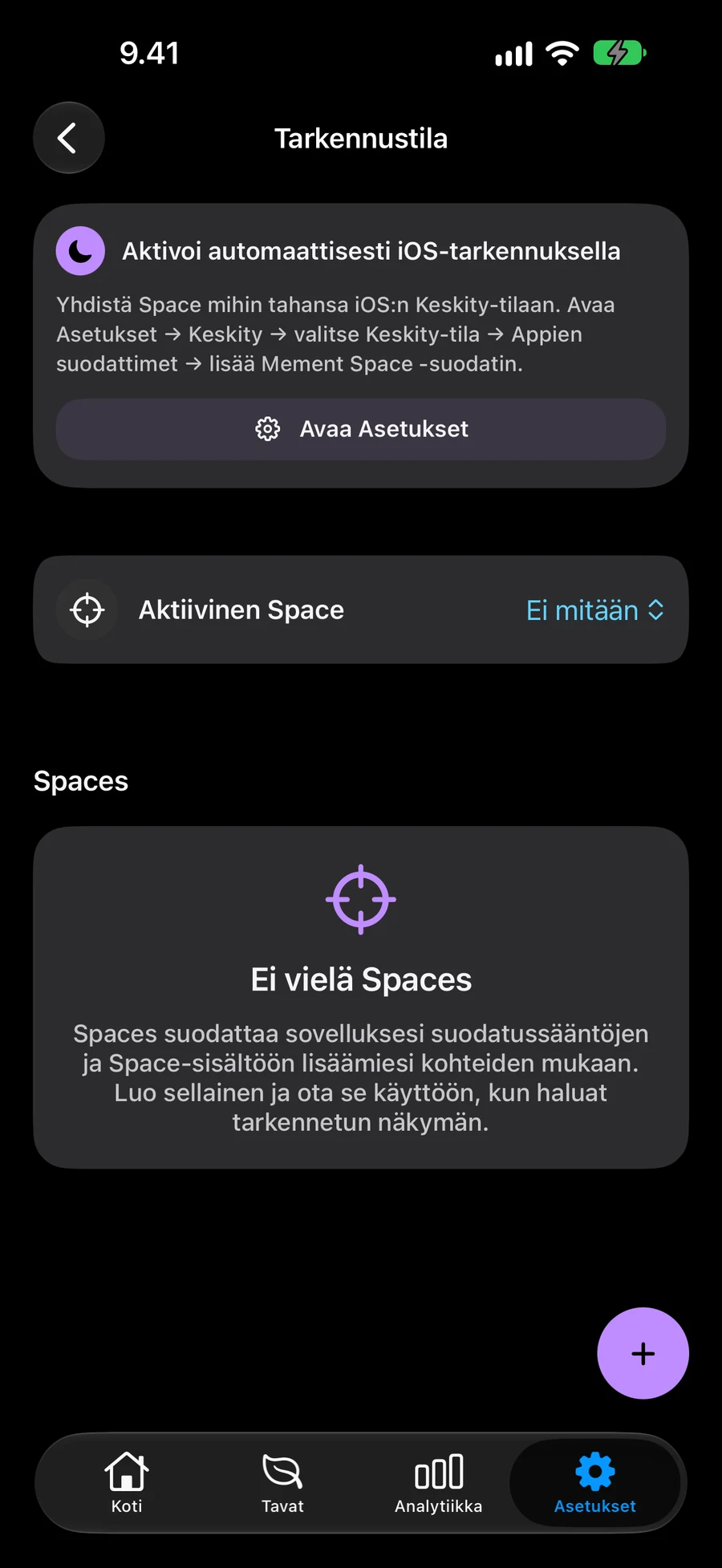
- Avaa Asetukset → Keskittymismoodi ja lisää tai muokkaa Tilaa.
- Nimeä se hyödyllisen kontekstin mukaan, esimerkiksi Työ, ja käytä Linkitetty valitaksesi olemassa olevat suunnitelmat, jotka haluat sisällyttää.
- Voit halutessasi lisätä Älykkäitä suodattimia, jotta vastaavat kohteet sisällytetään automaattisesti; valitse Kaikki tai Mikä tahansa ehtojen mukaan.
- Valitse, pitääkö Tottumusten pysyä näkyvissä, ja sitten Tallenna Tila.
- Valitse Tila aktivoidaksesi sen. Valitse Ei aktiivista tilaa, kun haluat koko työtilan uudelleen näkyviin.
Luo Työtila, jonka voit ennustaa
Oletetaan, että Työalueeseesi sisältyy Esityshanke, ja sinulla on myös useita erillisiä Tapahtumia, jotka on merkitty työksi. Luo Työtila, avaa Linkitetty ja valitse alue tai tietty hanke, jonka haluat pitää saatavilla. Vahvista valinta Tilan muokkaimessa.
Sisällyttääksesi merkittyä työtä automaattisesti, lisää Älykäs tunniste -ehto työlle. Voit lisätä muita ehtoja ja valita Kaikki, kun kaikkien ehtojen on täytyttävä, tai Mikä tahansa, kun yksi riittää. Tarkista muutama kohde, jotta yhdistelmä ilmaisee tarkoittamasi kontekstin.
Manuaalinen valinta ja Älykkäät tulokset muodostavat yhden näkymän. Manuaalisesti valittu Projekti pysyy mukana, vaikka sillä ei olisi työ-tunnistetta. Tallenne, joka sisällytetään molempien reittien kautta, näkyy vain kerran. Tämä antaa mahdollisuuden pitää tietty sitoumus näkyvissä muuttuvan automaattisen kokoelman rinnalla.
Katso, mitä muuttuu, kun aktivoit Tilaa
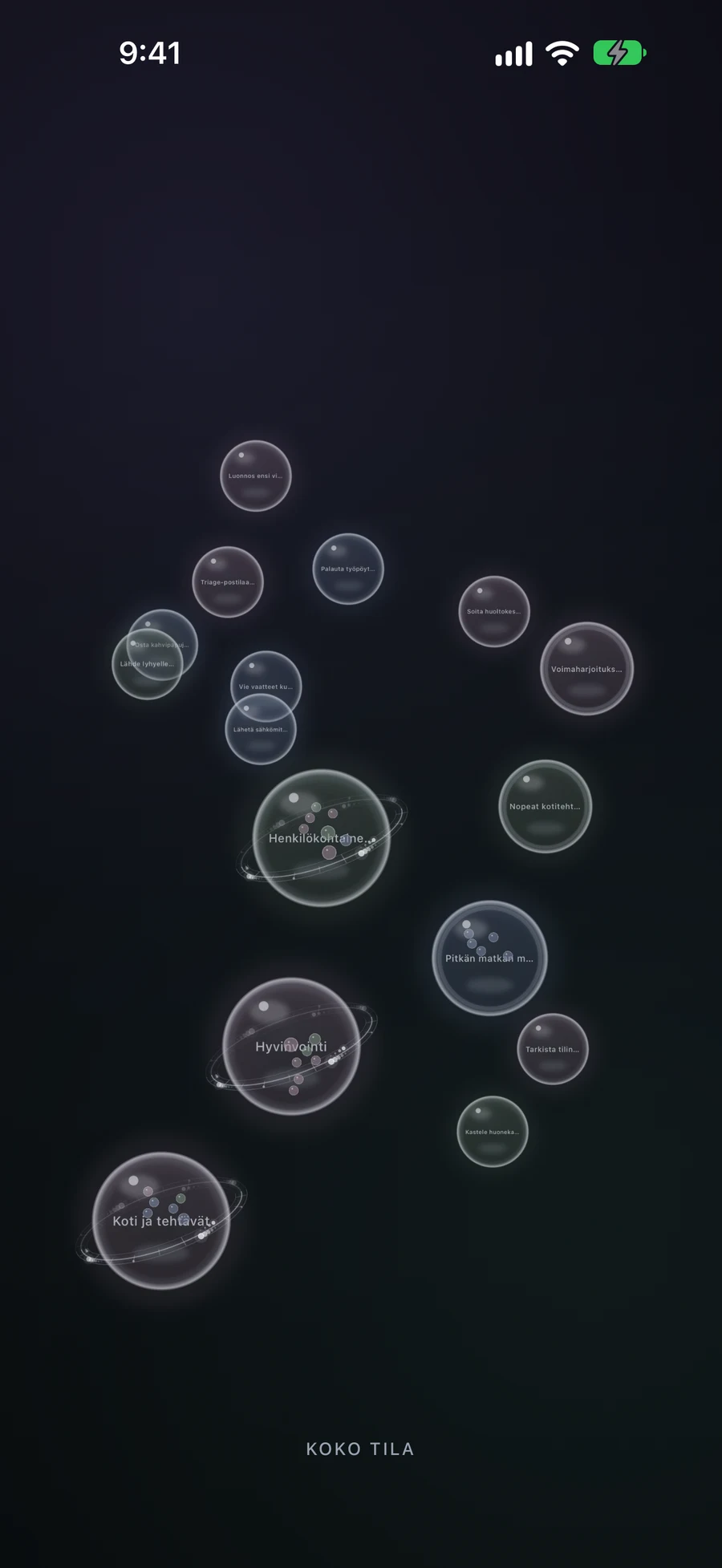
Tallenna ja valitse Work, Home, Habits, Nearby ja Big View ja käytä kyseistä kontekstia niiden tukemille sisällöille. Vaihda Home Tilan käyttöön, kun siirryt kotitaloussuunnitelmiin, tai palaa ilman Aktiivista Tilaa selaamaan koko työtilaa. Olet muuttamassa sitä, mitkä olemassa olevat tallenteet näet.
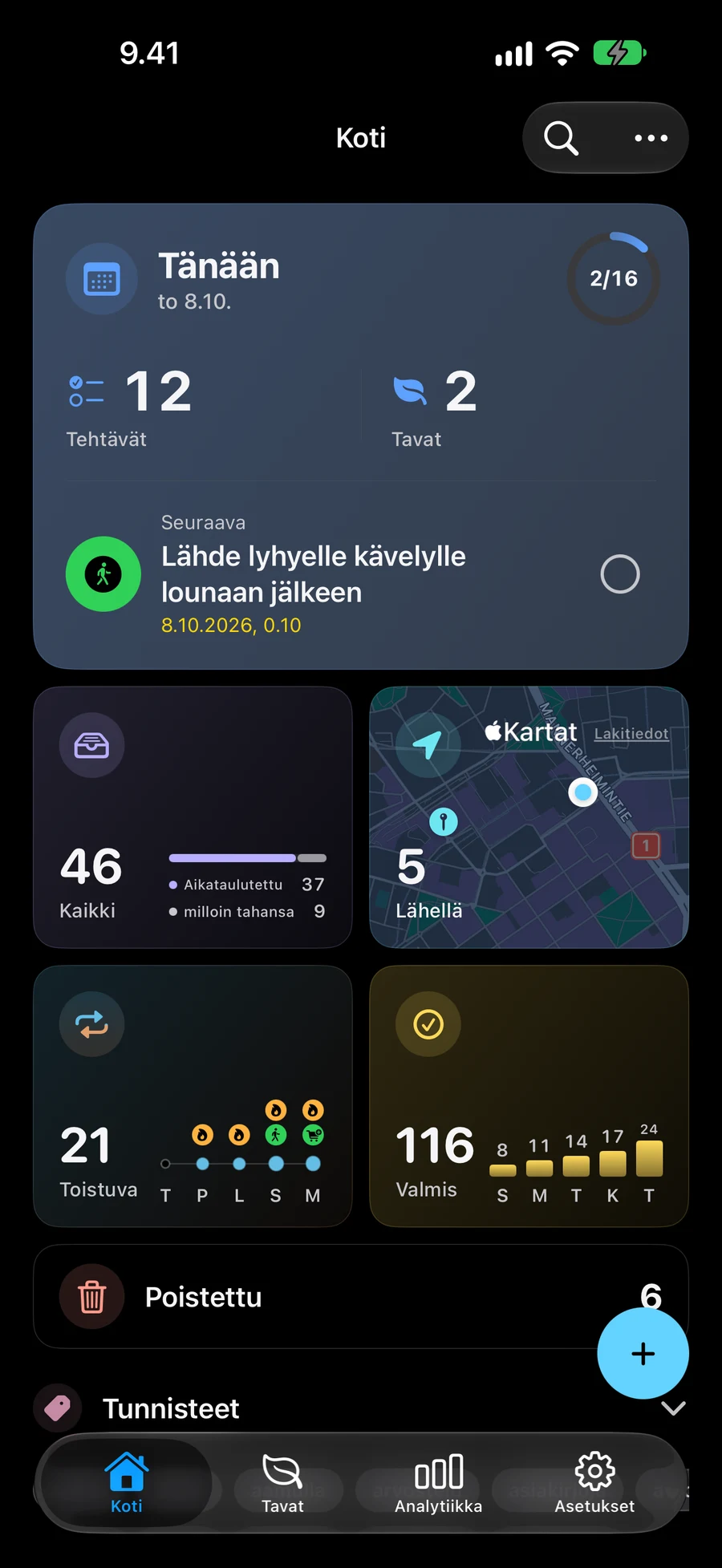
Näytä tavat hallitsee sekä Tavat-välilehteä että Tavat-osaa Tänään-näkymässä. Kytke se pois päältä, kun jokin konteksti pitäisi pitää poissa näkyvistä, tai jätä se päälle, kun Tavat kuuluvat siihen osaan päivääsi. Niiden määritelmät ja historia pysyvät tallessa joka tapauksessa.
Tila voi olla tyhjä, jos siihen ei sisälly manuaalisia merkintöjä tai automaattisia tuloksia. Kun suunnitelma näyttää katoavan, palaa koko työtilaan ja etsi sitä ennen kuin muokkaat merkintää. Tilaa poistamalla poistetaan sen tallennettu konteksti, mutta sen viittaamat merkinnät säilyvät.
Pidä konteksti hyödyllisenä työn muuttuessa
Kun Esityshanke päättyy, tarkista sekä sen manuaalinen valinta että mahdolliset Älykkäät ehdot. Manuaalisesti valitun tietueen irrottaminen ei piilota sitä, jos automaattinen suodatin edelleen vastaa sitä. Samoin sen tunnisteiden muuttaminen ei poista nimenomaista Liitettyä valintaa.
Käytä Tilaa toistuvassa kontekstissa, kuten Työ, Koti tai tietty huomion jakso. Käytä Listaa, Projektia tai Aluetta, kun haluat järjestää itse työtä. Tila voi tulla useammasta kyseisen hierarkian osasta ilman, että kaikki pakotetaan uuteen vanhempaan.
Määritä Fokusoitu Lista -widget erikseen
Apple-järjestelmän Focus-suodattimet voivat valita Mement-listan Focus List -widgetille. Apple-asetuksissa avaa Focus, valitse tila ja tarkastele sen Focus-suodattimia Mement:lle. Tämä järjestelmäasetus valitsee widgetin listan; se ei luo tai muokkaa sovelluksen sisäistä Spacea.
Jos widget ja Mement näyttävät eri tietueita, vertaa järjestelmän Focus List -valintaa, widgetin määritystä ja sovelluksen sisäistä Active Spacea. Näiden tarkoitusten pitäminen selkeänä auttaa valitsemaan oikean asetuksen sen sijaan, että muuttaisit asiaankuulumattomia suunnitelmia.
Ennen kuin lopetat
- Manuaalinen valinta ja automaattiset vastineet kuvaavat haluamaasi kontekstia.
- Show habits on asetettu tarkoituksellisesti tälle Spaceille.
- Voit palata koko työtilaan ja erottaa Avaruuden järjestelmän Fokuslistan asetuksista.