
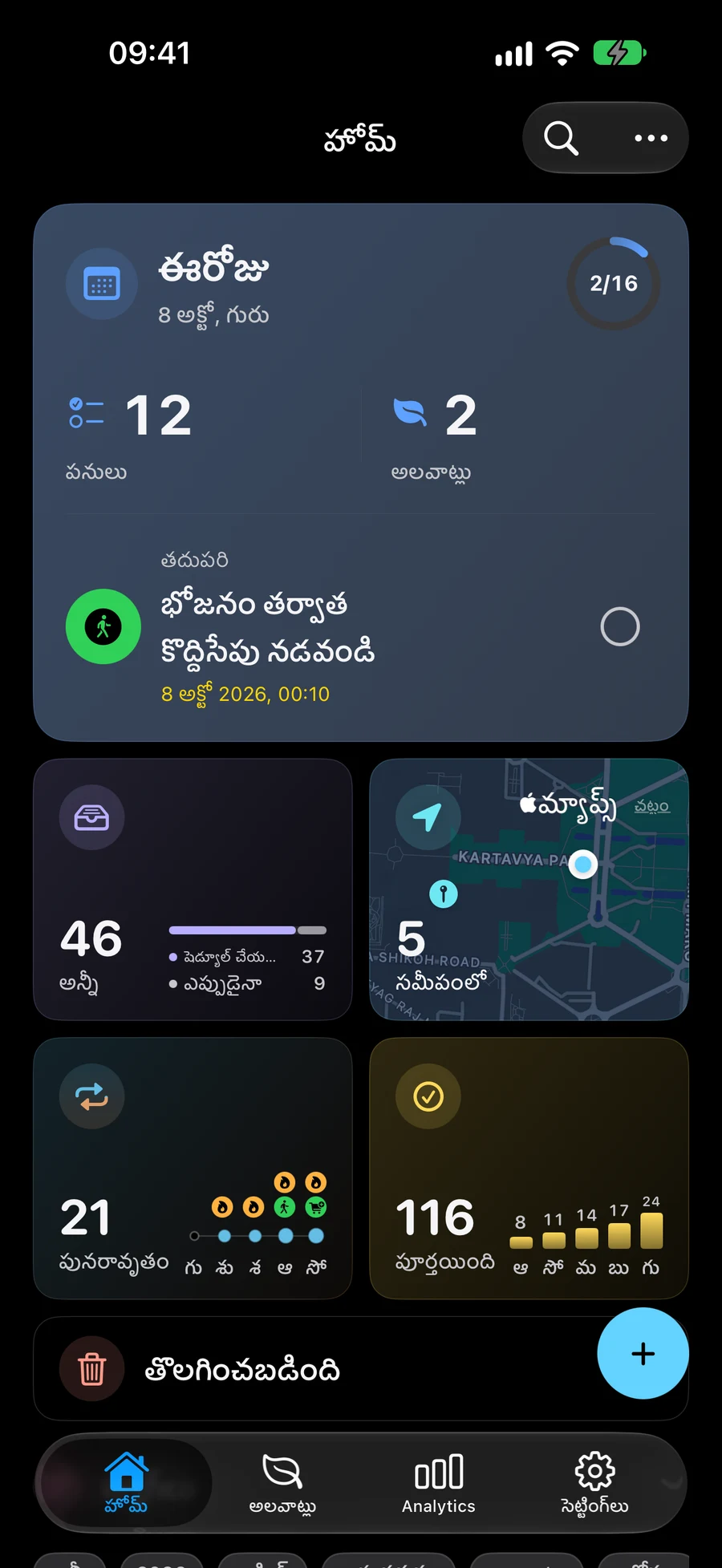
Mementలో ప్రయత్నించండి
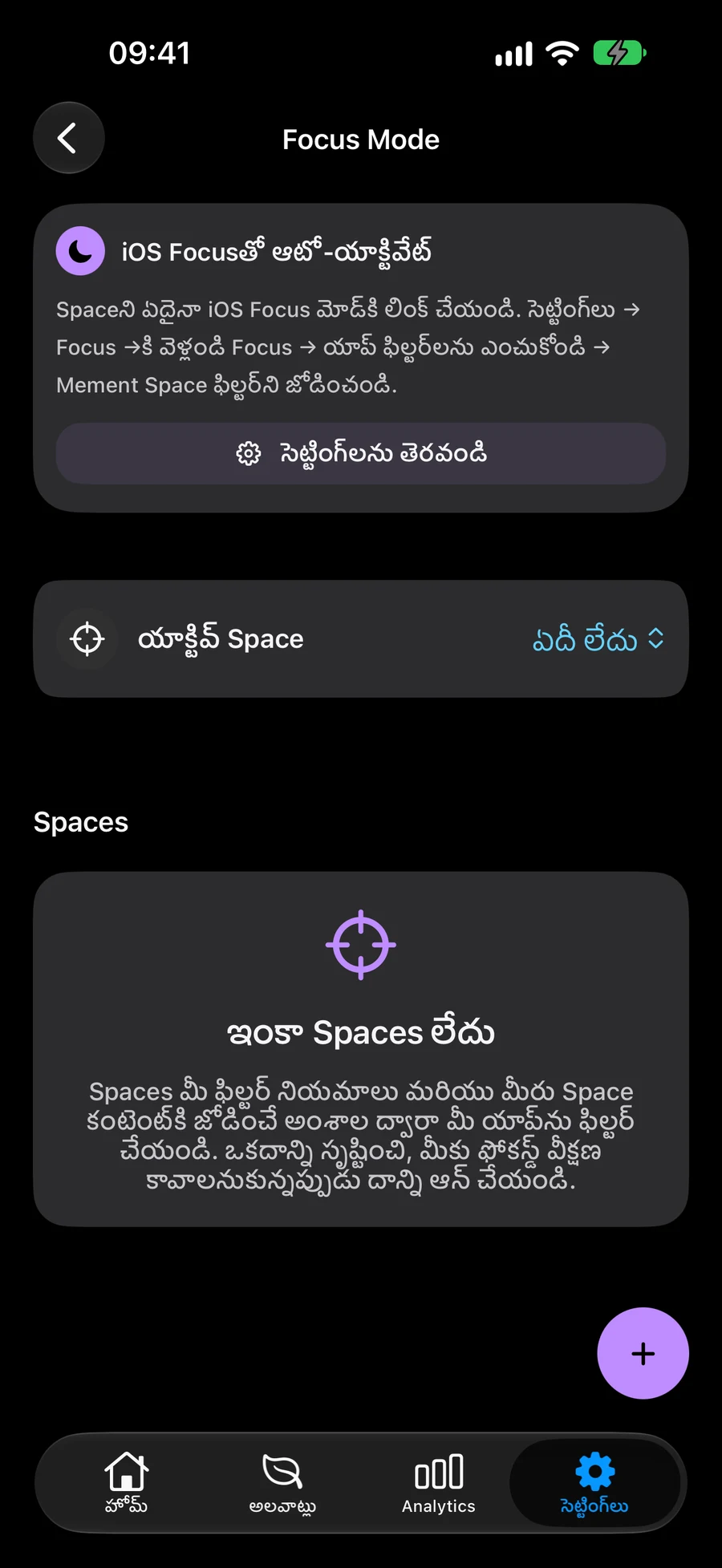
- సెట్టింగ్లను తెరవండి → ఫోకస్ మోడ్ మరియు ఒక స్థలాన్ని చేర్చండి లేదా మార్పు చేయండి.
- దానిని ఉపయోగకరమైన సందర్భానికి పేరు పెట్టండి, ఉదాహరణకు, పని, మరియు చేర్చాలనుకుంటున్న ఉన్న ప్రణాళికలను ఎంచుకోవడానికి Linked ను ఉపయోగించండి.
- అటువంటి రికార్డులను ఆటోమేటిక్గా చేర్చడానికి వ్యూహాన్ని (Smart filters) చేర్చవచ్చు; ఆ షరతుల ప్రకారం All లేదా Any ఎంచుకోండి.
- హాబిట్స్ (Habits) దృశ్యమానంగా ఉండాలా అని ఎంచుకుని, ఆ తరువాత స్థలం (Space)ని సేవ్ చేయండి.
- స్థలాన్ని (Space) ఎంచుకుని దీన్ని సక్రియం చేయండి. మళ్లీ మొత్తం వర్క్స్పేస్ కావాలనిపిస్తే Active Space ఎంచుకోకండి.
మీరు ఊహించగల వర్క్ స్పేస్ (Work Space)ని సృష్టించండి
మీ పని ప్రాంతంలో ఒక ప్రెజెంటేషన్ ప్రాజెక్ట్ ఉందని మరియు మీరు work కి ట్యాగ్ చేసిన కొన్ని స్వతంత్ర పనులున్నాయని ఊహించుకోండి. ఒక వర్క్ స్పేస్ను సృష్టించండి, Linked అనును తెరవండి, మరియు మీరు అందుబాటులో ఉంచదలచిన ప్రాంతం లేదా ప్రత్యేక ప్రాజెక్ట్ని ఎంపిక చేసుకోండి. స్పేస్ ఎడిటర్లో ఎంపికను ధృవీకరించండి.
ట్యాగ్ చేసిన వర్క్ను స్వయంచాలకంగా చేర్చాలంటే, work కోసం ఒక స్మార్ట్ ట్యాగ్ షరతు జోడించండి. మీరు ఇతర షరతులు జోడించవచ్చు మరియు ప్రతి షరతు సరిపోవాల్సినప్పుడు All లేదా ఒకటి సరిపోడన్నపుడు Anyని ఎంచుకోవచ్చు. మీరు ఉద్దేశించిన సందర్భాన్ని వ్యక్తీకరించేలా సమ్మేళనం ఉందని నిర్ధారించడానికి కొన్ని రికార్డులను తనిఖీ చేయండి.
మానువల్ సెలక్షన్ మరియు స్మార్ట్ ఫలితాలు ఒక దృశ్యాన్ని నిర్మిస్తాయి. మాన్యువల్గా ఎంపిక చేసిన ప్రాజెక్ట్ పని ట్యాగ్ లేకపోయినా కూడా చేర్చబడి ఉంటుంది. రెండు మార్గాల ద్వారా చేర్చిన రికార్డు ఒకసారి మాత్రమే కనిపిస్తుంది. ఇది మారుతున్న స్వయంచాలక సేకరణతో పాటు నిర్దిష్టమైన పనితీరు కనపడేటట్లు ఉంచుతుంది.
స్పేస్ని యాక్టివేట్ చేసినప్పుడు ఏమి మారుతుందో చూడండి
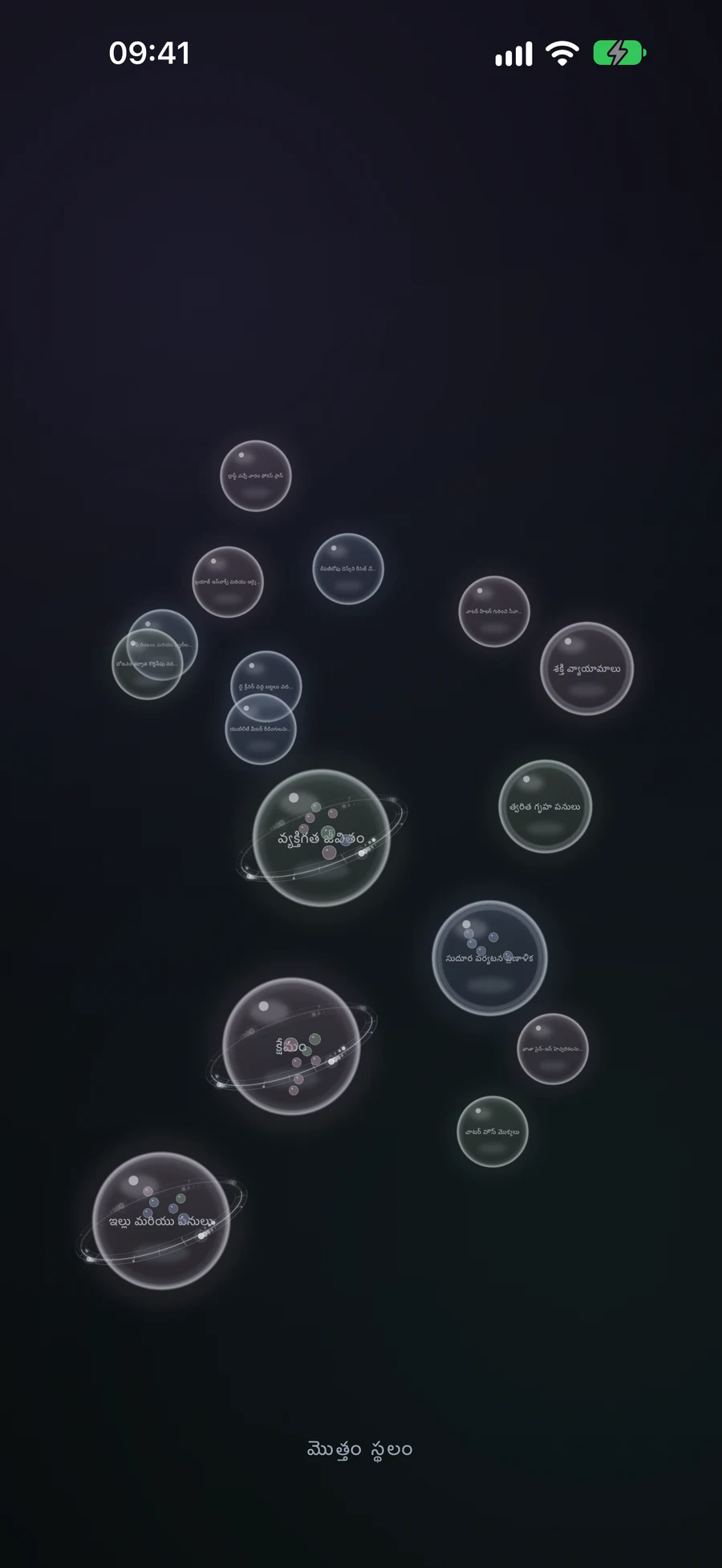
సేవ్ చేసిన తర్వాత Work, Home, Habits, Nearby, మరియు Big Viewని ఎంచుకుని, వాటి మద్దతు ఉన్న కంటెంట్ కోసం ఆ సందర్భాన్ని ఉపయోగించండి. మీరు గృహ ప్రణాళికలకు వెళ్తే Home Spaceకు మారండి, లేదా మొత్తం వర్క్స్పేస్ను బ్రౌజ్ చేయడానికి ఏ Active Spaceకీ తిరిగి వెళ్లండి. మీరు ఏ ప్రస్తుతం ఉన్న రికార్డులు చూచుకుంటున్నారు అనేదాన్ని మీయడం జరుగుతోంది.
హెబిట్స్ నియంత్రణలను చూపించడానికి, ఇది Today లోని Habits ట్యాబ్ మరియు Habits విభాగాన్ని రెండింటినీ నియంత్రిస్తుంది. ఒక సందర్భంలో ఆ సర్ఫేస్లను దృష్టిలో ఉంచకూడని పద్ధతిలో ఆ సందర్భాన్ని నిలిపివేయండి, లేదా మీ దినచర్యలో ఆ భాగంలో హెబిట్స్ సంబంధం ఉంటే దానిని ఆన్ గా ఉంచండి. అవి నిర్వచించిన మరియు చరిత్ర ఎంచుకున్న విధంగా నిరంతరంగా సేవ్ అవుతుంది.
మాన్యువల్ రికార్డులు లేదా ఆటోమేటిక్ ఫలితాలు ఏవీ చేర్చకపోతే ఒక స్థలం ఖాళీగా ఉండవచ్చు. ఒక ప్రణాళిక కనబడకపోతే, రికార్డ్ మార్పు చేయడానికి ముందు పూర్తి వర్క్స్పేస్లోకి తిరిగి వెళ్ళి దానిని వెతకండి. స్థలాన్ని తొలగించడం దాని సేవ్ చేసిన సందర్భాన్ని తొలగిస్తుంది మరియు అది సూచించిన రికార్డులను నిల్వ చేస్తుంది.
పరిస్థితులు మారుతున్నప్పటికీ సందర్భాన్ని ఉపయోగకరంగా ఉంచండి
ప్రజంటేషన్ ప్రాజెక్ట్ ముగిశాక, దాని మానువల్ సెలక్షన్ మరియు ఏవైనా స్మార్ట్ షరతులను సమీక్షించండి. మాన్యువల్గా ఎన్నుకున్న రికార్డును వేరు చేయడం అనేది అది దాచిపోకుండా చేస్తుంది, మరో వైపు ఆటోమాటిక్ ఫిల్టర్ ఇంకా సరిపోతున్నప్పుడు. అదే విధంగా, దాని ట్యాగ్లను మార్చడం స్పష్టమైన లింక్ చేసిన సెలక్షన్ ను తొలగించదు.
పనిగో, ఇంటి, లేదా ప్రత్యేకమైన దృష్టి కాలం వంటి పునరావృత కాన్టెక్స్ట్ కోసం ఒక స్పేస్ ఉపయోగించండి. మీరు పని స్వయంగా ఏర్పాటుచేయాలని అనుకున్నప్పుడు ఒక లిస్ట్, ప్రాజెక్ట్ లేదా ఏరియా ఉపయోగించండి. ఒక స్పేస్ ఆ హైరార్కీలోని పలు భాగాల నుండి డ్రా చేయగలదు, అన్ని విషయాలను కొత్త పేరెంట్కి బలవంతంగా మార్చకుండా.
ఫోకస్ లిస్ట్ విడ్జెట్ని వేరుగా కాన్ఫిగర్ చేయండి
Apple సిస్టమ్ ఫోకస్ ఫిల్టర్లు Focus List విడ్జెట్ కోసం Mement జాబితాను ఎంచుకోవచ్చు. Apple సెట్టింగ్స్లో, Focusని ఓపెన్ చేసి, ఒక మోడ్ను ఎంచుకుని, Mement కోసం దాని Focus ఫిల్టర్లను పరిశీలించండి. ఆ సిస్టమ్ సెట్టింగ్ విడ్జెట్ యొక్క జాబితాను ఎంచుకుంటుంది; ఇది యాప్లోని Spaceని సృష్టించడం లేదా ఎడిట్ చేయడం కాదు.
ఒక విడ్జెట్ మరియు Mement వేర్వేరు రికార్డులు చూపిస్తే, సిస్టమ్ Focus జాబితా ఎంపిక, విడ్జెట్ కాన్ఫిగరేషన్ మరియు యాప్లోని Active Spaceని సమానంగా పోల్చండి. వాటి ఉద్దేశ్యాలను స్పష్టం గా ఉంచడం సంబంధం లేని ప్లాన్లను మార్చకుండానే సరైన సెట్టింగ్ని ఎంచుకోవడానికి సహాయపడుతుంది.
ముగించే ముందు
- మాన్యువల్ ఛాయిస్ మరియు ఆటోమాటిక్ మ్యాచ్లు మీరు కోరుకున్న సందర్భాన్ని వివరించేలా ఉంటాయి.
- హ్యాబిట్స్ చూపించడం ఈ Space కోసం ఉద్దేశపూర్వకంగా సెట్ చేయబడి ఉంది.
- మీరు మొత్తం పని ప్రదేశానికి తిరిగి వెళ్లవచ్చు మరియు సిస్టమ్ ఫోకస్ లిస్ట్ సెట్టింగ్ల నుండి స్పేస్ను వేరు చేయవచ్చు.