
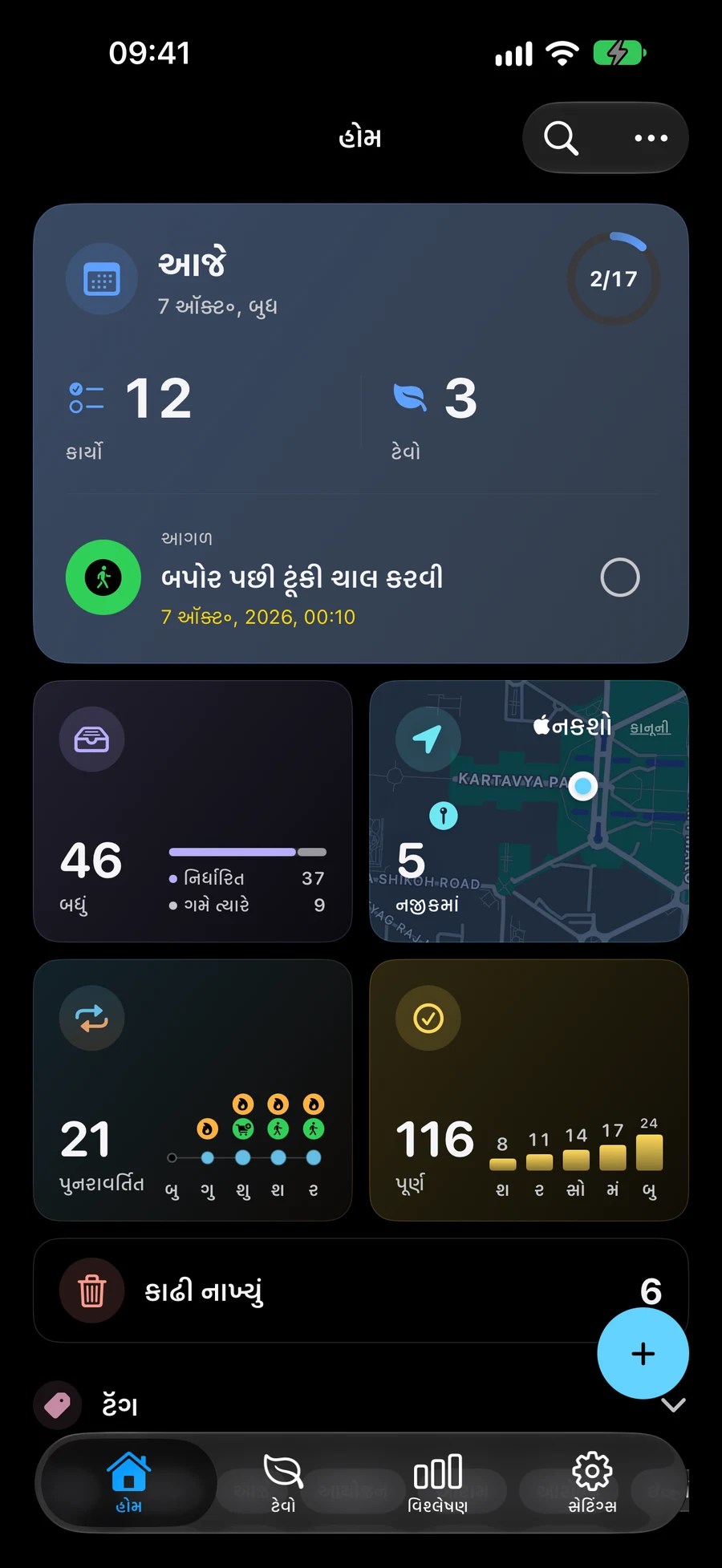
Mementમાં અજમાવો
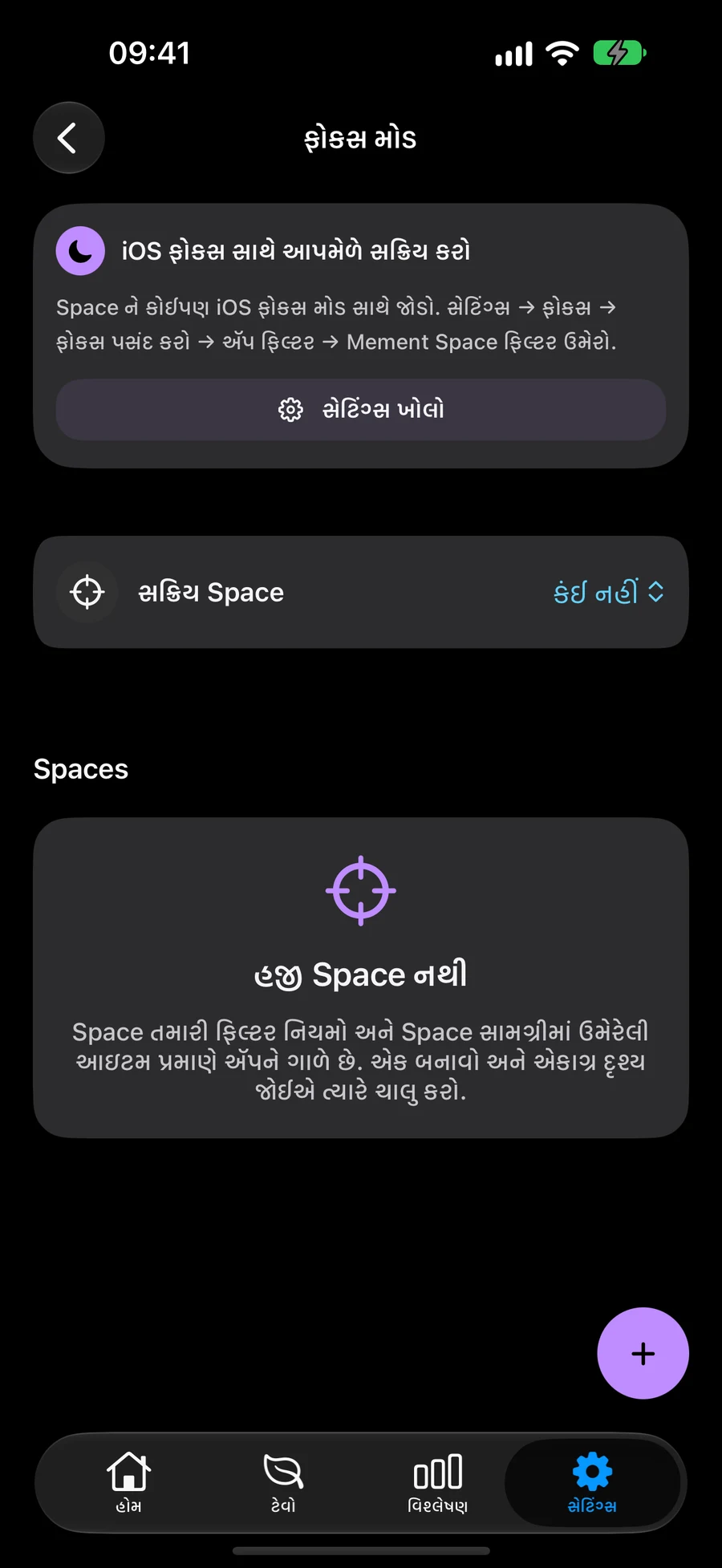
- સેટિંગ્સ → ફોકસ મોડ ખોલો અને નવો સ્પેસ ઉમેરો અથવા સંપાદિત કરો.
- તેને ઉપયોગી પરિપ્રેક્ષ્ય માટે નામ આપો, જેમ કે વર્ક, અને સમાવિષ્ટ કરવા માટે અસ્તિત્વમાં રહેલ યોજનાઓ પસંદ કરવા માટે લિંકડનો ઉપયોગ કરો.
- મેળ ખાતા રેકોર્ડ આપમેળે સામેલ કરવા ઇચ્છો તો Smart ફિલ્ટર ઉમેરો. શરતો પ્રમાણે «બધી» અથવા «કોઈપણ» પસંદ કરો.
- નક્કી કરો કે આદતો દ્રશ્યમાન રહેવી જોઈએ કે નહીં, પછી સ્થાન સંગ્રહ કરો.
- સક્રિય કરવા માટે જગ્યા પસંદ કરો. જ્યારે તમને ફરી સમગ્ર કાર્યસ્થળ જોઈએ ત્યારે કોઈ સક્રિય જગ્યા ન પસંદ કરો.
એક કાર્યસ્થળ બનાવો જે તમે અનુમાન કરી શકો તેવું હોય.
સાંકે તમે તમારા કાર્ય ક્ષેત્રમાં પ્રેઝન્ટેશન પ્રોજેક્ટ ધરાવો છો, અને તમારી પાસે અનેક સ્વતંત્ર કાર્ય પણ ટૅગ સાથે છે. એક કાર્યસ્થળ બનાવો, લિંક થઈને ખોલો, અને તે ક્ષેત્ર અથવા વિશિષ્ટ પ્રોજેક્ટ પસંદ કરો જે તમે ઉપલબ્ધ રાખવા માગો છો. જગ્યા સંપાદકમાં પસંદગીની પુષ્ટિ કરો.
ટેગવાળા કામને આપોઆપ સામેલ કરવા માટે, કામ માટે સ્માર્ટ ટૅગ શરત ઉમેરો. તમે અન્ય શરતો પણ ઉમેરાવી શકો છો અને જ્યારે દરેક શરત મેલ ખાય તે સમયે 'બધી' પસંદ કરો, અથવા જ્યારે એક પૂરતું હોય ત્યારે 'કોઈ એક' પસંદ કરો. કેટલીક રેકોર્ડ ચકાસો જેથી સંયોજન તે સંદર્ભ દર્શાવે જે તમે માન્યું હતું.
મેન્યુઅલ પસંદગી અને સ્માર્ટ પરિણામો એક દૃશ્યમાં આવે છે. મેન્યુઅલી પસંદ કરાયેલ પ્રોજેક્ટ કામ ટૅગ નહોતો હોવા છતાં સામેલ રહે છે. બંને રસ્તાઓથી સમાવિષ્ટ રેકોર્ડ એકવાર જ દેખાય છે. આથી તમને એક ચોક્કસ પ્રતિબદ્ધતા દેખાવામાં રાખી શકે છે સાથે બદલાતી આપોઆપ સંગ્રહની સાથે.
જ્યારે તમે સ્પેસ સક્રિય કરો ત્યારે શું ફેરફાર થાય તે જુઓ
«કામ» સ્પેસ સાચવીને પસંદ કર્યા પછી, મુખ્ય સ્ક્રીન, આદતો, Nearby અને Big View માં સંબંધિત સામગ્રી એ સંદર્ભ પ્રમાણે દેખાય છે. ઘરનાં કામ તરફ વળતાં «ઘર» સ્પેસ પસંદ કરો અથવા આખું કાર્યસ્થળ જોવા સક્રિય સ્પેસની પસંદગી દૂર કરો. આ રીતે તમે કયા હાલના રેકોર્ડ જુઓ છો તે બદલો છો.
હેબિટ્સ કંટ્રોલ આજે હેબિટ્સ ટૅબ અને હેબિટ્સ સેક્શન બંનેને દર્શાવે છે. જ્યારે કોઈ સંદર્ભ એની સપાટી દૃશ્યમાંથી રાખવી જોઈએ ત્યારે તેને બંધ કરો, અથવા જ્યારે હેબિટ્સ તમારા દિવસના તે ભાગમાં રહે છે ત્યારે તેને ચાલુ રાખો. તેમનો વ્યાખ્યા અને ઇતિહાસ બંને રીતે સાચવાઈ રહે છે.
એક સ્પેસ ખાલી હોઈ શકે છે જો તેમાં કોઈ મેન્યુઅલ રેકોર્ડ્સ અથવા આપોઆપ પરિણામો ન હોય. જ્યારે કોઈ યોજના લુપ્ત થઈ ગઈ લાગે, તો રેકોર્ડ બદલવાના પહેલા સંપૂર્ણ વર્કસ્પેસ પર ફરી જઈને તેને શોધો. સ્પેસ ડિલીટ કરવાથી તેનો સાચવેલો સંદર્ભ દૂર થાય છે અને તે રેકોર્ડ્સ જે તે સંદર્ભ આપતી હતી તે જ રાખે છે.
જ્યારે કામ બદલાય છે ત્યારે સંદર્ભ ઉપયોગી રાખો
પ્રેઝન્ટેશન પ્રોજેક્ટ પૂરું થયાં બાદ, તેની મેન્યુઅલ પસંદગી અને કોઈપણ સ્માર્ટ શરતોની સમીક્ષા કરો. મેન્યુઅલ રીતે પસંદ કરાયેલી રેકોર્ડને અનલિંક કરવાથી તે છુપાય તેવી નથી જ્યારે તે ઓટોમેટિક ફિલ્ટર હજુ પણ મેળ ખાતું હોય. તે જ રીતે, તેની ટૅગ્સમાં ફેરફાર કરવાથી સ્પષ્ટ લિંક કરેલી પસંદગી દૂર થઈતી નથી.
કામ, ઘર, અથવા ધ્યાન આપવાની ચોક્કસ અવધિ જેવા પુનરાવર્તી પરિસ્થિતિ માટે સ્પેસનો ઉપયોગ કરો. જ્યારે તમે કામને જ પોતાને મથાળે માટે ગોઠવવા માંગો છો ત્યારે લિસ્ટ, પ્રોજેક્ટ, અથવા એરીયાનો ઉપયોગ કરો. સ્પેસ તે હાયરાર્કીના ઘણા ભાગોમાંથી માહિતી મેળવી શકે છે, બધી વસ્તુને નવા પેરેન્ટમાં ફોર્સ કર્યા વિના.
ફોકસ લિસ્ટ વિજેટને અલગથી કન્ફિગર કરો
Appleના સિસ્ટમ Focus Filters દ્વારા Focus List વિજેટ માટે Mementની સૂચિ પસંદ કરી શકાય છે. Appleની સેટિંગ્સમાં Focus ખોલો, એક મોડ પસંદ કરો અને Mement માટેના તેના Focus Filters તપાસો. આ સિસ્ટમ સેટિંગ વિજેટની સૂચિ પસંદ કરે છે; તે ઍપની અંદર સ્પેસ બનાવતું કે બદલતું નથી.
જો વિજેટ અને Mementમાં અલગ રેકોર્ડ દેખાય, તો સિસ્ટમમાં પસંદ કરેલી Focus List, વિજેટની ગોઠવણી અને ઍપનો સક્રિય સ્પેસ સરખાવો. દરેકનો હેતુ સમજવાથી અસંબંધિત યોજનાઓ બદલવાને બદલે યોગ્ય સેટિંગ પસંદ કરી શકશો.
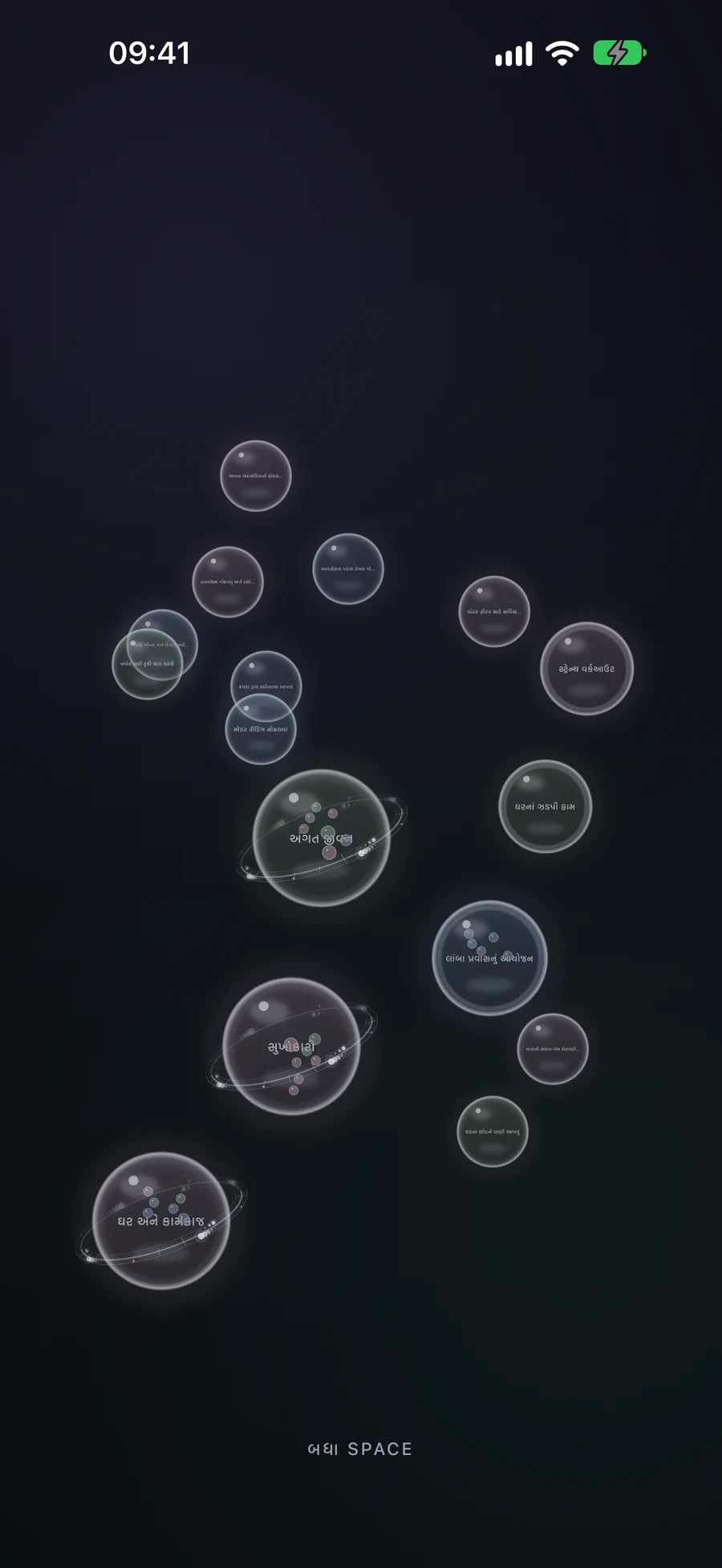
પૂરું કરતાં પહેલાં
- જાતે કરેલી પસંદગી અને આપમેળે મળતા રેકોર્ડ તમને જોઈતો સંદર્ભ દર્શાવે છે.
- આ સ્પેસમાં અભ્યાસો બતાવવાનો વિકલ્પ તમારી ઇચ્છા મુજબ ગોઠવેલો છે.
- તમે સમગ્ર કાર્યક્ષેત્ર પર પાછા જઈ શકો છો અને સ્પેસ તથા સિસ્ટમની Focus List સેટિંગ્સ વચ્ચેનો તફાવત સમજો છો.