
Prøv det i Mement
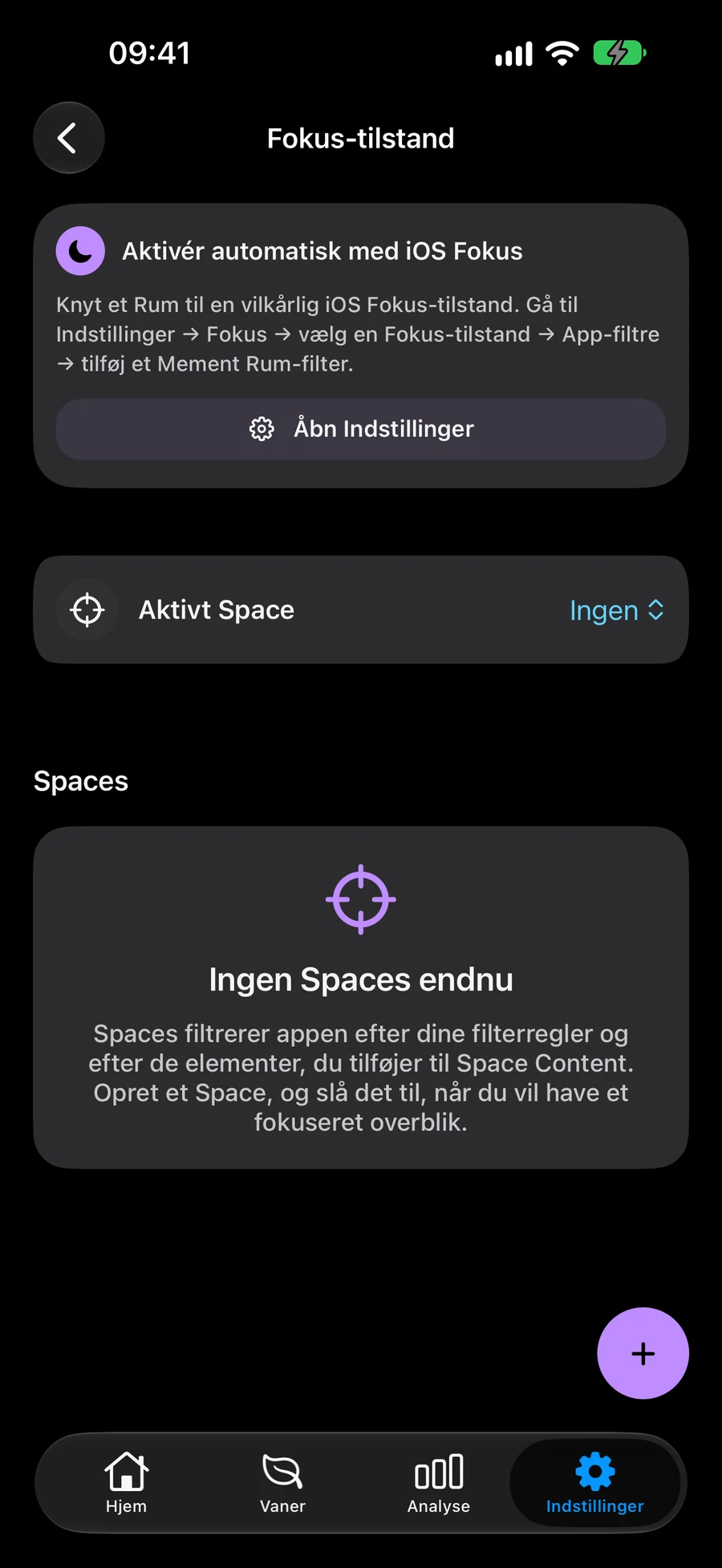
- Åbn Indstillinger → Fokus-tilstand og tilføj eller rediger et Rum.
- Navngiv det efter en nyttig kontekst, såsom Arbejde, og brug Linket til at vælge eksisterende planer, du vil have med.
- Tilføj eventuelt Smarte filtre for automatisk at inkludere matchende poster; vælg Alle eller En efter disse betingelser.
- Vælg, om Vaner skal forblive synlige, og gem derefter Rummet.
- Vælg Rummet for at aktivere det. Vælg ingen Aktivt Rum, når du vil have hele arbejdsområdet igen.
Opret et Arbejdsrum, du kan forudse
Antag, at dit Arbejdsområde indeholder et Præsentationsprojekt, og at du også har flere enkeltstående Opgaver mærket arbejde. Opret et Arbejdsrum, åbn Linked, og vælg det Område eller specifikke Projekt, du vil have tilgængeligt. Bekræft valget i Rumeeditoren.
For automatisk at inkludere mærket arbejde, tilføj en Smart mærke-betingelse for arbejde. Du kan tilføje andre betingelser og vælge Alle, når hver betingelse skal matche, eller Enhver, når én er tilstrækkelig. Tjek nogle få poster, så kombinationen udtrykker den kontekst, du ønskede.
Den manuelle udvælgelse og Smart-resultaterne danner én visning. Et manuelt valgt projekt forbliver inkluderet, selvom det mangler arbejdstaggen. En post, der er inkluderet gennem begge veje, vises kun én gang. Dette gør det muligt at holde en bestemt forpligtelse synlig sammen med en skiftende automatisk samling.
Se, hvad der ændres, når du aktiverer Rummet
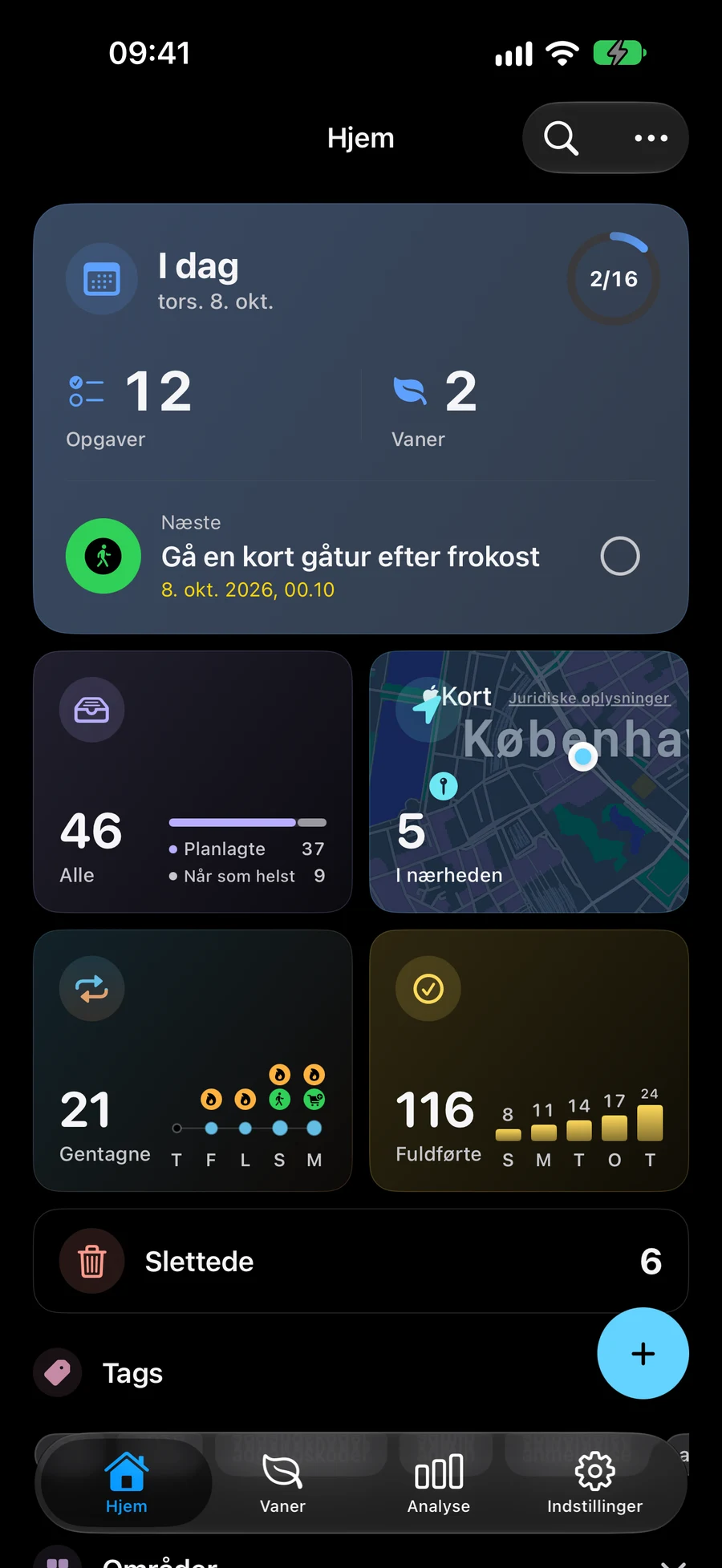
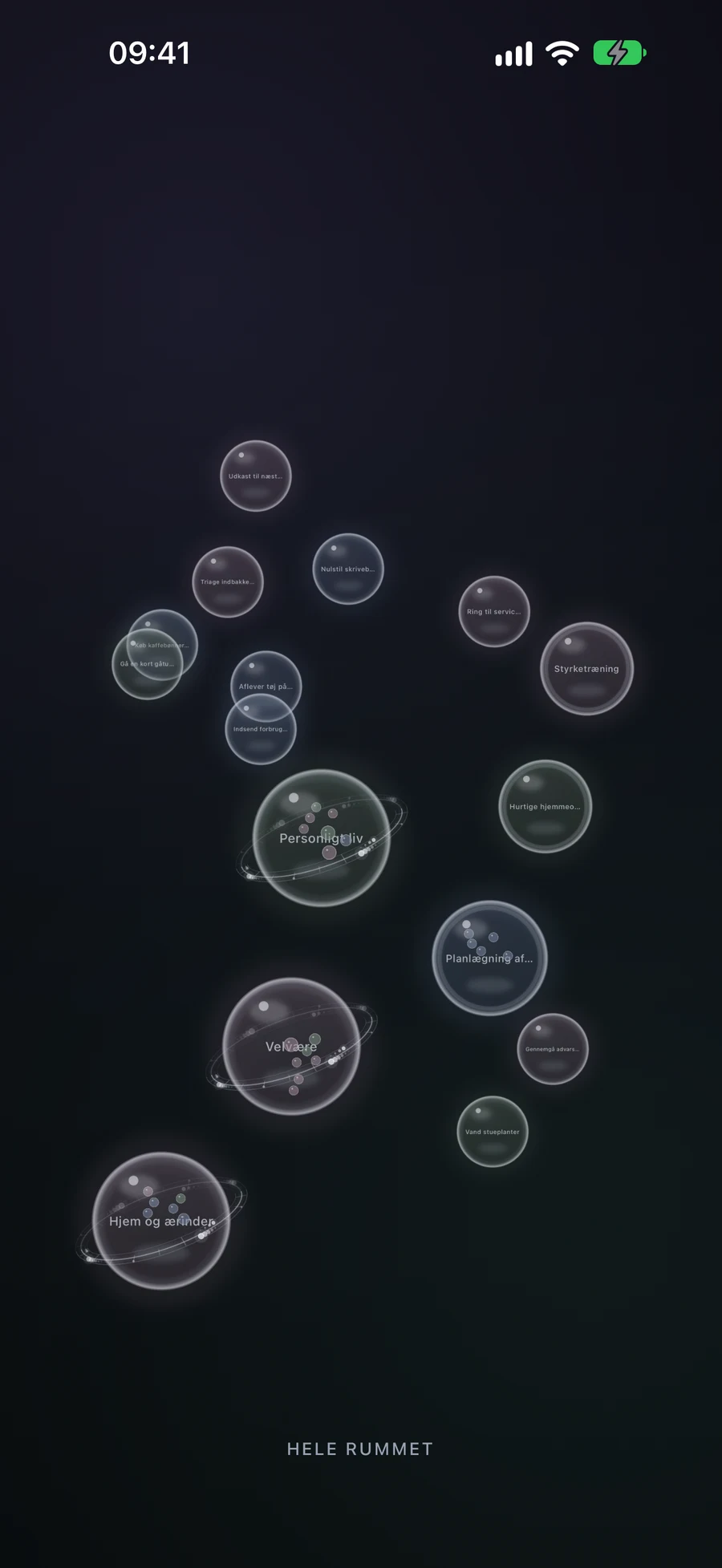
Efter at have gemt og valgt Arbejde, Hjem, Vaner, Nærheden og Big View bruger de den kontekst til deres understøttede indhold. Skift til et Hjemmerum, når du går over til husstandsplaner, eller vend tilbage til intet aktivt rum for at gennemse hele arbejdsområdet. Du ændrer, hvilke eksisterende poster du ser.
Vis vane-kontroller styrer både fanen Vane og afsnittet Vane i I Dag. Slå det fra, når en kontekst skal holde disse overflader ude af syne, eller lad det være tændt, når vaner hører hjemme i den del af din dag. Deres definitioner og historie forbliver gemt under alle omstændigheder.
Et Rum kan være tomt, hvis der ikke er inkluderet manuelle optegnelser eller automatiske resultater. Når en plan ser ud til at forsvinde, vend tilbage til hele arbejdsområdet og søg efter det, før du ændrer optegnelsen. Sletning af Rummet fjerner dets gemte kontekst og bevarer de optegnelser, det refererede til.
Hold konteksten nyttig, efterhånden som arbejdet ændrer sig
Når Præsentationsprojektet afsluttes, gennemgå både dets manuelle valg og eventuelle Smart-betingelser. Frakobling af en manuelt valgt post skjuler den ikke, mens et automatisk filter stadig matcher. Tilsvarende fjerner ændring af dets tags ikke et eksplicit Linket valg.
Brug et Rum til en tilbagevendende kontekst såsom Arbejde, Hjem eller en bestemt periode med fokus. Brug en Liste, Projekt eller Område, når du vil organisere selve arbejdet. Et Rum kan trække fra flere dele af den hierarki uden at tvinge alt ind i en ny overordnet.
Konfigurer Fokusliste-widgeten separat
Apple’s system Focus Filters kan vælge en Mement-liste til Focus List-widgetten. I Apple Indstillinger, åbn Focus, vælg en tilstand, og undersøg dens Focus Filters for Mement. Den systemindstilling vælger widget’ens liste; den opretter eller redigerer ikke et Space i appen.
Hvis en widget og Mement viser forskellige poster, sammenlign systemets Focus List-valg, widget-konfiguration og appens Active Space. At holde deres formål klart hjælper dig med at vælge den rigtige indstilling i stedet for at ændre upåvirkede planer.
Før du afslutter
- Den manuelle udvælgelse og automatiske match beskriver den kontekst, du ønsker.
- Vis vaner er indstillet med vilje for dette Space.
- Du kan vende tilbage til hele arbejdsområdet og skelne mellem Rummet og systemets Fokusliste-indstillinger.